Τεύχος
- Μετά την απεγκατάσταση του ESET Mail Security for Exchange χρησιμοποιώντας το βοηθητικό πρόγραμμα απεγκατάστασης της ESET, ο Microsoft Exchange Transport Agent δεν ξεκινά και ένα ή και τα δύο από τα ακόλουθα έχουν προστεθεί στο Application Event Log:
Όνομα αρχείου καταγραφής: Εφαρμογήόνομα αρχείου καταγραφής: Εφαρμογή
Source: MSExchange Extensibilityπηγή: MSExchange Extensibility
Ημερομηνία: x/xx/xxxx x:xx:xx AMημερομηνία: x/xx/xxxx x:xx:xx AM
Αναγνωριστικό συμβάντος: 1052αναγνωριστικό συμβάντος: 16023
Κατηγορία εργασιών: MExRuntimeκατηγορία εργασιών: Διαμόρφωση
Επίπεδο: Σφάλμαεπίπεδο: Σφάλμα
Λέξεις-κλειδιά: Κλασσικόλέξεις-κλειδιά: Κλασικά
Χρήστης: ΚΛΑΣΙΚΌΣ ΧΡΉΣΤΗΣ: N/Aχρήστης: N/A
Υπολογιστής: server.FQDN.localυπολογιστής: server.FQDN.local
Λύση
Υπάρχουν δύο λύσεις για την επίλυση αυτού του προβλήματος. Ξεκινήστε με τη λύση 1 και συνεχίστε με τη λύση 2 μόνο αν το πρόβλημα δεν έχει επιλυθεί.
Λύση 1: Κατάργηση των αντιπροσώπων φιλτραρίσματος της ESET χρησιμοποιώντας το κέλυφος διαχείρισης του Exchange
- Ανοίξτε το κέλυφος διαχείρισης του Exchange.
- Πληκτρολογήστε την εντολή
Get-TransportAgentκαι πατήστε Enter.

-
Βρείτε και σημειώστε τους δύο πράκτορες μεταφοράς της ESET:
- ESET Filtering Agent
- Πράκτορας ESET Filtering AV
- Στο κέλυφος διαχείρισης του Exchange, πληκτρολογήστε την εντολή
Uninstall-TransportAgentκαι πατήστε Enter. - Θα σας ζητηθεί η ταυτότητα του πράκτορα προς απεγκατάσταση. Πληκτρολογήστε ESET Filtering Agent, στη συνέχεια πληκτρολογήστε Y και πατήστε Enter.
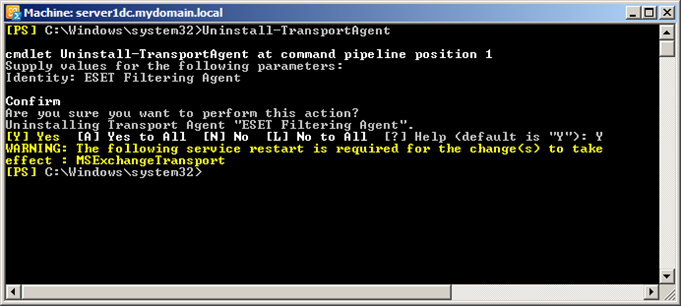
-
στο κέλυφος διαχείρισης Exchange, πληκτρολογήστε
Uninstall-TransportAgent. - Θα σας ζητηθεί η ταυτότητα του πράκτορα προς απεγκατάσταση. Πληκτρολογήστε ESET Filtering AV Agent, πληκτρολογήστε Y και πατήστε Enter για επιβεβαίωση.

- Αφού αφαιρέσετε επιτυχώς τους δύο πράκτορες φιλτραρίσματος, ανοίξτε μια εντολή εκτέλεσης(πλήκτρο Windows + R) και πληκτρολογήστε
"services.msc". Εντοπίστε την υπηρεσία MSExchange Transport και επανεκκινήστε την ή ξεκινήστε την αν δεν εκτελείται ήδη. - Ο πράκτορας μεταφοράς θα πρέπει τώρα να ξεκινήσει και να εκτελείται κανονικά. Παρακολουθήστε την υπηρεσία στο αρχείο καταγραφής συμβάντων ή στο συμπληρωματικό πρόγραμμα υπηρεσιών για να βεβαιωθείτε ότι δεν θα σταματήσει ξανά. Εάν ο πράκτορας μεταφοράς εξακολουθεί να μην εκκινείται, συνεχίστε με τη λύση 2.
Λύση 2: Χειροκίνητη επεξεργασία του αρχείου agent.config
- Περιηγηθείτε στην τοποθεσία
%Program Files%\Microsoft\Exchange Server\V14\transportRoles\shared\, στη συνέχεια κάντε δεξί κλικ στο αρχείο με όνομαagent.configκαι επιλέξτε Άνοιγμα με → Σημειωματάριο από το μενού περιβάλλοντος. - Εντοπίστε τις καταχωρίσεις
"agent name="για τους πράκτορες ESET Filtering Agent και ESET Filtering AV Agent και διαγράψτε αυτές τις γραμμές από το αρχείο.

- Αποθηκεύστε το αρχείο, ανοίξτε μια εντολή εκτέλεσης(πλήκτρο Windows + R) και πληκτρολογήστε
"services.msc". Εντοπίστε την υπηρεσία MSExchange Transport και επανεκκινήστε την ή ξεκινήστε την αν δεν εκτελείται ήδη. - Ο πράκτορας μεταφοράς θα πρέπει τώρα να ξεκινήσει και να εκτελείται κανονικά. Παρακολουθήστε την υπηρεσία στο αρχείο καταγραφής συμβάντων ή στο συμπληρωματικό πρόγραμμα υπηρεσιών για να βεβαιωθείτε ότι δεν θα σταματήσει να εκτελείται ξανά.


