Издание
- След деинсталиране на ESET Mail Security for Exchange с помощта на помощната програма за деинсталиране на ESET, Microsoft Exchange Transport Agent не се стартира и в дневника на събитията на приложението са добавени едно или и двете от следните съобщения:
Име на дневника: Applicationиме на дневника: Application
Източник: MSExchange Extensibilityизточник: MSExchange Extensibility
Дата: x/xx/xxxx x:xx:xx AMдата: x/xx/xxxx x:xx:xx AM
Идентификатор на събитието: 1052идентификатор на събитието: 16023
Категория на задачата: MExRuntimeкатегория на задачата: Конфигурация
Ниво: Errorниво: Грешка
Ключови думи: Класическиключови думи: Класически
Потребител: N/Aпотребител: N/A
Компютър: server.FQDN.localкомпютър: сървър.FQDN.local
Решение
Има две решения за разрешаване на този проблем. Започнете с решение 1 и продължете с решение 2 само ако проблемът не е разрешен.
Решение 1: Премахване на агентите за филтриране на ESET чрез обвивката за управление на Exchange
- Отворете обвивката за управление на Exchange.
- Въведете командата
Get-TransportAgentи натиснете Enter.

-
Намерете и отбележете двата транспортни агента на ESET:
- ESET Filtering Agent
- ESET Filtering AV Agent
- В обвивката за управление на Exchange въведете командата
Uninstall-TransportAgentи натиснете Enter. - Ще бъдете подканени да посочите идентичността на агента, който трябва да деинсталирате. Въведете ESET Filtering Agent, след което въведете Y и натиснете Enter.
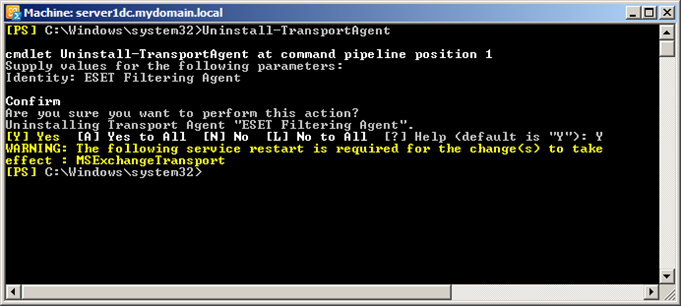
-
в обвивката за управление на Exchange въведете
Uninstall-TransportAgent. - Ще бъдете подканени за идентичността на агента, който трябва да деинсталирате. Въведете ESET Filtering AV Agent, въведете Y и натиснете Enter, за да потвърдите.

- След успешното премахване на двата агента за филтриране отворете команда за изпълнение(клавиш Windows + R) и въведете
"services.msc".Намерете услугата MSExchange Transport и я рестартирайте или я стартирайте, ако все още не е стартирана. - Сега транспортният агент трябва да се стартира и да работи нормално. Наблюдавайте услугата в дневника на събитията или в приставката Services snap-in, за да се уверите, че няма да спре отново. Ако транспортният агент все още не се стартира, продължете към решение 2.
Решение 2: Ръчно редактиране на файла agent.config
- Преминете към
%Program Files%\Microsoft\Exchange Server\V14\transportRoles\shared\, след това щракнете с десния бутон на мишката върху файла с имеagent.configи щракнете върху Open with → Notepad от контекстното меню. - Намерете записите
"agent name="за ESET Filtering Agent и ESET Filtering AV Agent и изтрийте тези редове от файла.

- Запазете файла, отворете командата за стартиране(клавиш Windows + R) и въведете
"services.msc". Намерете услугата MSExchange Transport и я рестартирайте или я стартирайте, ако все още не е стартирана. - Сега транспортният агент трябва да се стартира и да работи както обикновено. Наблюдавайте услугата в дневника на събитията или в модула за услуги, за да се уверите, че тя не е спряла да работи отново.


