问题
- 使用 ESET 卸载程序卸载 ESET Mail Security for Exchange 后,Microsoft Exchange 传输代理无法启动,且“应用程序事件日志”中已记录以下一项或两项内容:
日志名称:应用程序来源:MSExchange Extensibility日期:x/xx/xxxx x:xx:xx 上午事件 ID:1052任务类别:MExRuntime级别:错误关键词:经典用户:不适用计算机:server.FQDN.local日志名称:应用程序来源:MSExchange 可扩展性日期:x/xx/xxxx x:xx:xx 上午事件 ID:16023任务类别:配置级别:错误关键词:经典用户:不适用计算机:server.FQDN.local
解决方案
有两种方法可以解决此问题。请先尝试方案 1,如果问题仍未解决,再继续尝试方案 2。
解决方案 1:使用 Exchange 管理 Shell 删除 ESET 过滤代理
-
单击“开始”,输入
“Exchange 管理 Shell”,然后单击“Exchange 管理 Shell”。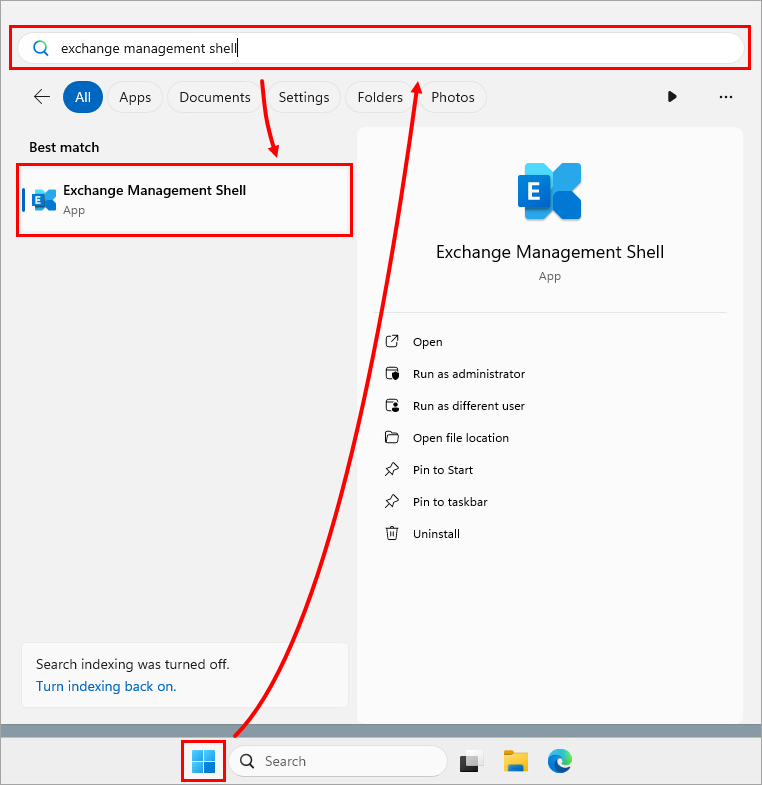
-
在 Exchange 管理 Shell 中,输入
Get-TransportAgent并按Enter 键。确认是否存在 ESET 过滤代理和ESET 过滤防病毒代理 。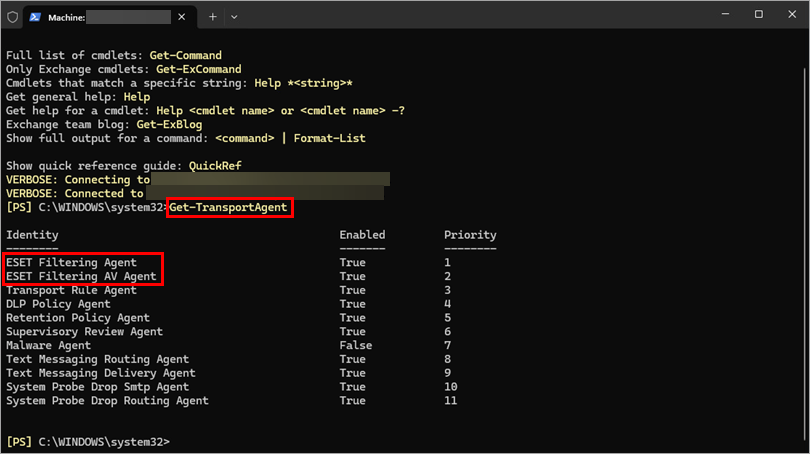
-
在 Exchange 管理 Shell 中,输入
Uninstall-TransportAgent并按Enter 键。系统将提示您输入要卸载的代理的标识。输入ESET Filtering Agent并按Enter 键,然后输入Y并按Enter 键。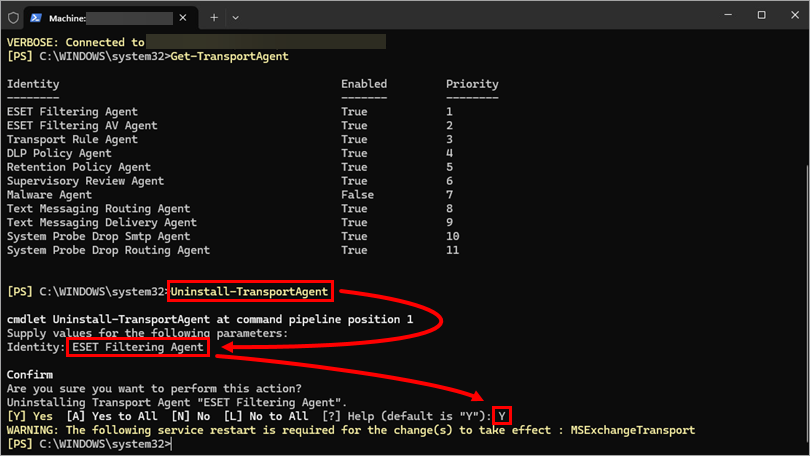
-
在 Exchange 管理 Shell 中,输入
Uninstall-TransportAgent并按Enter 键。系统将提示您输入要卸载的代理的标识。输入ESET Filtering AV Agent并按Enter 键,然后输入Y并按Enter 键。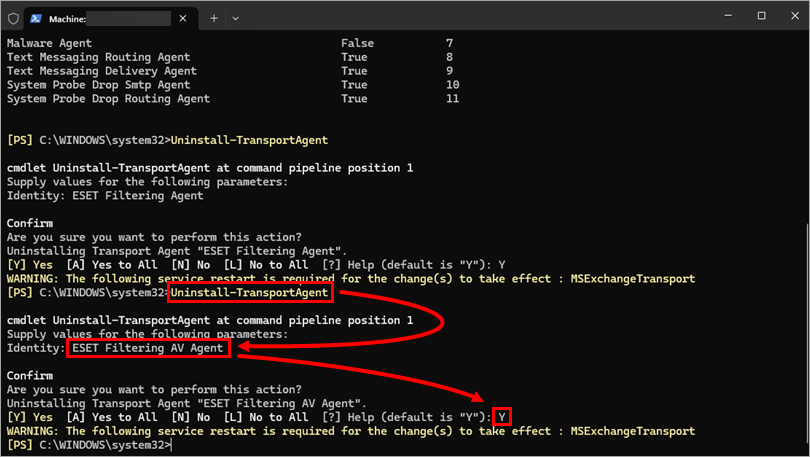
-
成功卸载这两个过滤代理后,按下Windows键 +R,在“打开”字段中输入
services.msc,然后单击“确定”。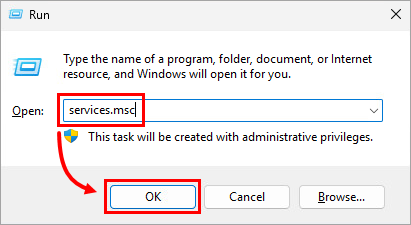
-
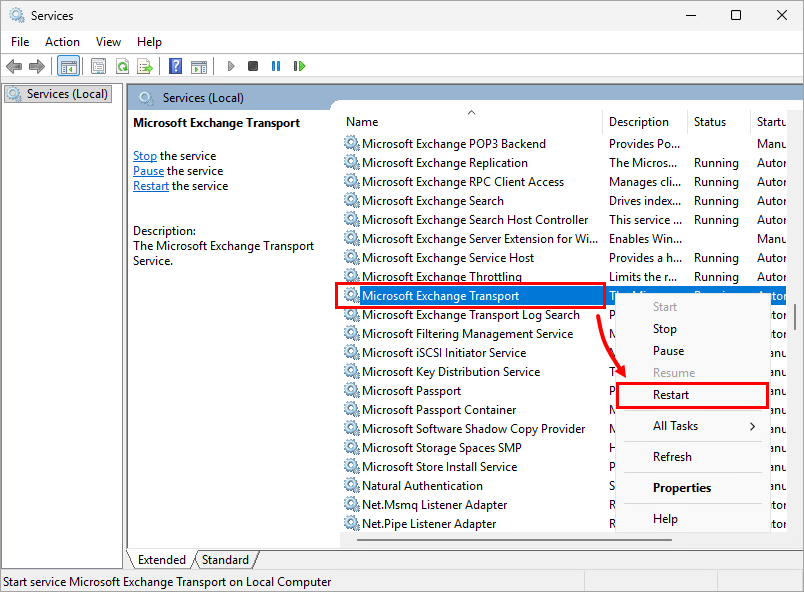
右键单击“Microsoft Exchange Transport”,然后单击“重新启动”。
-
此时传输代理应能正常启动并运行。请通过事件日志或“服务”管理单元监控该服务,确保其不再停止。如果传输代理仍无法启动,请继续执行解决方案 2。
解决方案 2:手动编辑 agent.config 文件
-
导航至
%Program Files%\Microsoft\Exchange Server\[EXCHANGE_VERSION]\transportRoles\shared\,并在文本编辑器中打开agent.config文件。 -
删除ESET Filtering Agent和ESET Filtering AV Agent对应的
<agent name="条目,然后保存文件。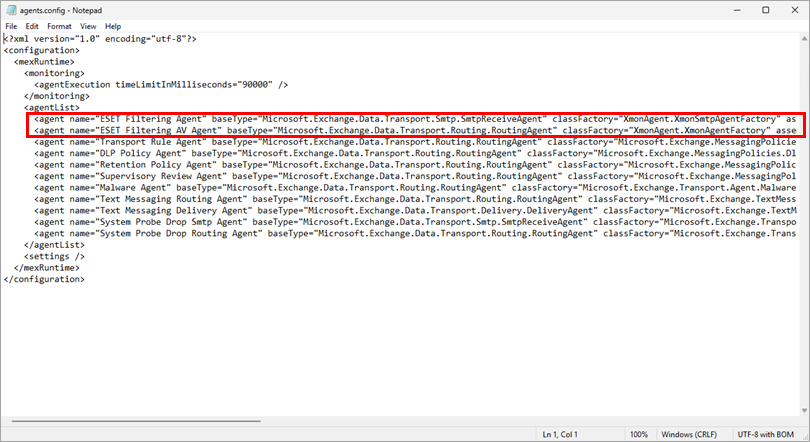
-
按下Windows键 +R,在“打开”字段中输入
services.msc,然后单击“确定”。 -
右键单击“Microsoft Exchange Transport”,然后单击“重新启动”。
-
传输代理现在应能正常启动并运行。请通过事件日志或服务管理单元监控该服务,以确保其不会再次停止运行。


