Problema
- Tras desinstalar ESET Mail Security for Exchange mediante la utilidad de desinstalación de ESET, el agente de transporte de Microsoft Exchange no se inicia y se ha añadido una o ambas de las siguientes entradas al registro de eventos de aplicaciones:
Nombre del registro: AplicaciónOrigen: MSExchange ExtensibilityFecha: x/xx/xxxx x:xx:xx a. m.ID de evento: 1052Categoría de tarea: MExRuntimeNivel: ErrorPalabras clave: ClásicoUsuario: N/AEquipo: servidor.FQDN.localNombre del registro: AplicaciónOrigen: Extensibilidad de MSExchangeFecha: x/xx/xxxx x:xx:xx a. m.ID de evento: 16023Categoría de la tarea: ConfiguraciónNivel: ErrorPalabras clave: ClásicoUsuario: N/AEquipo: servidor.FQDN.local
Solución
Hay dos soluciones para resolver este problema. Empieza por la solución 1 y pasa a la solución 2 solo si el problema persiste.
Solución 1: Eliminar los agentes de filtrado de ESET mediante el Shell de administración de Exchange
-
Haga clic en Inicio, escriba
«Exchange Management Shell» y haga clic en «Exchange Management Shell».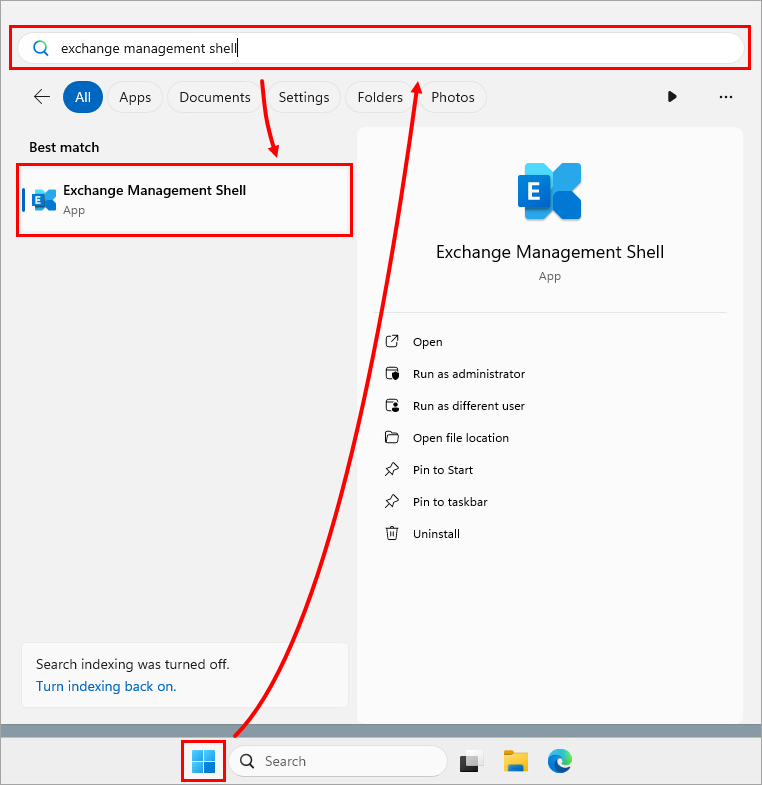
-
En el Shell de administración de Exchange, escribe
«Get-TransportAgent»y pulsa Intro. Comprueba que aparecen «ESET Filtering Agent » y «ESET Filtering AV Agent ».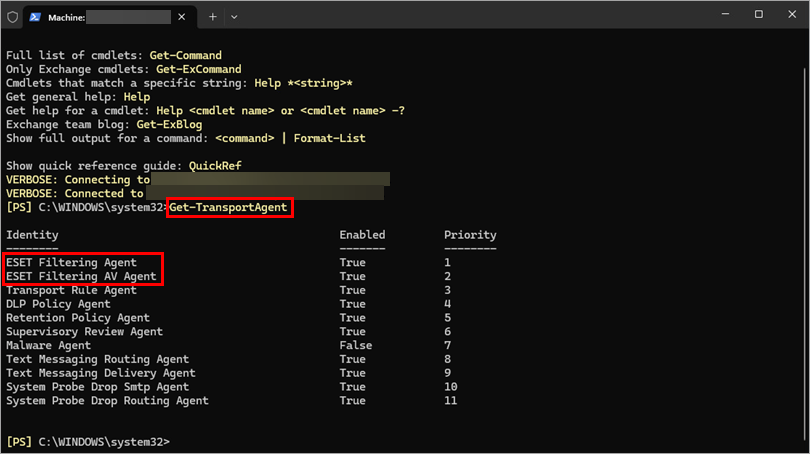
-
En el Shell de administración de Exchange, escribe
«Uninstall-TransportAgent»y pulsa Intro. Se te pedirá que indiques la identidad del agente que deseas desinstalar. Escribe«ESET Filtering Agent»y pulsa Intro; a continuación, escribe«Y»y pulsa Intro.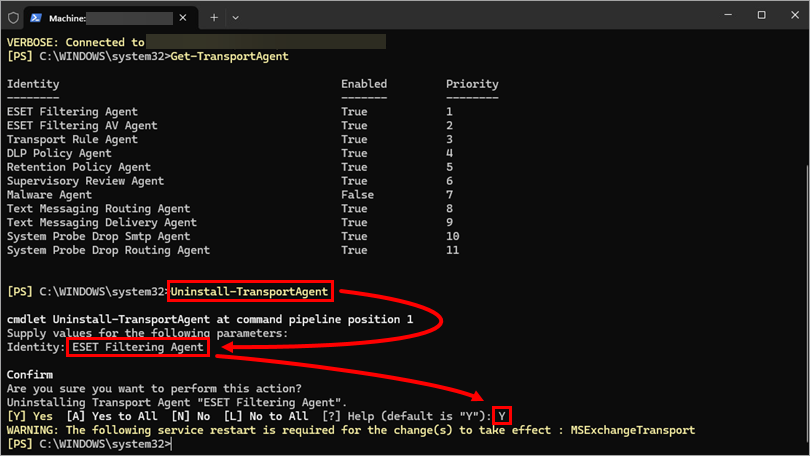
-
En el Shell de administración de Exchange, escribe
«Uninstall-TransportAgent»y pulsa Intro. Se te pedirá que especifiques el nombre del agente que deseas desinstalar. Escribe«ESET Filtering AV Agent»y pulsa Intro; a continuación, escribe«Y»y pulsa Intro.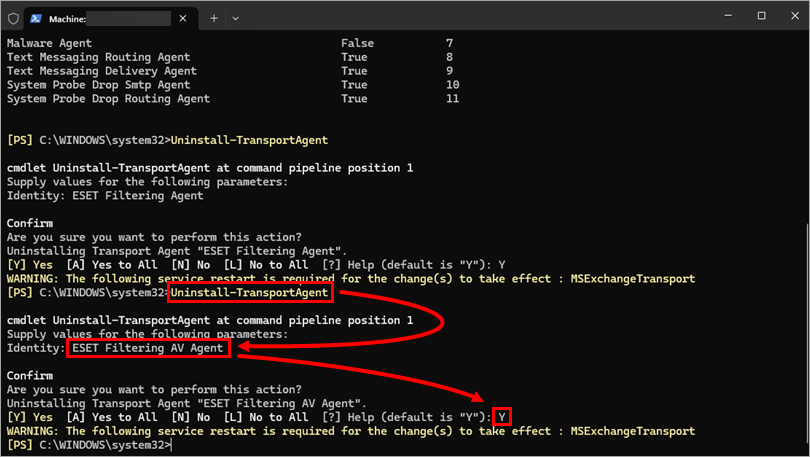
-
Una vez eliminados correctamente los dos agentes de filtrado, pulse la tecla Windows + R, escriba
services.mscen el campo «Abrir » y haga clic en «Aceptar».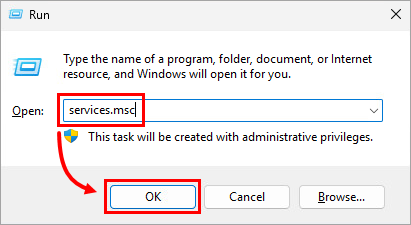
-
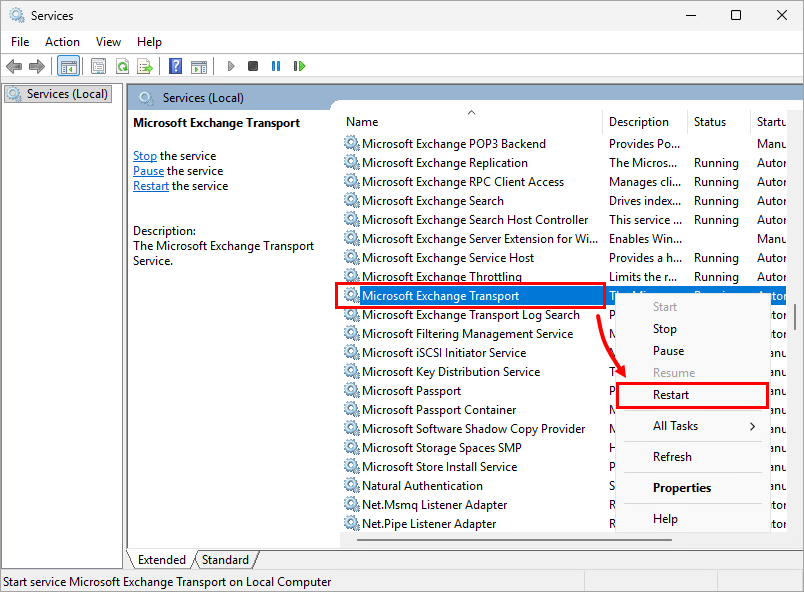
Haga clic con el botón derecho en «Microsoft Exchange Transport » y seleccione «Reiniciar».
-
El agente de transporte debería iniciarse y funcionar ahora con normalidad. Supervisa el servicio en el registro de eventos o en el complemento de servicios para asegurarte de que no se detiene de nuevo. Si el agente de transporte sigue sin iniciarse, pasa a la solución 2.
Solución 2: Editar manualmente el archivo agent.config
-
Vaya a
%Archivos de programa%\Microsoft\Exchange Server\[VERSIÓN_DE_EXCHANGE]\transportRoles\shared\y abra el archivoagent.configen un editor de texto. -
Elimine las entradas
<agent name="correspondientes a «ESET Filtering Agent » y «ESET Filtering AV Agent » y guarde el archivo.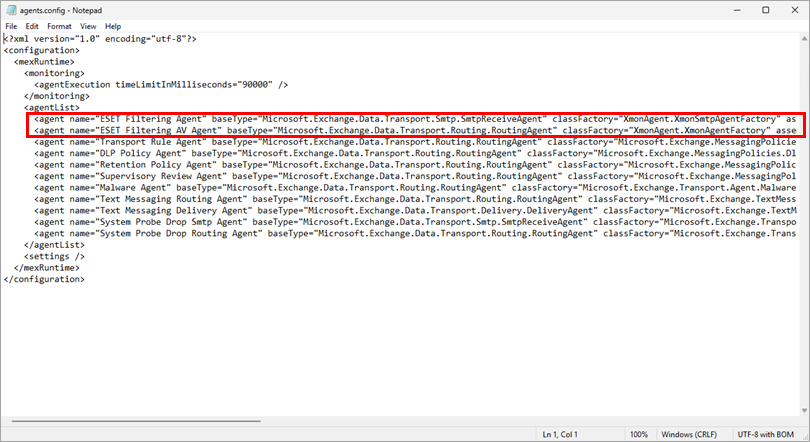
-
Pulse la tecla Windows + R, escriba
services.mscen el campo «Abrir » y haga clic en «Aceptar». -
Haz clic con el botón derecho en «Microsoft Exchange Transport » y selecciona «Reiniciar».
-
El agente de transporte debería iniciarse y funcionar ahora con normalidad. Supervisa el servicio en el registro de eventos o en el complemento de servicios para asegurarte de que no deja de funcionar de nuevo.


