Проблема
- После удаления ESET Mail Security for Exchange с помощью утилиты удаления ESET агент транспорта Microsoft Exchange не запускается, и в журнал событий приложений добавляется одно или оба из следующих сообщений:
Имя журнала: ПриложенияИсточник: MSExchange ExtensibilityДата: x/xx/xxxx x:xx:xx утраИдентификатор события: 1052Категория задачи: MExRuntimeУровень: ОшибкаКлючевые слова: КлассическийПользователь: Н/ДКомпьютер: server.FQDN.localИмя журнала: ПриложениеИсточник: Расширяемость MSExchangeДата: x/xx/xxxx x:xx:xx утраИдентификатор события: 16023Категория задачи: КонфигурацияУровень: ОшибкаКлючевые слова: КлассическийПользователь: Н/ДКомпьютер: server.FQDN.local
Решение
Существует два способа устранения этой проблемы. Начните с решения 1 и переходите к решению 2 только в том случае, если проблема не устранена.
Решение 1: удалите агенты фильтрации ESET с помощью Exchange Management Shell
-
Нажмите «Пуск», введите
«Exchange Management Shell» и выберите «Exchange Management Shell».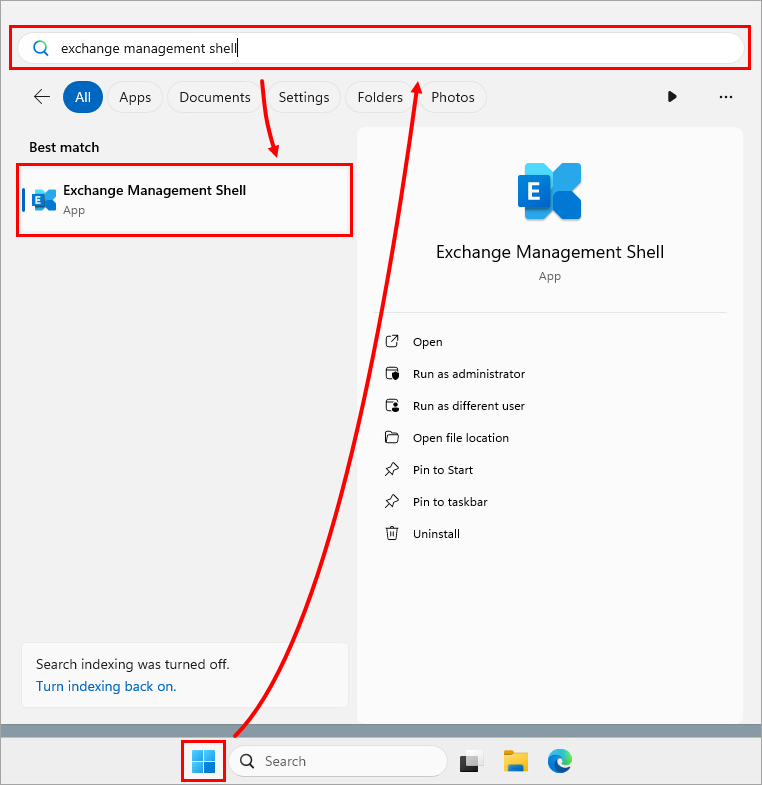
-
В консоли управления Exchange введите
Get-TransportAgentи нажмите Enter. Убедитесь, что в списке присутствуют «ESET Filtering Agent » и «ESET Filtering AV Agent ».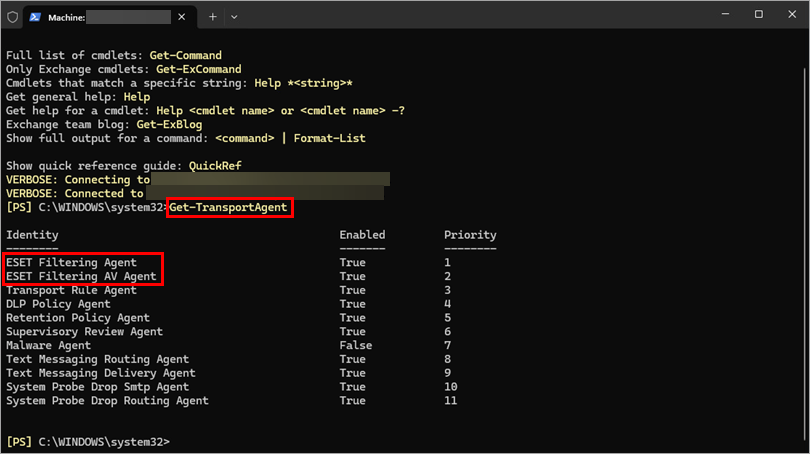
-
В консоли управления Exchange введите
Uninstall-TransportAgentи нажмите Enter. Вам будет предложено указать имя агента, который необходимо удалить. Введите«ESET Filtering Agent»и нажмите Enter, затем введите«Y»и нажмите Enter.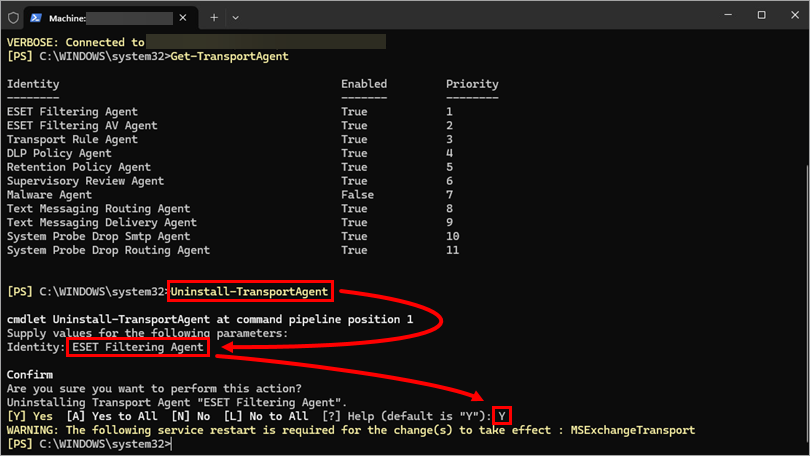
-
В командной оболочке Exchange введите
Uninstall-TransportAgentи нажмите Enter. Вам будет предложено указать идентификатор агента для удаления. ВведитеESET Filtering AV Agentи нажмите Enter, затем введитеYи нажмите Enter.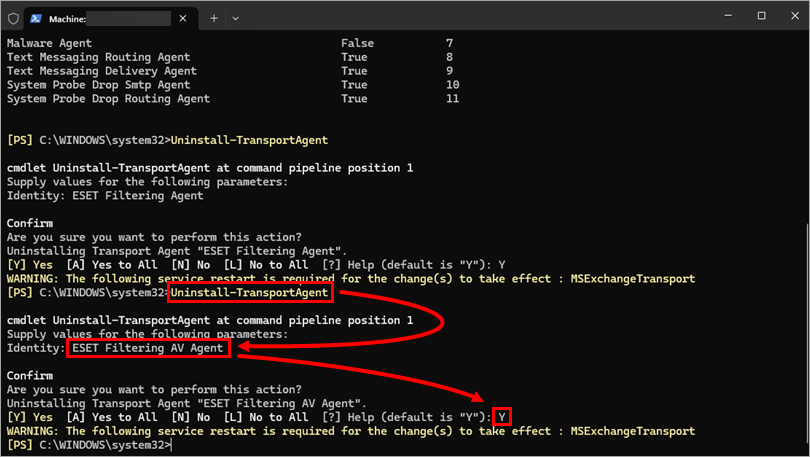
-
После успешного удаления двух агентов фильтрации нажмите клавишу Windows + R, введите
services.mscв поле «Открыть » и нажмите «ОК».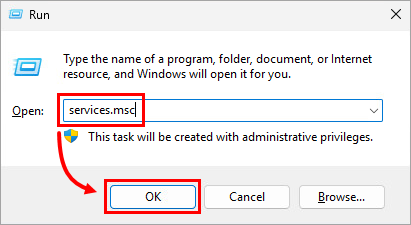
-
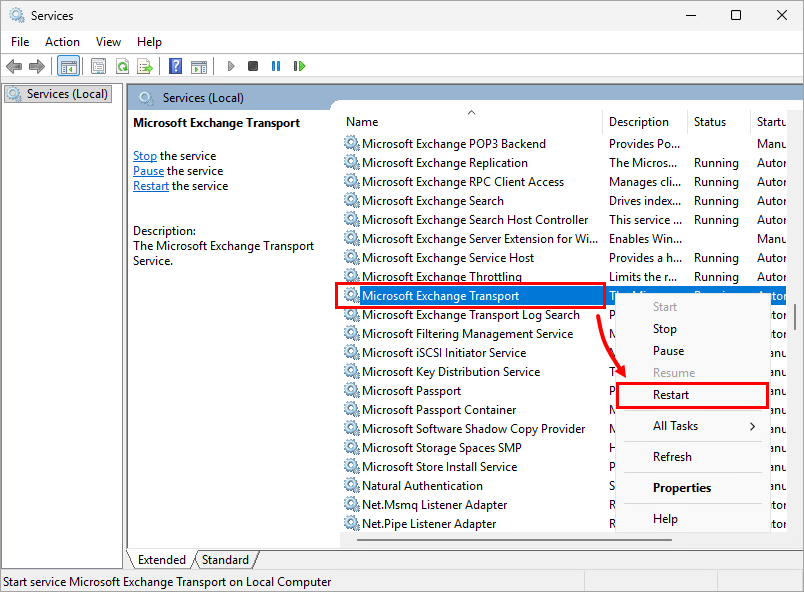
Щелкните правой кнопкой мыши «Microsoft Exchange Transport » и выберите «Перезапустить».
-
Теперь транспортный агент должен запуститься и работать в обычном режиме. Отслеживайте работу службы в журнале событий или в оснастке «Службы», чтобы убедиться, что она больше не останавливается. Если транспортный агент по-прежнему не запускается, перейдите к решению 2.
Решение 2: вручную отредактируйте файл agent.config
-
Перейдите в
папку %Program Files%\Microsoft\Exchange Server\[ВЕРСИЯ_EXCHANGE]\transportRoles\shared\и откройте файлagent.configв текстовом редакторе. -
Удалите записи
<agent name="для ESET Filtering Agent и ESET Filtering AV Agent и сохраните файл.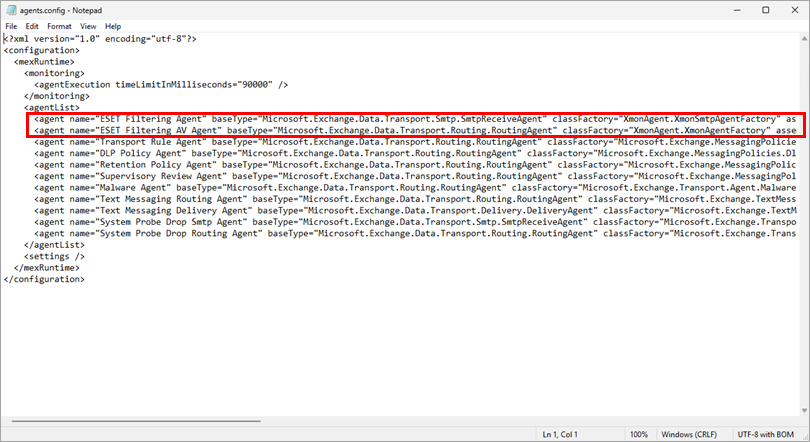
-
Нажмите клавишу Windows + R, введите
services.mscв поле «Открыть » и нажмите «ОК». -
Щелкните правой кнопкой мыши «Microsoft Exchange Transport » и выберите «Перезапустить».
-
Теперь транспортный агент должен запуститься и работать в обычном режиме. Отслеживайте работу службы в журнале событий или с помощью оснастки «Службы», чтобы убедиться, что она больше не останавливается.


