Probleem
- Na het verwijderen van ESET Mail Security for Exchange met behulp van het ESET uninstaller hulpprogramma, start de Microsoft Exchange Transport Agent niet en zijn een of beide van de volgende toegevoegd aan het Application Event Log:
Log Naam: Toepassingnaam logboek: Toepassing
Bron: Uitbreidbaarheid MSExchangebron: Uitbreidbaarheid MSExchange
Datum: x/xx/xxxx x:xx:xx AMdatum: x/xx/xxxx x:xx:xx AM
Gebeurtenis ID: 1052gebeurtenis ID: 16023
Taakcategorie: MExRuntimetaakcategorie: Configuratie
Niveau: Foutniveau: Fout
Trefwoorden: Klassiekklassiek: Klassiek
Gebruiker: N/Agebruiker: N/A
Computer: server.FQDN.lokaalcomputer: server.FQDN.lokaal
Oplossing
Er zijn twee oplossingen om dit probleem op te lossen. Begin met oplossing 1 en ga alleen verder met oplossing 2 als het probleem niet is opgelost.
Oplossing 1: ESET Filtering Agents verwijderen via de Exchange-beheershell
- Open de Exchange management shell.
- Typ de opdracht
Get-TransportAgenten druk op Enter.

-
Zoek en noteer de twee ESET Transport Agents:
- ESET Filtering Agent
- ESET AV-filteragent
- Typ
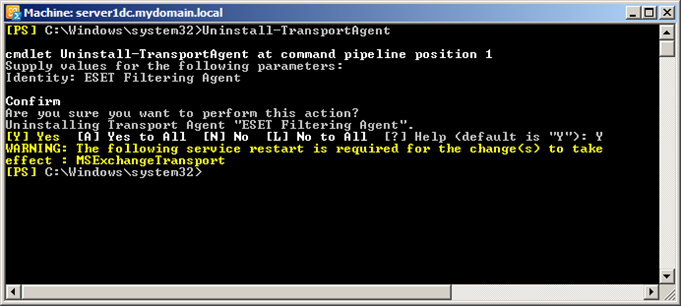
Uninstall-TransportAgentin de Exchange-beheershell en druk op Enter. - Er wordt gevraagd naar de identiteit van de agent die moet worden verwijderd. Typ ESET Filtering Agent, typ Y en druk op Enter.
-
typ
Uninstall-TransportAgentin de Exchange-beheershell. - Er wordt gevraagd naar de identiteit van de agent die moet worden verwijderd. Typ ESET Filtering AV Agent, typ Y en druk op Enter om te bevestigen.

- Na het succesvol verwijderen van de twee filteragenten, open je een run commando(Windows toets + R) en voer je
"services.msc"in. Zoek de MSExchange Transport service en herstart deze, of start hem als hij nog niet draait. - De transport agent zou nu normaal moeten starten en draaien. Controleer de service in het gebeurtenislogboek of de snap-in services om er zeker van te zijn dat deze niet opnieuw stopt. Als de transportagent nog steeds niet start, ga dan verder met oplossing 2.
Oplossing 2: Bewerk handmatig het bestand agent.config
- Blader naar
%Program Files\Microsoft\Exchange Server\V14\transportRoles\shared, klik dan met de rechtermuisknop op het bestand met de naamagent.configen klik op Open with → Notepad in het contextmenu. - Zoek de
"agent name="vermeldingen voor ESET Filtering Agent en ESET Filtering AV Agent en verwijder deze regels uit het bestand.

- Sla het bestand op, open een run commando(Windows toets + R) en voer
"services.msc"in. Zoek de MSExchange Transport service en herstart deze, of start hem als hij nog niet draait. - De transport agent zou nu normaal moeten starten en draaien. Controleer de service in het gebeurtenislogboek of de service snap-in om er zeker van te zijn dat deze niet opnieuw stopt met draaien.


