Kiadvány
- Jelentések küldése az ESET PROTECT vagy az ESET PROTECT On-Prem rendszerből e-mailben
- Jelentések exportálása az ESET PROTECT vagy az ESET PROTECT On-Prem rendszerből
.pdfvagy.csvfájlként
Részletek
Kattintson a bővítéshez
A rendelkezésre álló jelentéssablonokból készíthet jelentéseket. További információkért lásd: Jelentés létrehozása (ESET PROTECT) vagy Jelentés létrehozása (ESET PROTECT On-Prem).
Megoldás
ESET PROTECT
-
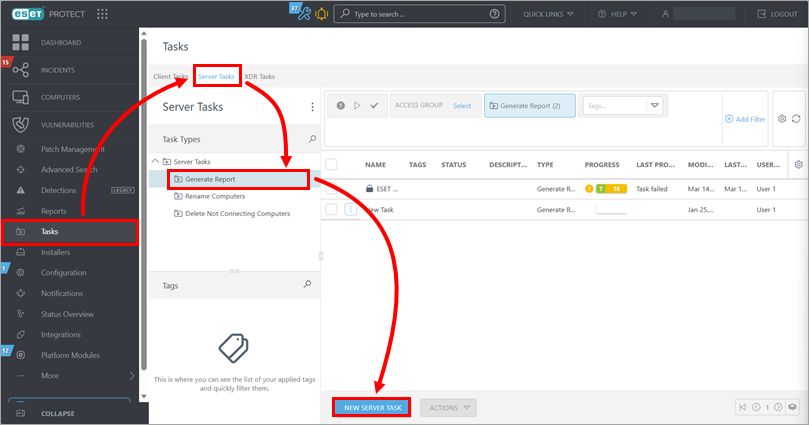
Kattintson a Feladatok → Kiszolgálói feladatok → Jelentés készítése → Új kiszolgálói feladat menüpontra.
-
Az Alap alatt frissítse a feladat nevét, és szükség esetén írja be a leírást. Ellenőrizze, hogy a Feladat legördülő menüben a Jelentés generálása van-e kiválasztva. Kattintson a Folytatás gombra. A Feladat futtatásának lehetőségeivel kapcsolatos információkat lásd az Alapvető rész rész részletei alatt.
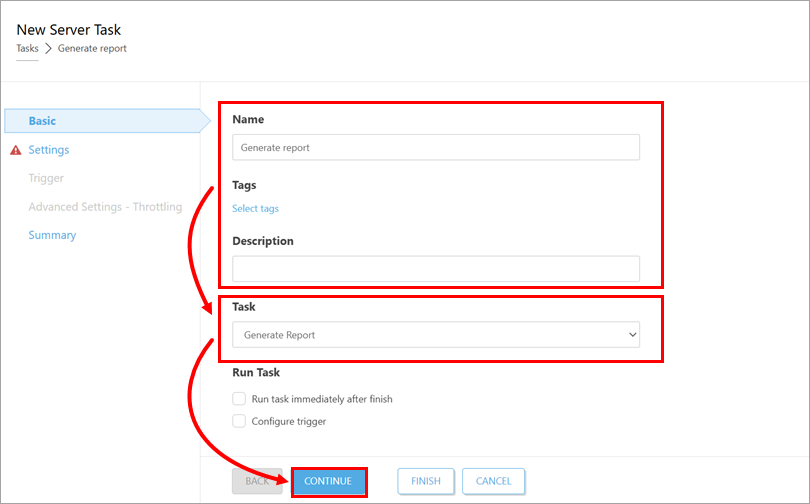
-
A Beállítások alatt kattintson a Jelentéssablon hozzáadása gombra.
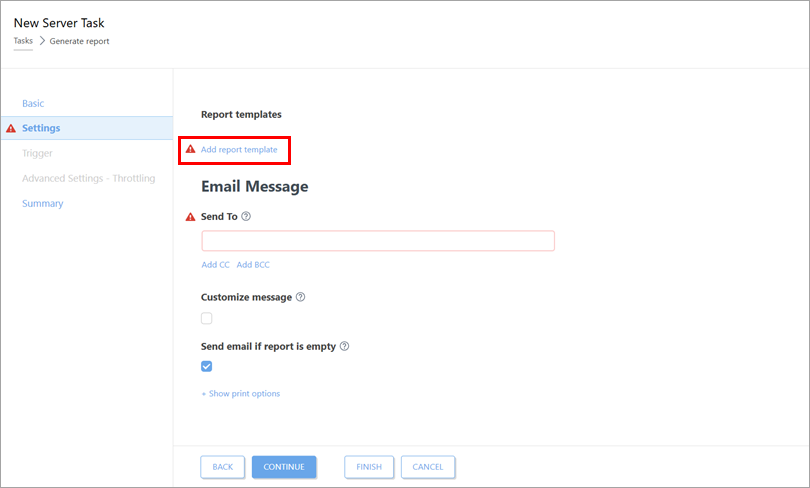
-
Válassza ki a használni kívánt jelentéssablont, majd kattintson az OK gombra. Szükség esetén adjon hozzá egy másik jelentéssablont; több jelentéssablont is használhat.
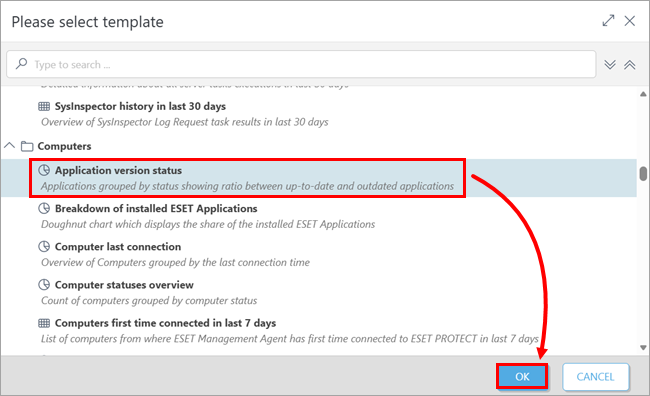
-
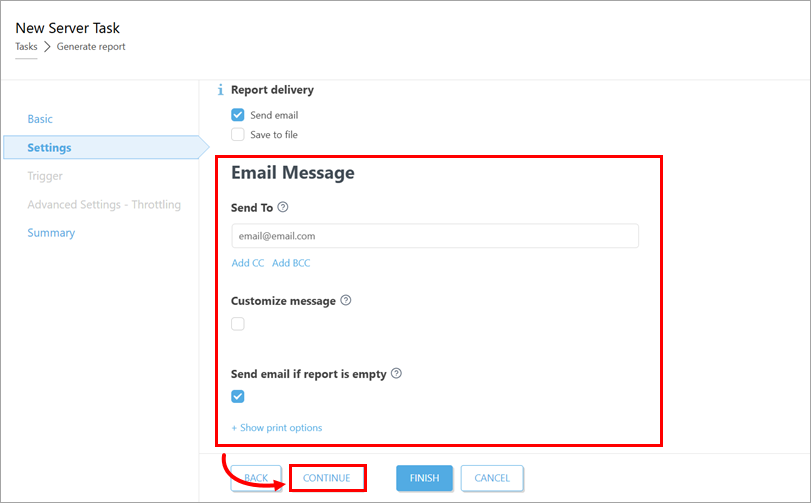
Az Email üzenet alatt határozza meg az e-mail beállításokat, majd kattintson a Tovább gombra.
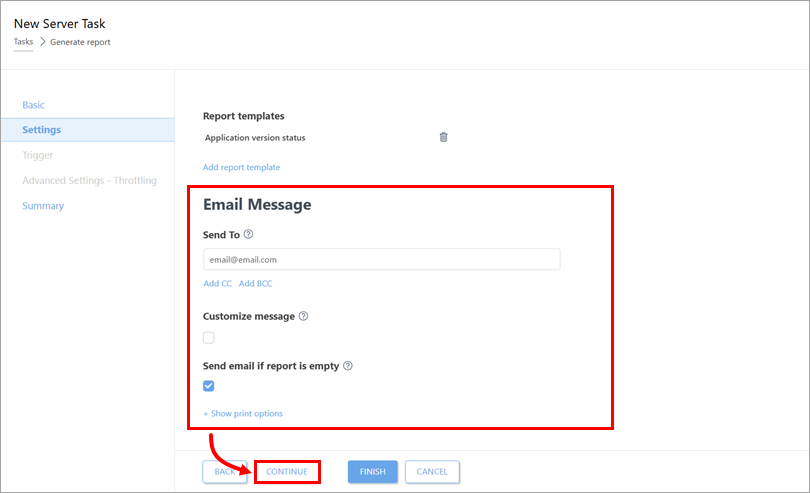
-
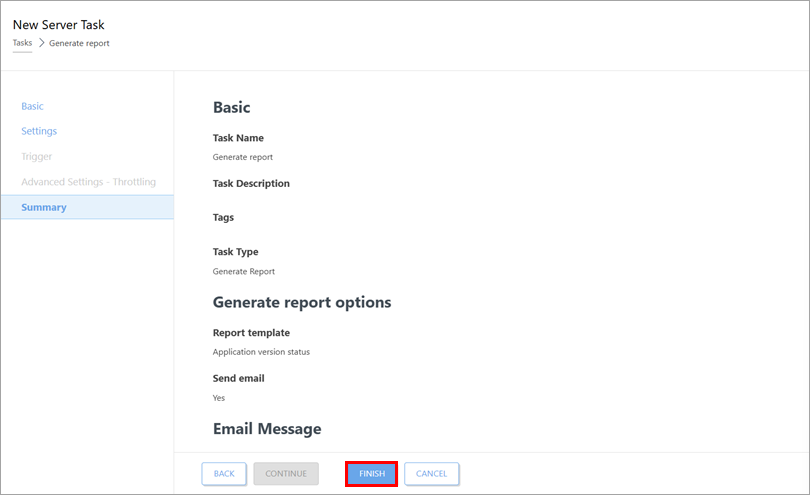
Az Összegzés alatt tekintse át a feladat részleteit, majd kattintson a Befejezés gombra.
-
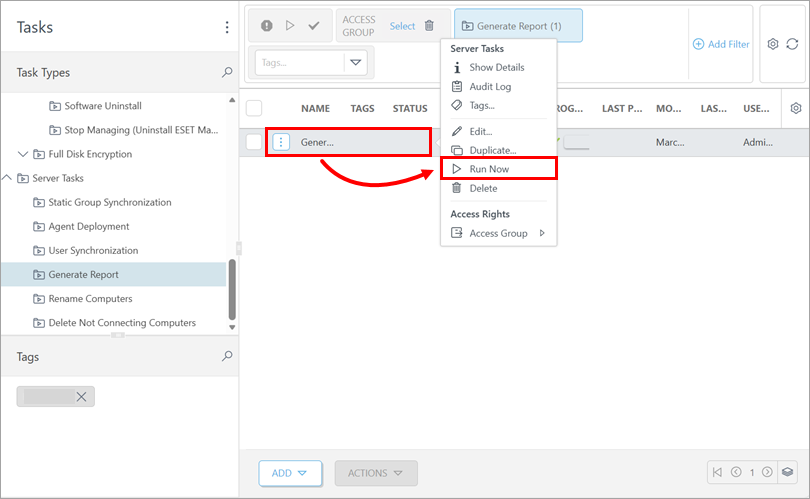
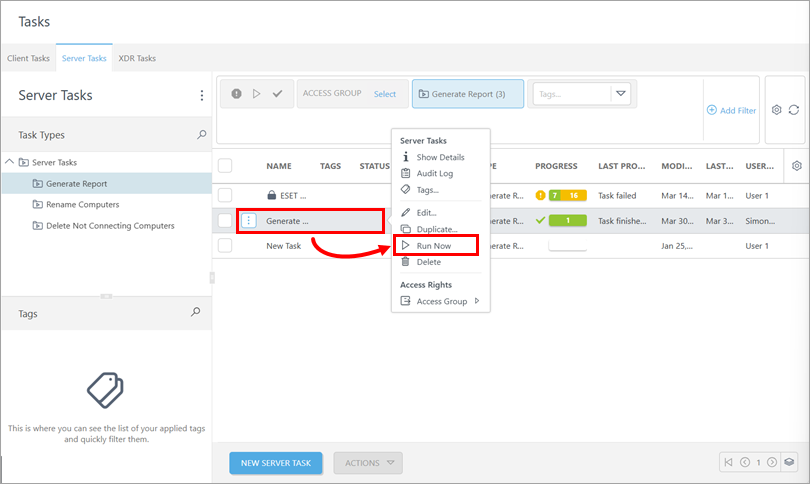
A feladatok listájában kattintson a feladatra, és kattintson a Futtatás most gombra.
ESET PROTECT On-Prem
-
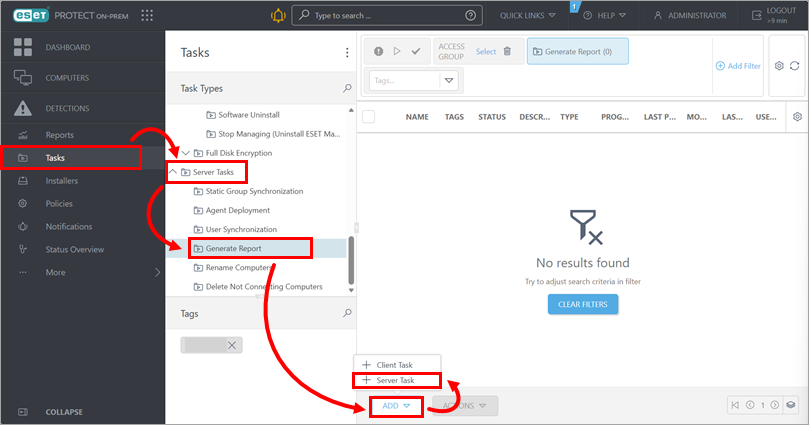
Kattintson a Feladatok → Kiszolgálói feladatok → Jelentés készítése → Hozzáadás → Kiszolgálói feladat.
-
Az Alap alatt frissítse a feladat nevét, és szükség esetén írja be a leírást. Ellenőrizze, hogy a Feladat legördülő menüben a Jelentés generálása van-e kiválasztva. Kattintson a Folytatás gombra. A Feladat futtatásának lehetőségeivel kapcsolatos információkat lásd az Alapvető rész rész részleteiben.
-
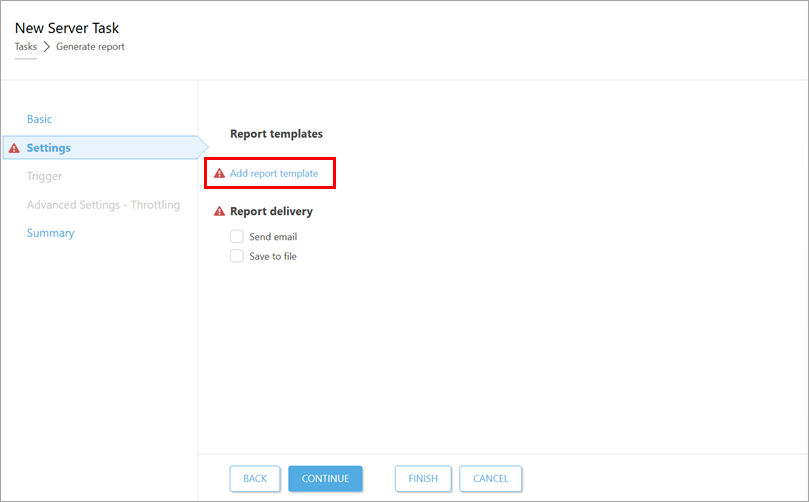
A Beállítások alatt kattintson a Jelentéssablon hozzáadása gombra.
-
Válassza ki a használni kívánt jelentéssablont, majd kattintson az OK gombra. Szükség esetén adjon hozzá egy másik jelentéssablont; több jelentéssablont is használhat.
-
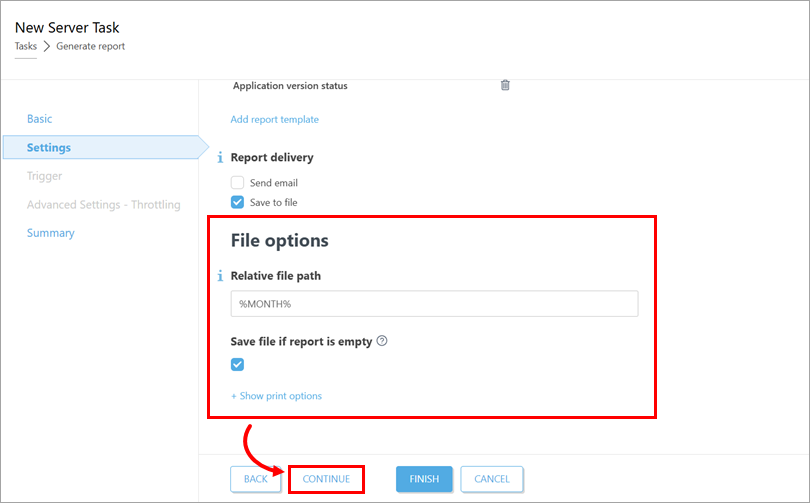
A Jelentés kézbesítése alatt válassza az E-mail küldése vagy a Mentés fájlba lehetőséget.
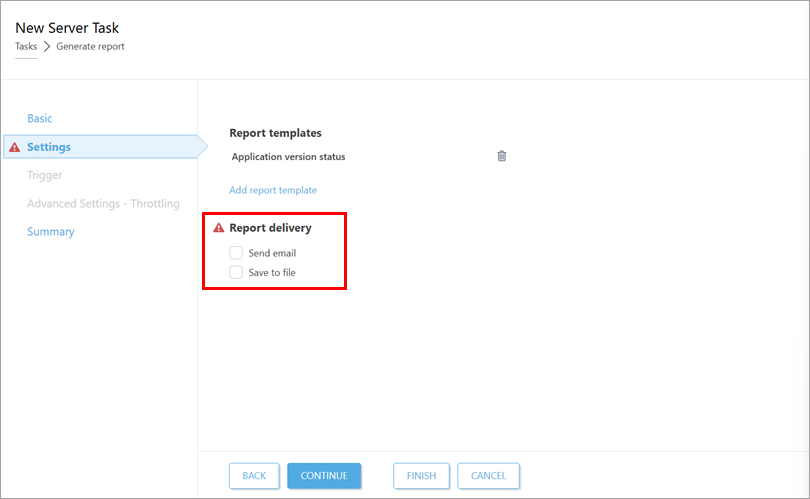
-
A kiválasztott jelentéskézbesítési lehetőség alapján folytassa.
-
Az Összegzés alatt tekintse át a feladat részleteit, majd kattintson a Befejezés gombra.
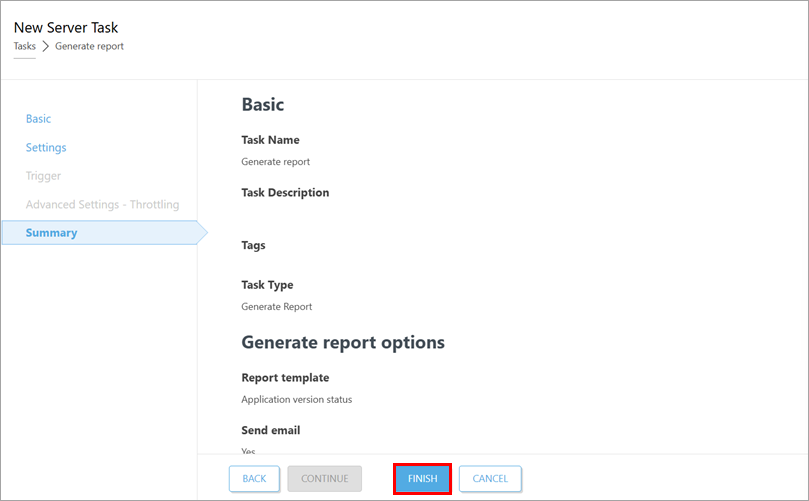
-
A feladatok listájában kattintson a feladatra, és kattintson a Futtatás most gombra.