Uitgifte
- Rapporten van ESET PROTECT of ESET PROTECT On-Prem per e-mail verzenden
- Rapporten van ESET PROTECT of ESET PROTECT On-Prem exporteren als
.pdf-of.csv-bestand
Details
Klik om uit te breiden
U kunt rapporten genereren vanuit beschikbare rapportsjablonen. Zie Rapport genereren (ESET PROTECT) of Rapport genereren (ESET PROTECT On-Prem) voor meer informatie.
Oplossing
ESET PROTECT
-
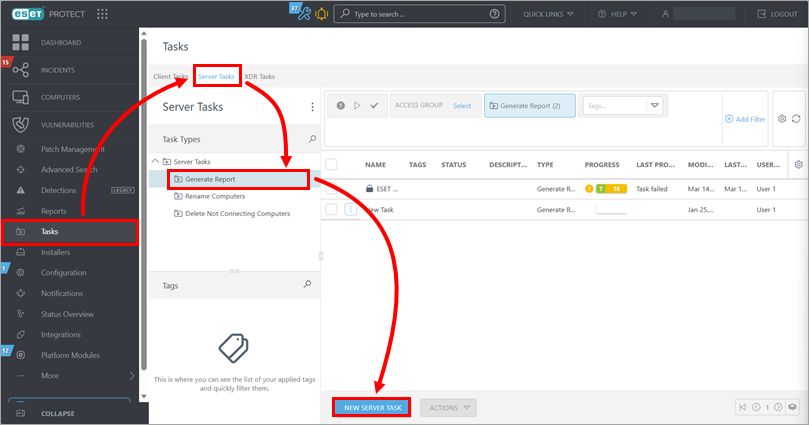
Klik op Taken → Servertaken → Rapport genereren → Nieuwe servertaak.
-
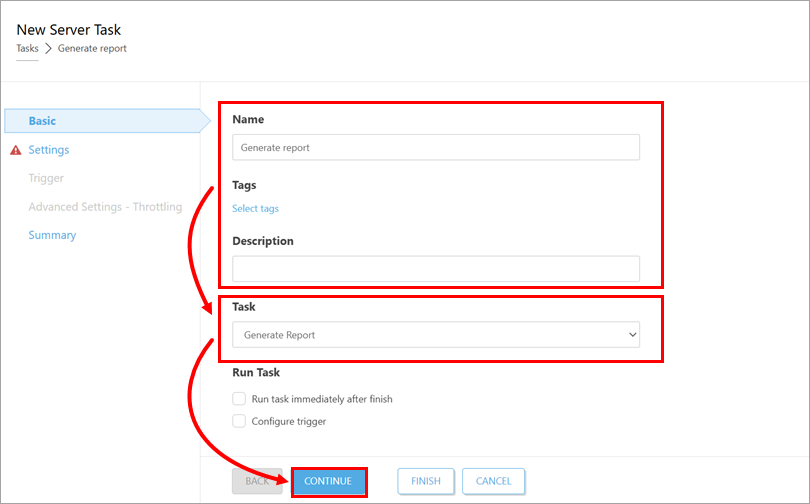
Werk onder Basis de taaknaam bij en typ indien nodig de beschrijving. Controleer of Rapport genereren is geselecteerd in het vervolgkeuzemenu Taak. Klik op Doorgaan. Zie de details van het gedeelte Basis voor informatie over de opties voor Uitvoeren taak.
-
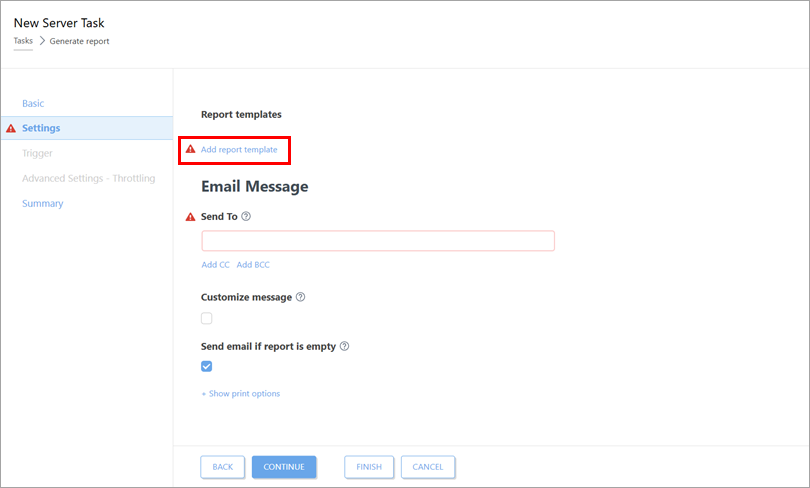
Klik onder Instellingen op Rapportsjabloon toevoegen.
-
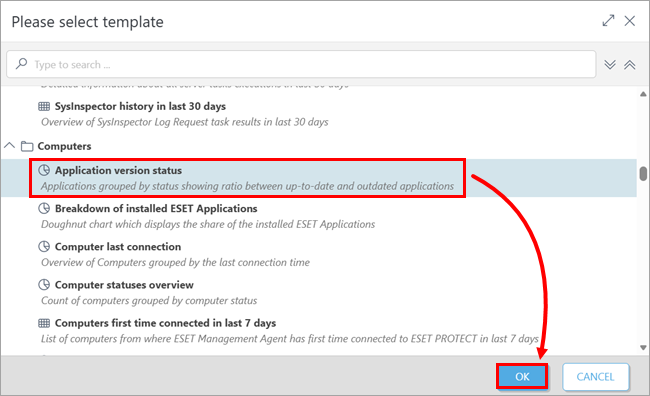
Selecteer de rapportsjabloon die u wilt gebruiken en klik op OK. Voeg indien nodig nog een rapportsjabloon toe; je kunt meerdere rapportsjablonen gebruiken.
-
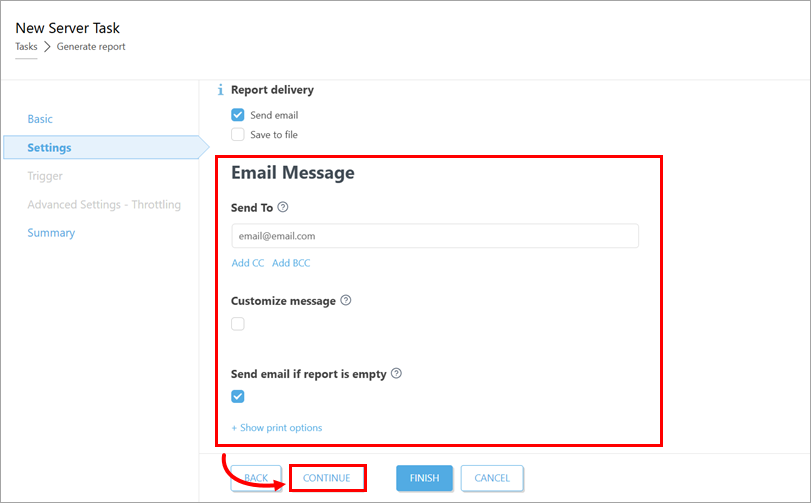
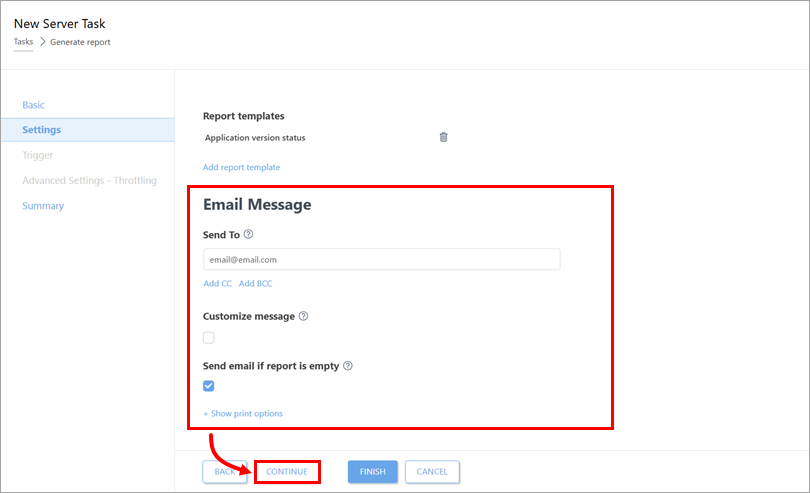
Definieer onder E-mailbericht de e-mailinstellingen en klik op Doorgaan.
-
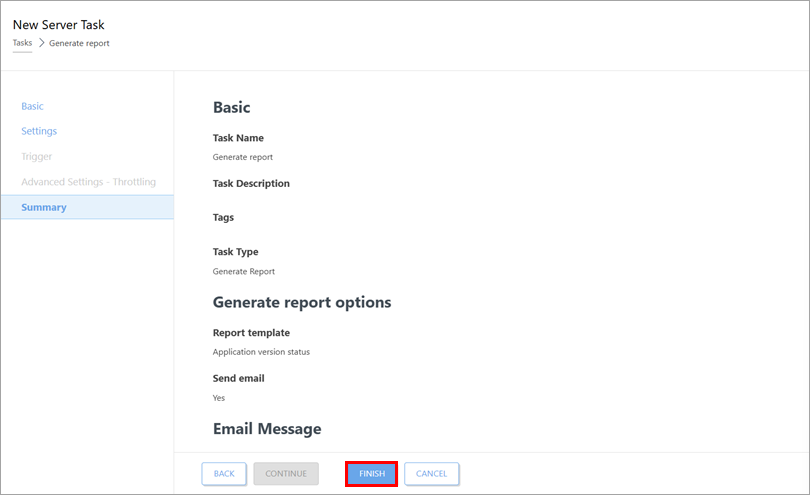
Bekijk onder Samenvatting de details van de taak en klik op Voltooien.
-
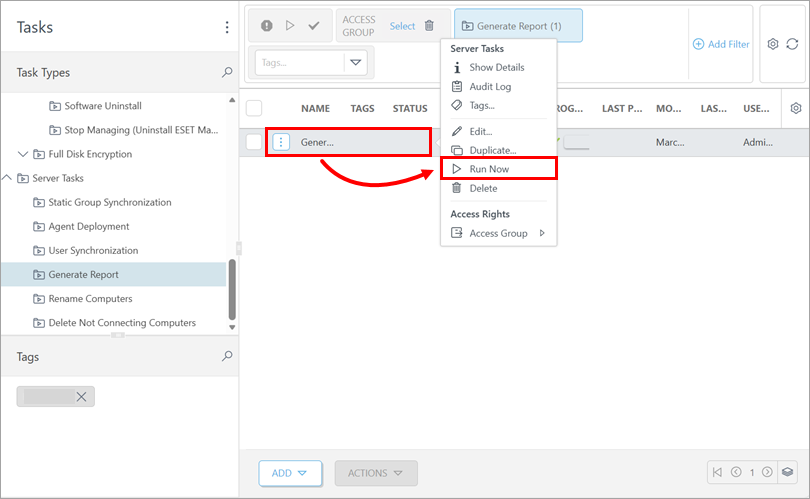
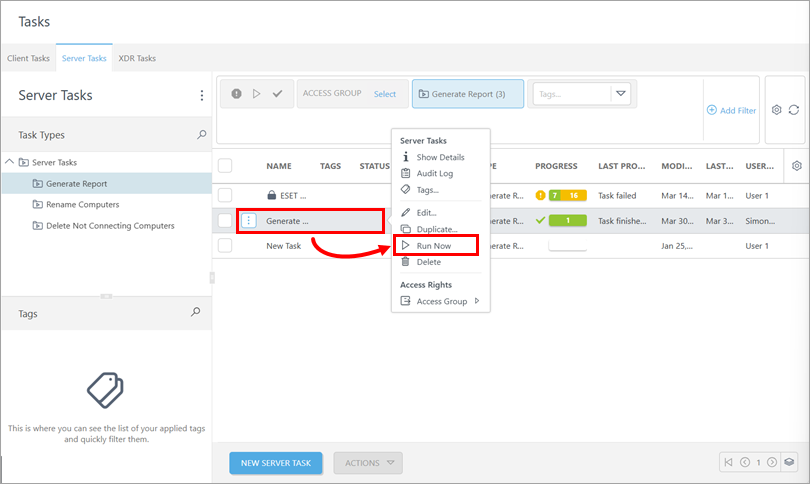
Klik in de lijst met taken op de taak en klik op Nu uitvoeren.
ESET PROTECT On-Prem
-
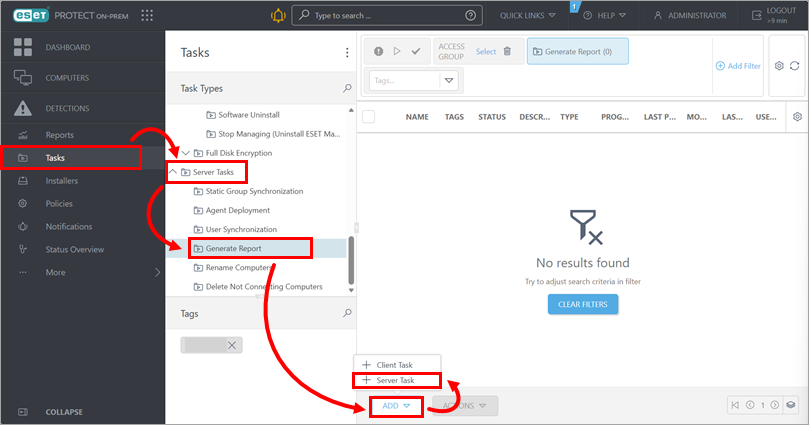
Klik op Taken → Servertaken → Rapport genereren → Toevoegen → Servertaak.
-
Werk onder Basis de taaknaam bij en typ indien nodig de beschrijving. Controleer of Rapport genereren is geselecteerd in het vervolgkeuzemenu Taak. Klik op Doorgaan. Zie de details van het gedeelte Basis voor informatie over de opties voor Taak uitvoeren.
-
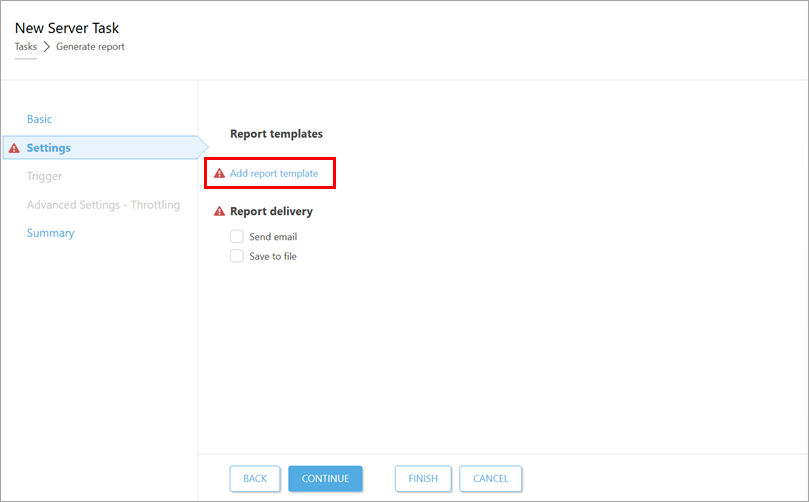
Klik onder Instellingen op Rapportsjabloon toevoegen.
-
Selecteer de rapportsjabloon die u wilt gebruiken en klik op OK. Voeg indien nodig nog een rapportsjabloon toe; je kunt meerdere rapportsjablonen gebruiken.
-
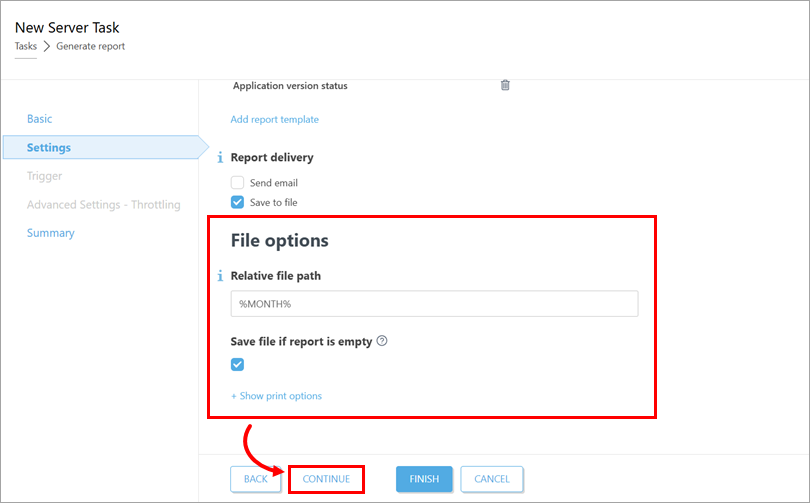
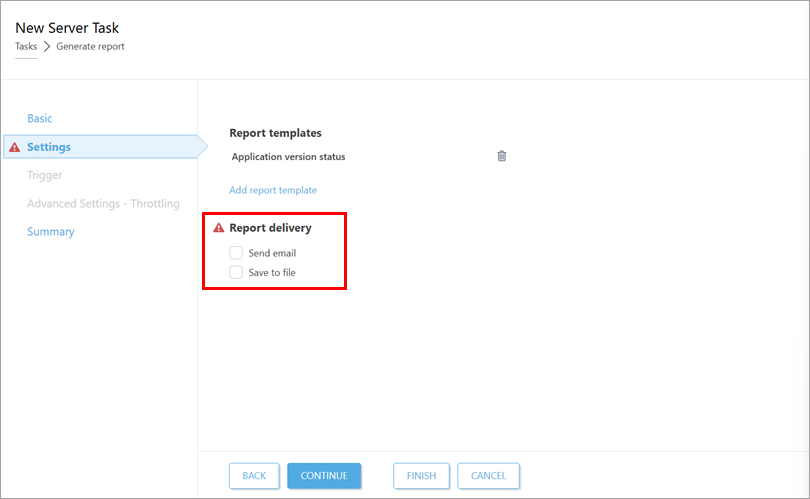
Selecteer onder Rapportlevering de optie E-mail verzenden of Opslaan in bestand.
-
Ga verder op basis van de geselecteerde optie voor het aanleveren van rapporten.
-
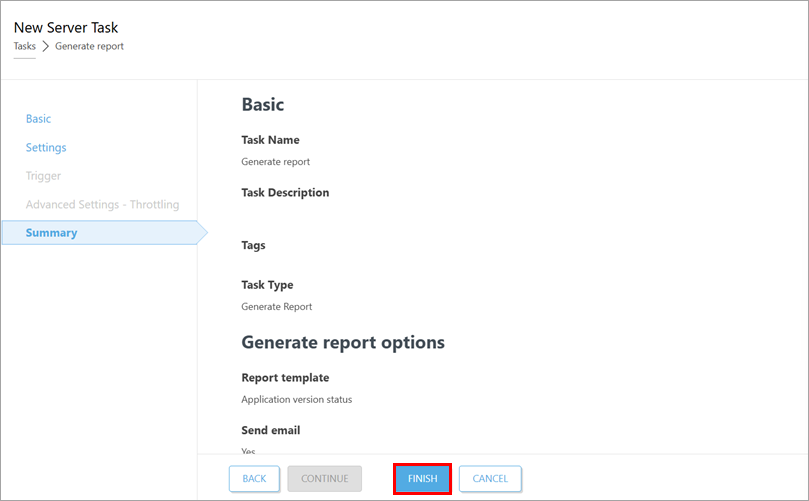
Bekijk onder Samenvatting de details van de taak en klik op Voltooien.
-
Klik in de lijst met taken op de taak en klik op Nu uitvoeren.