문제
- ESET PROTECT 또는 ESET PROTECT On-Prem에서 이메일로 보고서 보내기
- ESET PROTECT 또는 ESET PROTECT On-Prem에서 보고서를
.pdf또는.csv파일로 내보내기
세부 정보
클릭하여 확장
사용 가능한 보고서 템플릿에서 보고서를 생성할 수 있습니다. 자세한 내용은 보고서 생성(ESET PROTECT ) 또는 보고서 생성(ESET PROTECT On-Prem)을 참조하십시오.
솔루션
#@#플레이스홀더 id='1525' 언어='1'#@#
ESET PROTECT
-
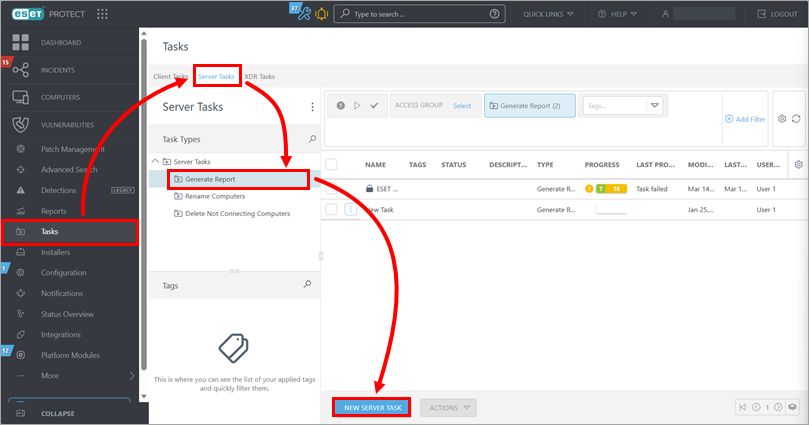
작업 → 서버 작업 → 보고서 생성 → 새 서버 작업을 클릭합니다.
-
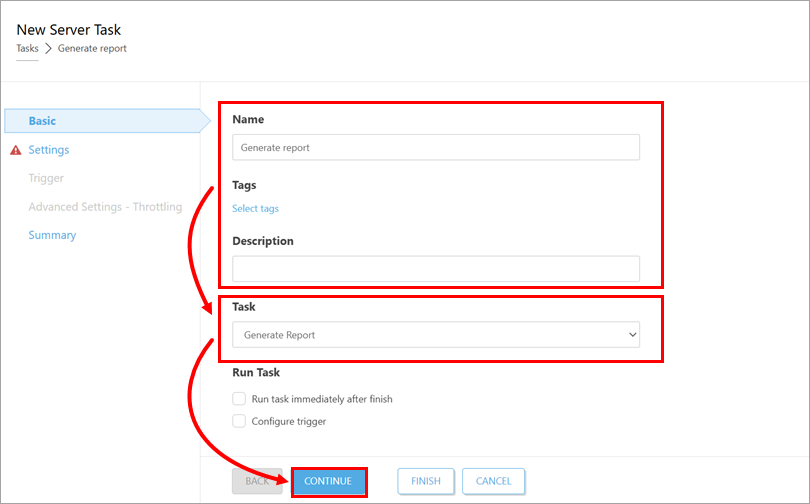
기본에서 작업 이름을 업데이트하고 필요한 경우 설명을 입력합니다. 작업 드롭다운 메뉴에서 보고서 생성이 선택되어 있는지 확인합니다. 계속을 클릭합니다. 작업 실행 옵션에 대한 자세한 내용은 기본 섹션 세부정보를 참조하세요.
-
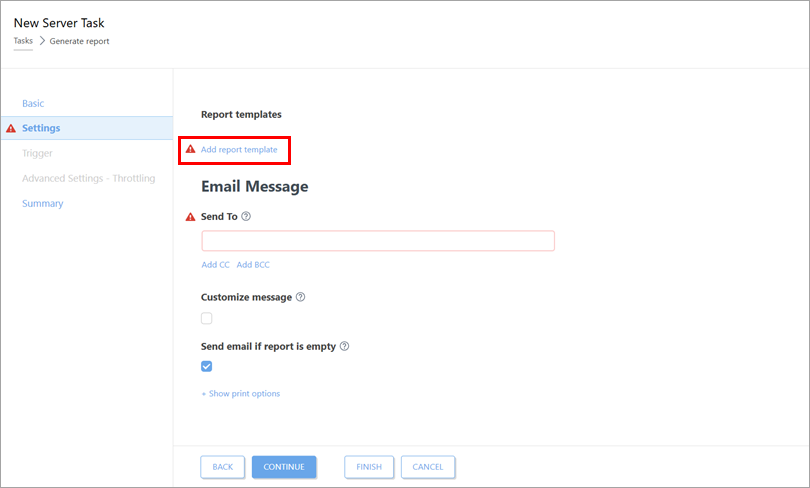
설정에서 보고서 템플릿 추가를 클릭합니다.
-
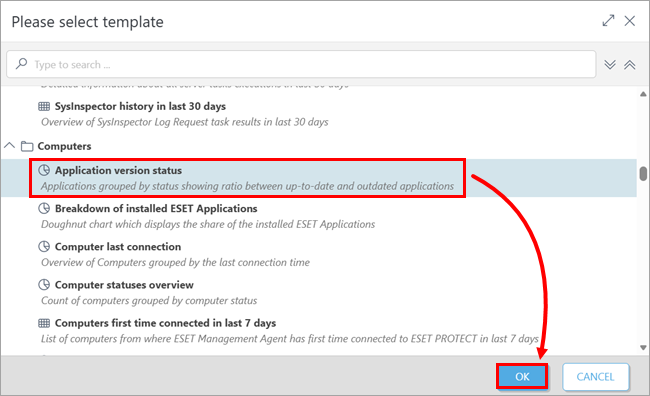
사용할 보고서 템플릿을 선택하고 확인을 클릭합니다. 필요한 경우 다른 보고서 템플릿을 추가합니다. 여러 개의 보고서 템플릿을 사용할 수 있습니다.
-
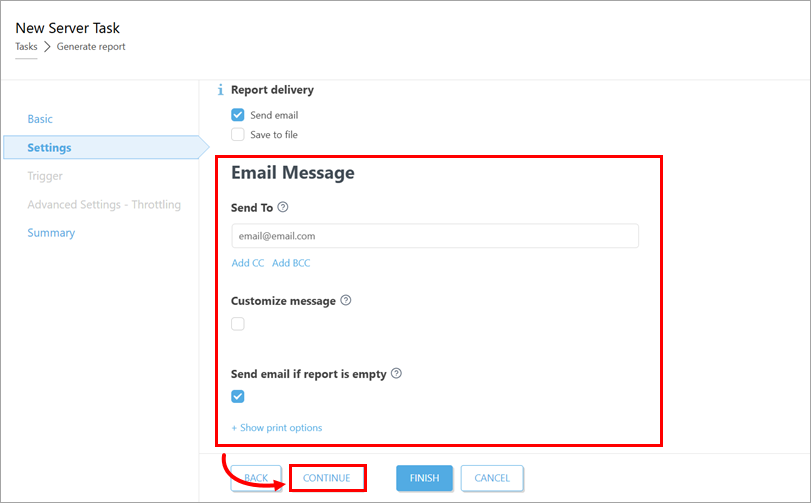
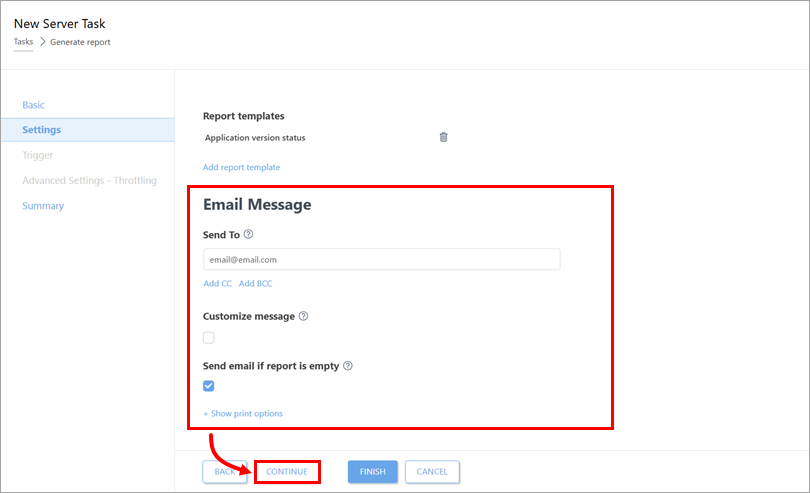
이메일 메시지 아래에서 이메일 설정을 정의하고 계속을 클릭합니다.
-
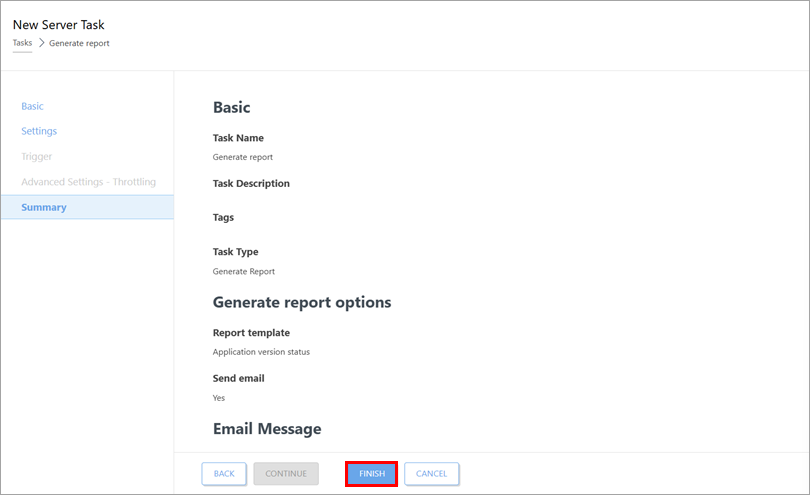
요약 아래에서 작업 세부사항을 검토하고 마침을 클릭합니다.
-
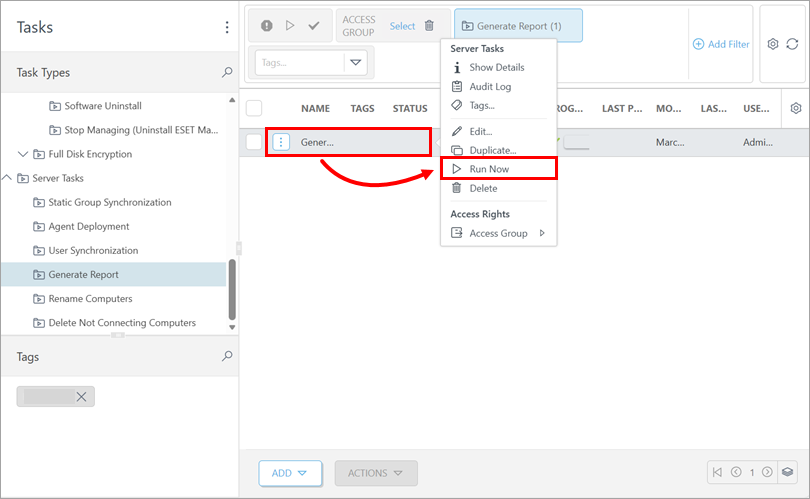
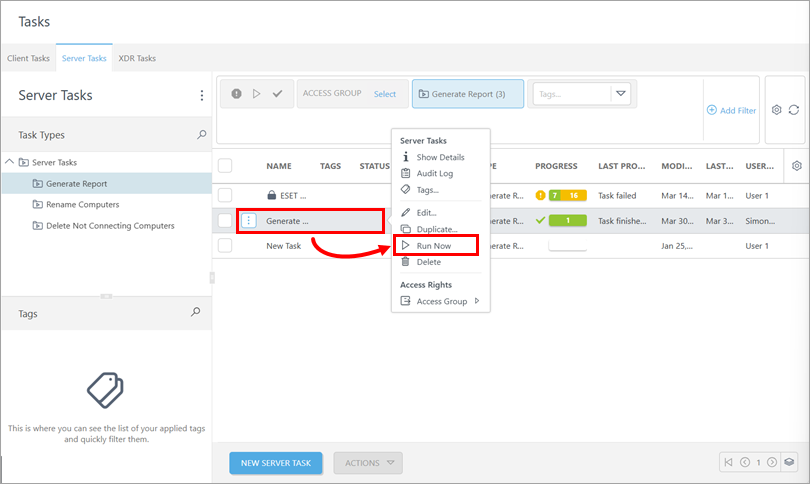
작업 목록에서 작업을 클릭하고 지금 실행을 누르십시오.
ESET 보호 온프레미스
-
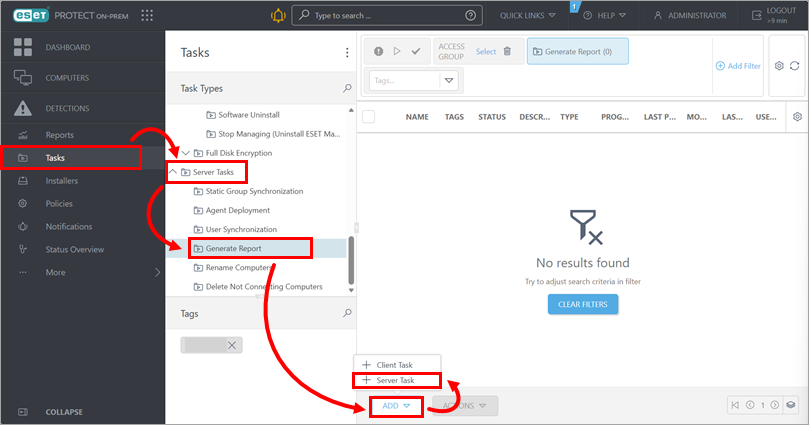
작업 → 서버 작업 → 보고서 생성 → 추가 → 서버 작업을 클릭합니다.
-
기본에서 작업 이름을 업데이트하고 필요한 경우 설명을 입력합니다. 작업 드롭다운 메뉴에서 보고서 생성이 선택되어 있는지 확인합니다. 계속을 클릭합니다. 작업 실행 옵션에 대한 자세한 내용은 기본 섹션 세부정보를 참조하세요.
-
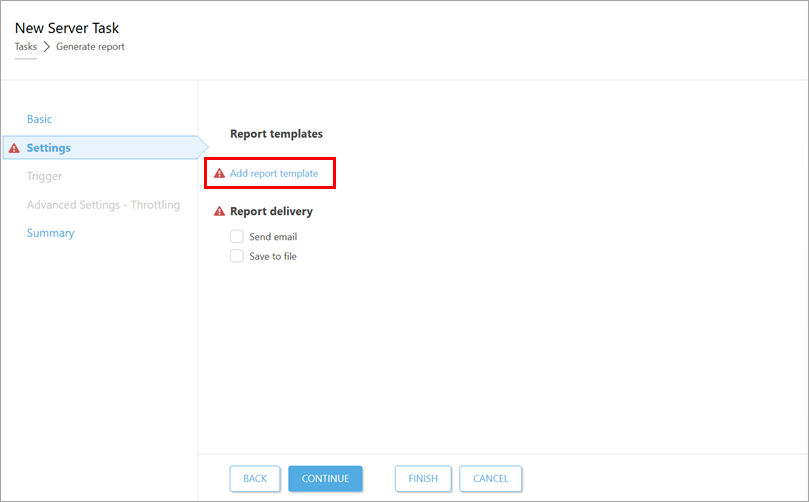
설정에서 보고서 템플릿 추가를 클릭합니다.
-
사용할 보고서 템플릿을 선택하고 확인을 클릭합니다. 필요한 경우 다른 보고서 템플릿을 추가합니다. 여러 개의 보고서 템플릿을 사용할 수 있습니다.
-
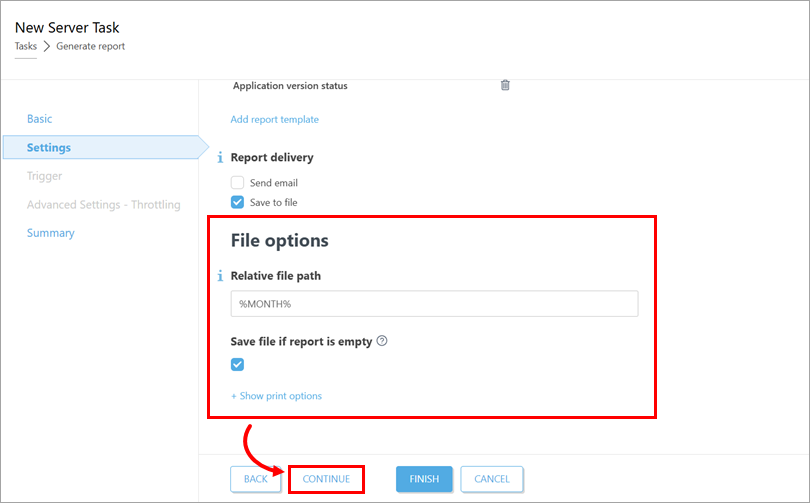
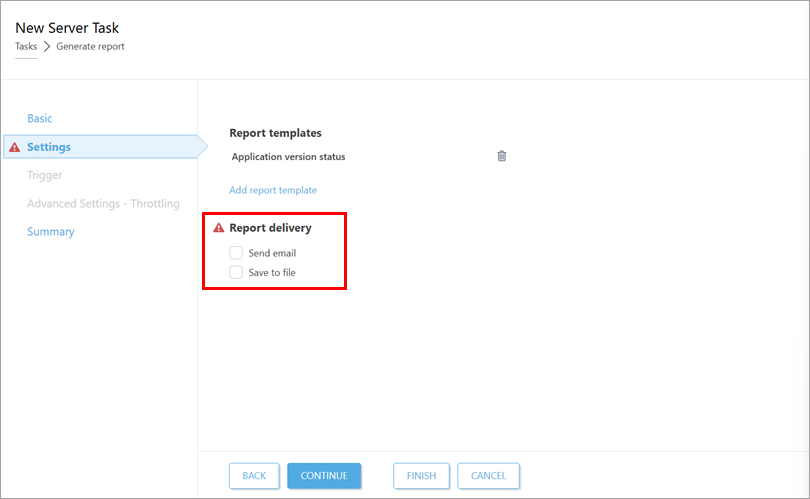
보고서 전달 아래에서 이메일 보내기 또는 파일에 저장을 선택합니다.
-
선택한 보고서 전달 옵션에 따라 진행합니다.
-
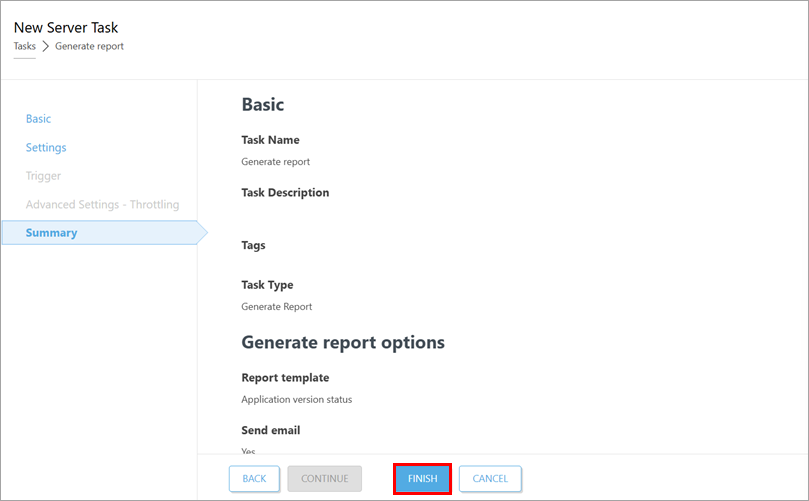
요약에서 작업 세부 정보를 검토하고 마침을 클릭합니다.
-
작업 목록에서 작업을 클릭하고 지금 실행을 클릭합니다.