Problema
- Trimiteți rapoarte de la ESET PROTECT sau ESET PROTECT On-Prem prin e-mail
- Exportați rapoarte din ESET PROTECT sau ESET PROTECT On-Prem ca fișier
.pdfsau.csv
Detalii
Faceți clic pentru a extinde
Puteți genera rapoarte din șabloanele de rapoarte disponibile. Pentru mai multe informații, consultați Generare raport (ESET PROTECT) sau Generare raport (ESET PROTECT On-Prem).
Soluție
ESET PROTECT
-
#@#publication_url id='2954' language=''' content='Open the ESET PROTECT Web Console' target='_blank' focus='#protect'#@#.
-
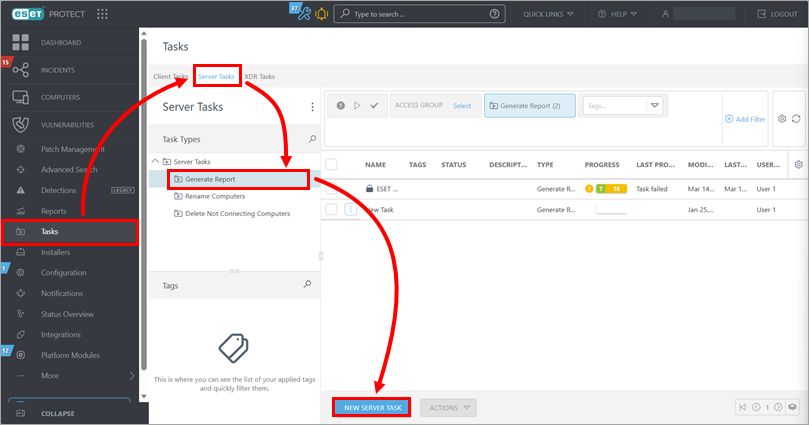
Faceți clic pe Tasks → Server Tasks → Generate Report → New server task.
-
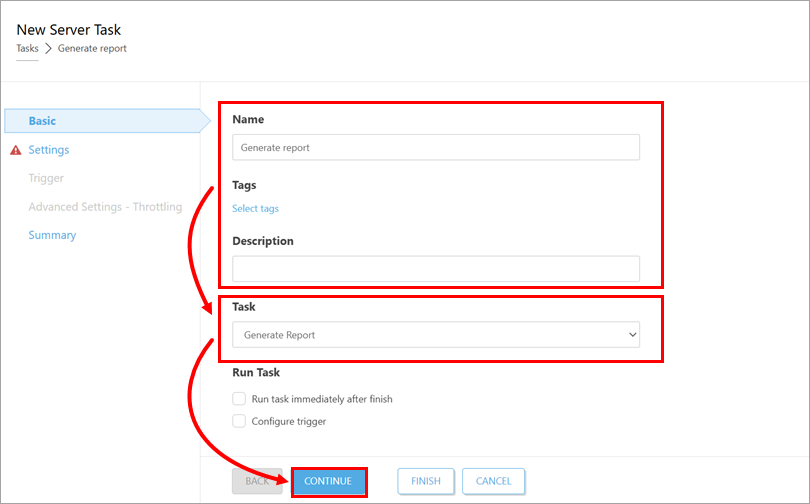
Sub Basic, actualizați numele sarcinii și tastați descrierea, dacă este necesar. Verificați dacă Generate Report este selectat în meniul derulant Task (Sarcină ). Faceți clic pe Continue (Continuare). Pentru informații despre opțiunile Run Task, consultați detaliile secțiunii Basic.
-
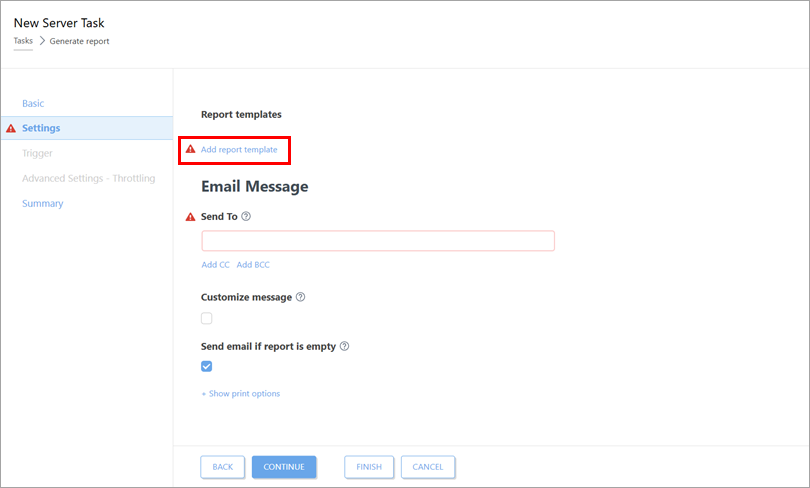
Sub Settings (Setări), faceți clic pe Add report template (Adăugare șablon de raport).
-
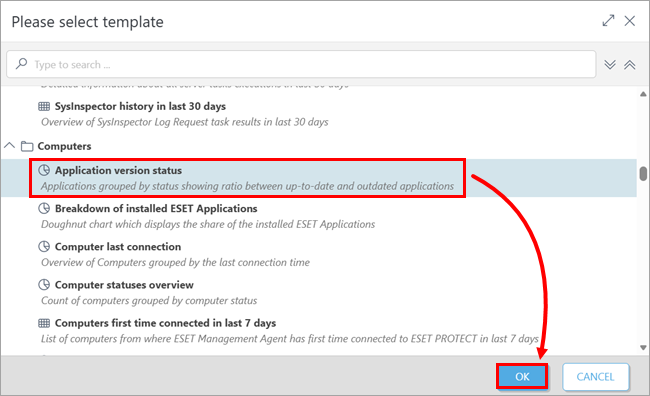
Selectați modelul de raport care urmează să fie utilizat și faceți clic pe OK. Dacă este necesar, adăugați un alt model de raport; puteți utiliza mai multe modele de raport.
-
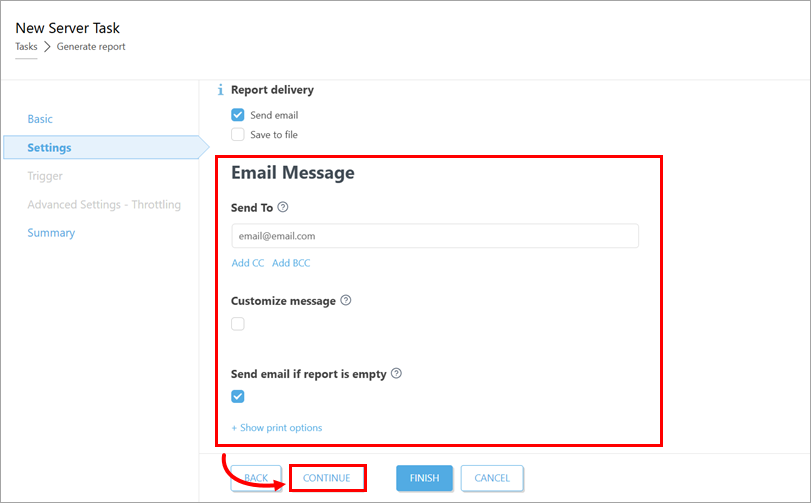
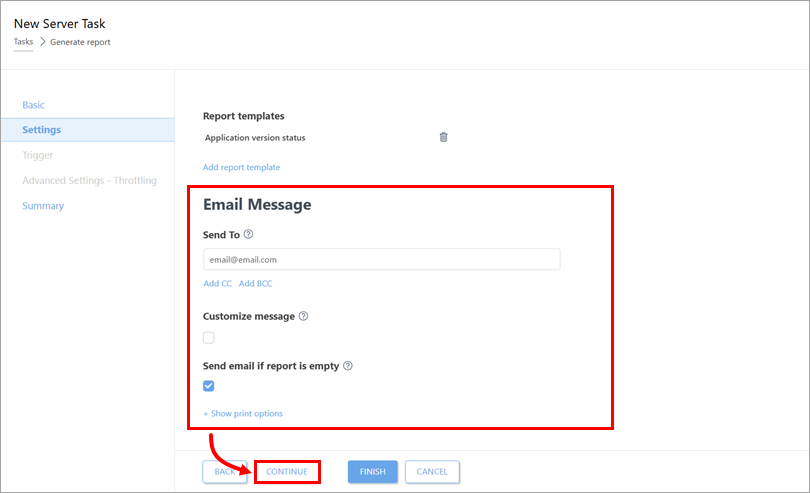
Sub Mesaj e-mail, definiți setările de e-mail și faceți clic pe Continuare.
-
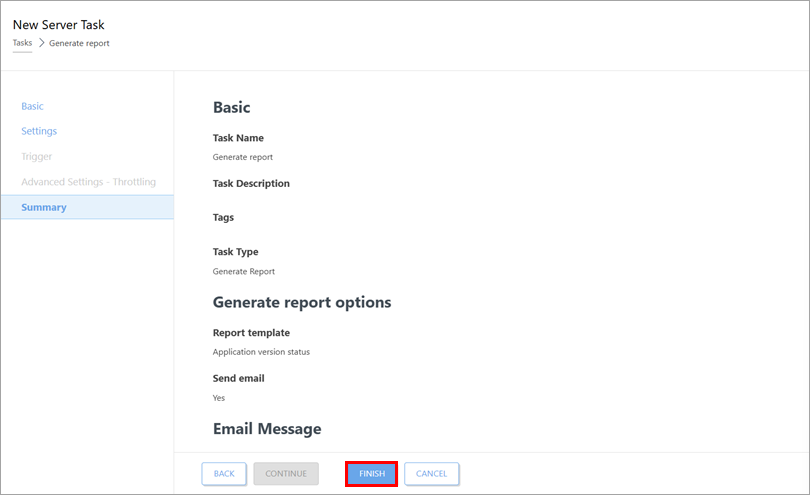
Sub Rezumat, revizuiți detaliile sarcinii și faceți clic pe Terminare.
-
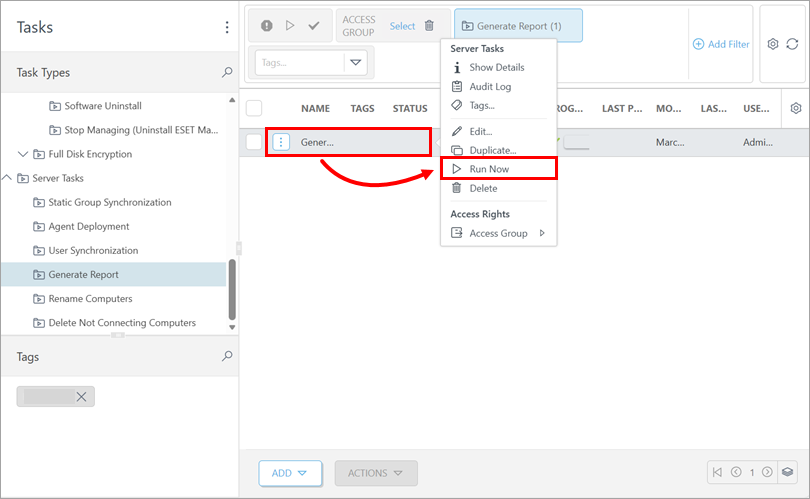
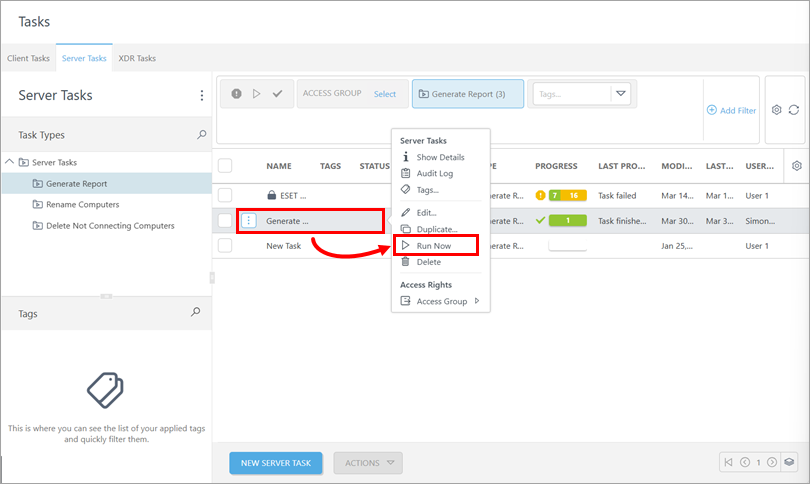
În lista de sarcini, faceți clic pe sarcină și faceți clic pe Run Now (Executare acum).
ESET PROTECT On-Prem
-
#@#publication_url id='2954' language=''' content='Open the ESET PROTECT Web Console' target='_blank' focus='#protect-on-prem'#@#.
-
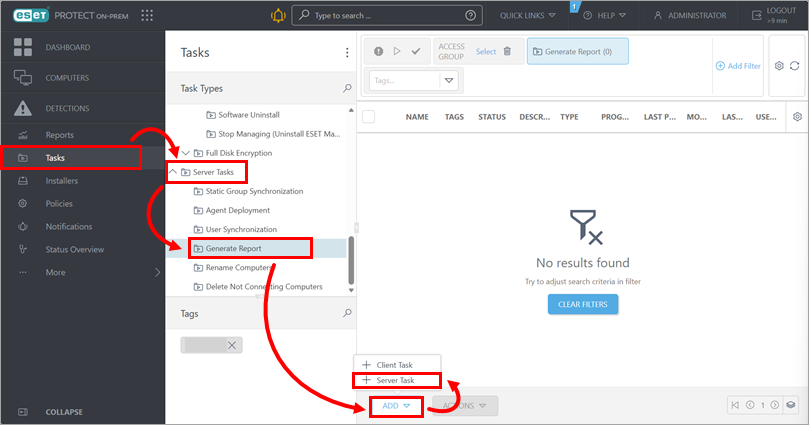
Faceți clic pe Tasks → Server Tasks → Generate Report → Add → Server task.
-
Sub Basic, actualizați numele sarcinii și tastați descrierea, dacă este necesar. Verificați dacă Generate Report este selectat în meniul derulant Task (Sarcină ). Faceți clic pe Continue (Continuare). Pentru informații despre opțiunile Run Task, consultați detaliile secțiunii Basic.
-
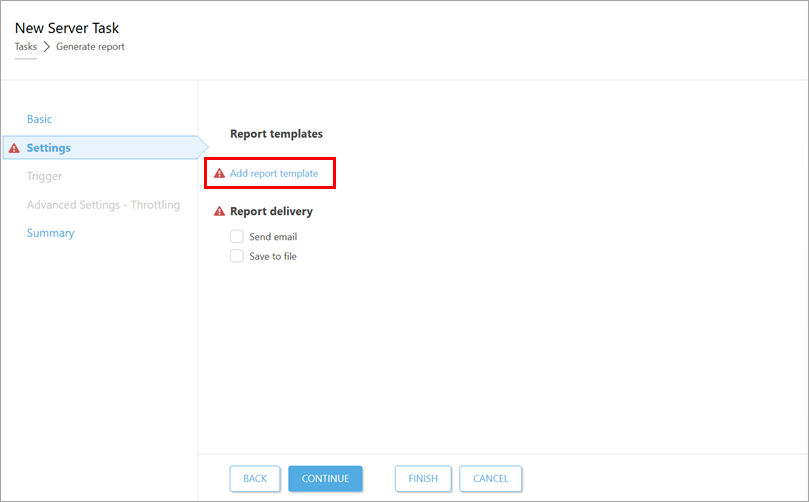
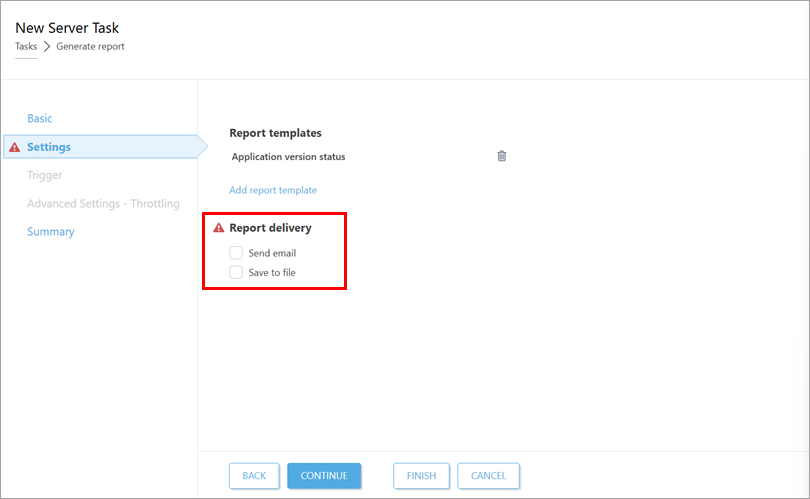
Sub Settings (Setări), faceți clic pe Add report template (Adăugare șablon de raport).
-
Selectați modelul de raport care urmează să fie utilizat și faceți clic pe OK. Dacă este necesar, adăugați un alt model de raport; puteți utiliza mai multe modele de raport.
-
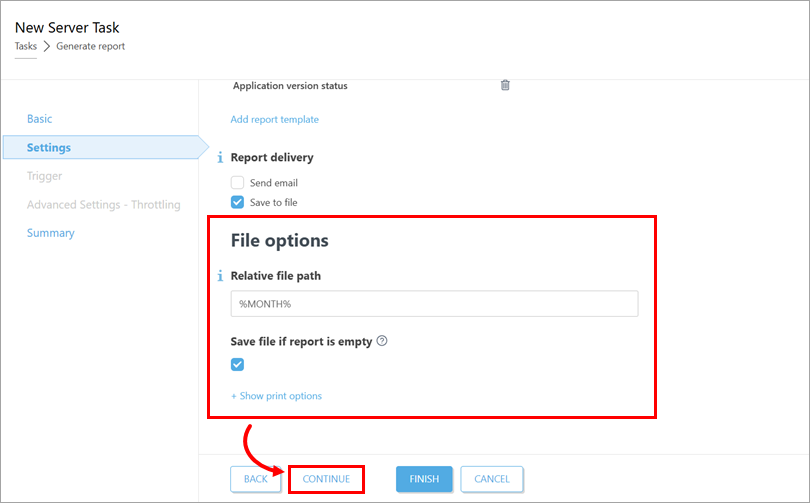
Sub Livrarea raportului, selectați Trimitere e-mail sau Salvare în fișier.
-
Procedați în funcție de opțiunea de livrare a raportului selectată.
-
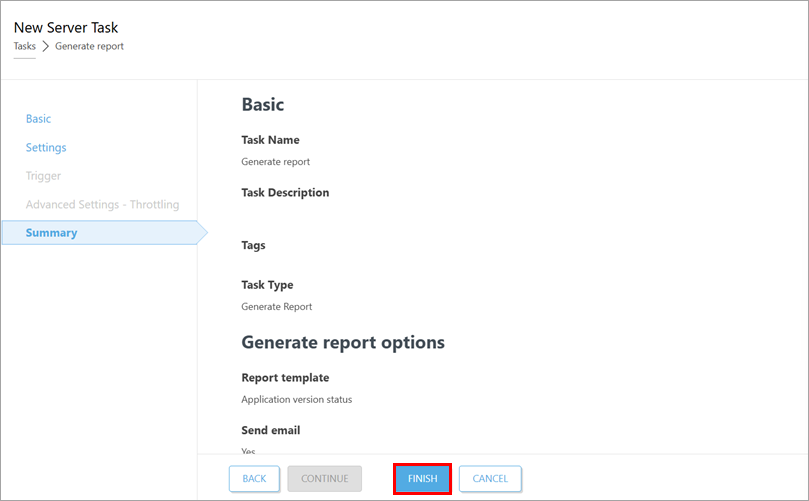
Sub Rezumat, examinați detaliile sarcinii și faceți clic pe Terminare.
-
În lista de sarcini, faceți clic pe sarcină și faceți clic pe Run Now (Executare acum).