Izdevums
- Ziņojumu nosūtīšana no ESET PROTECT vai ESET PROTECT On-Prem pa e-pastu
- Eksportēt ziņojumus no ESET PROTECT vai ESET PROTECT On-Prem kā
.pdfvai.csvfailu
Sīkāka informācija
Noklikšķiniet, lai paplašinātu
Jūs varat ģenerēt pārskatus no pieejamajām pārskatu veidnēm. Lai iegūtu vairāk informācijas, skatiet sadaļu Izveidot pārskatu (ESET PROTECT) vai Izveidot pārskatu (ESET PROTECT On-Prem).
Risinājums
ESET PROTECT
-
#@#publication_url id='2954' language=''' content='Atveriet ESET PROTECT tīmekļa konsoles lietojumprogrammu' target='_blank' focus='#protect'#@#.
-
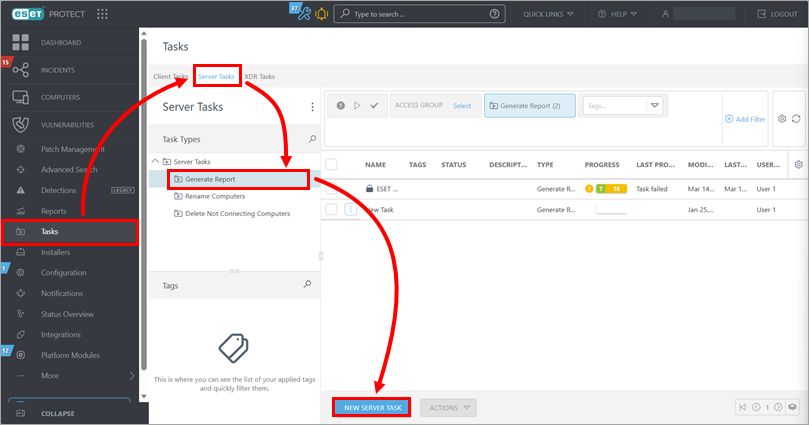
Noklikšķiniet uz Uzdevumi → Servera uzdevumi → Izveidot pārskatu → Jauns servera uzdevums.
-
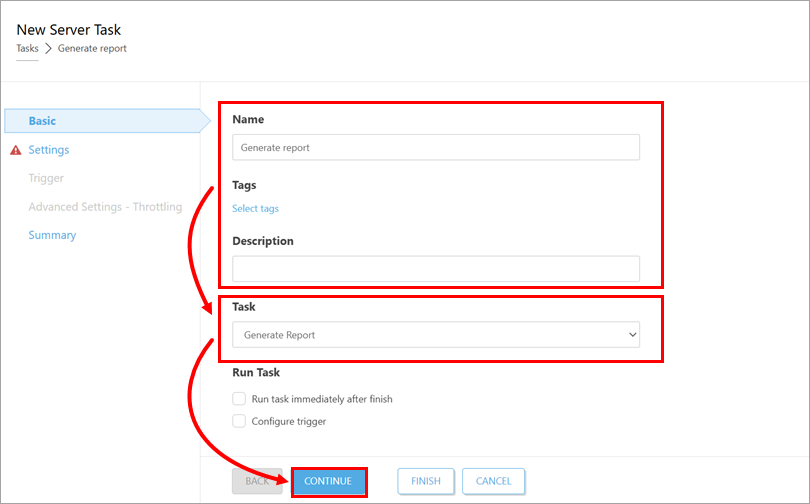
Sadaļā Basic (Pamata) atjauniniet uzdevuma nosaukumu un, ja nepieciešams, ievadiet aprakstu. Pārbaudiet, vai nolaižamajā izvēlnē Task (Uzdevums) ir atlasīta opcija Generate Report (Izveidot pārskatu). Noklikšķiniet uz Turpināt. Informāciju par Run Task (Palaist uzdevumu) opcijām skatiet sadaļā Basic (Pamata).
-
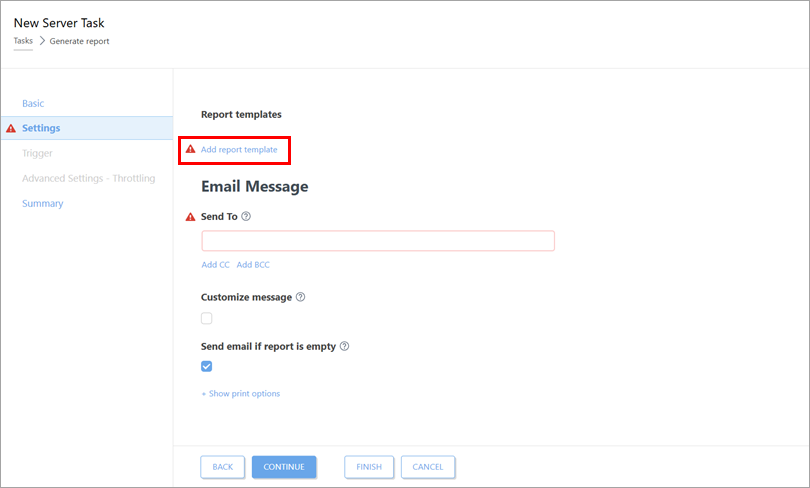
Sadaļā Iestatījumi noklikšķiniet uz Pievienot ziņojuma veidni.
-
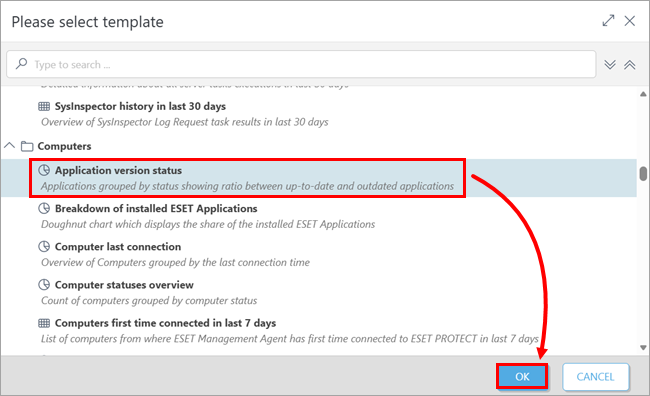
Izvēlieties izmantojamo ziņojuma veidni un noklikšķiniet uz Labi. Ja nepieciešams, pievienojiet vēl vienu ziņojuma veidni; varat izmantot vairākus ziņojumu veidņus.
-
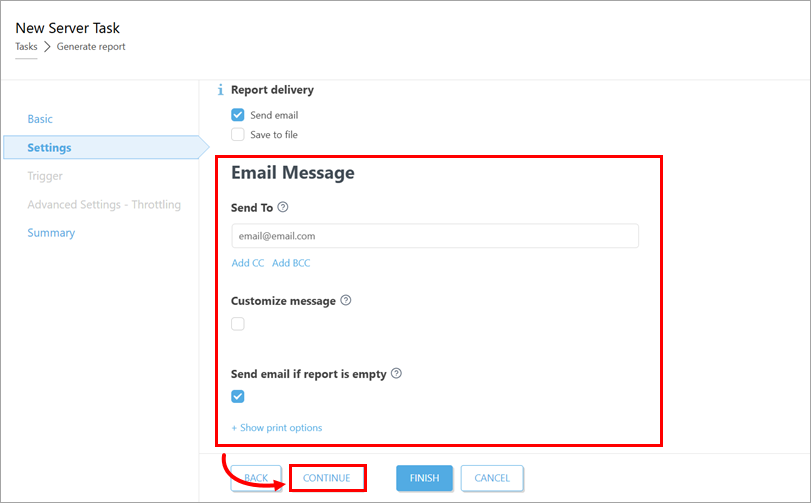
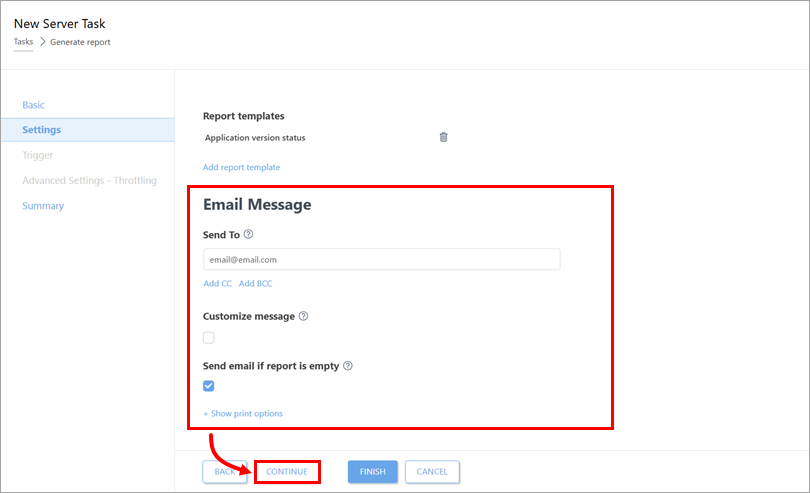
Zem sadaļas E-pasta ziņojums definējiet e-pasta iestatījumus un noklikšķiniet uz Turpināt.
-
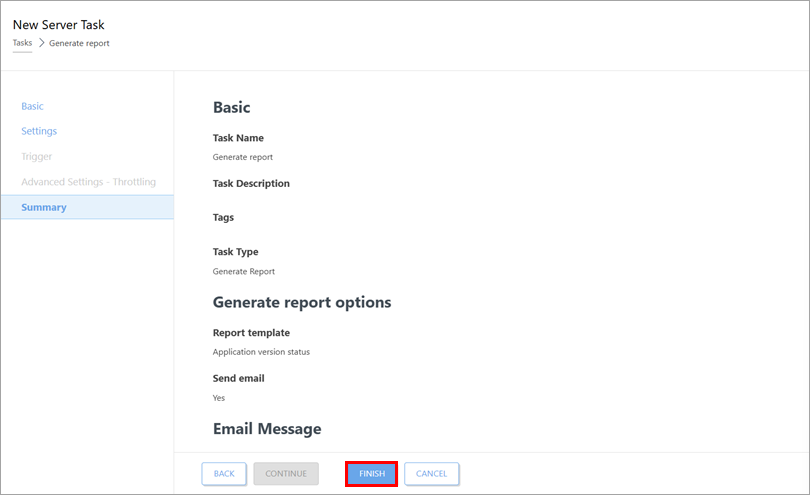
Sadaļā Kopsavilkums pārskatiet uzdevuma informāciju un noklikšķiniet uz Pabeigt.
-
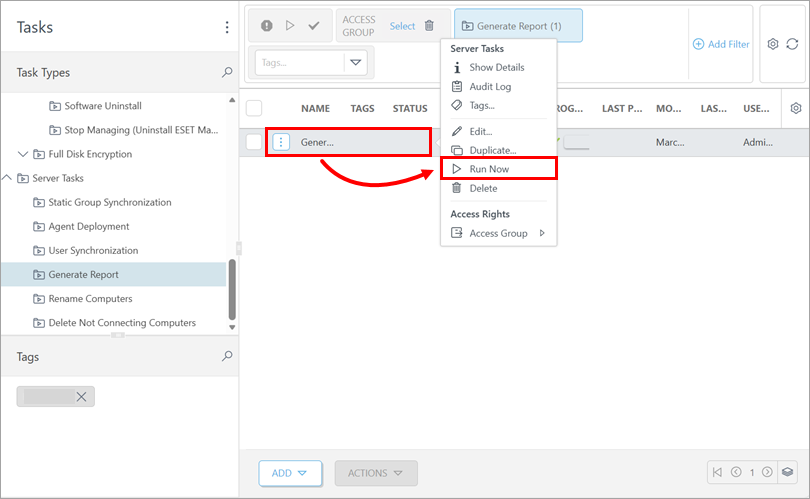
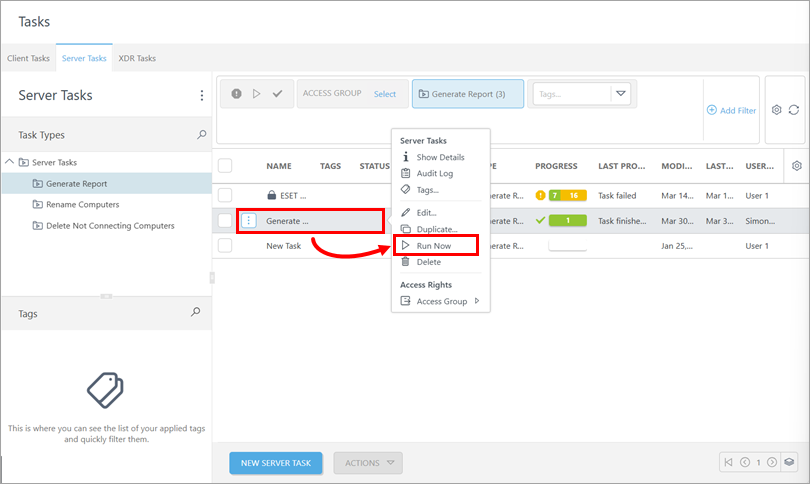
Uzdevumu sarakstā noklikšķiniet uz uzdevuma un noklikšķiniet uz Run Now.
ESET PROTECT On-Prem
-
#@#publication_url id='2954' language=''' content='Atveriet ESET PROTECT Web Console' target='_blank' focus='#protect-on-prem'#@#.
-
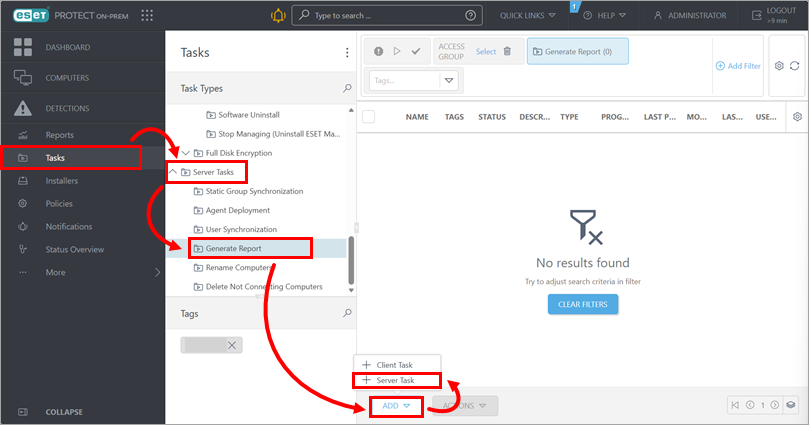
Noklikšķiniet uz Uzdevumi → Servera uzdevumi → Izveidot pārskatu → Pievienot → Servera uzdevums.
-
Sadaļā Basic (Pamata) atjauniniet uzdevuma nosaukumu un, ja nepieciešams, ievadiet aprakstu. Pārbaudiet, vai nolaižamajā izvēlnē Task (Uzdevums) ir atlasīta opcija Generate Report (Izveidot pārskatu). Noklikšķiniet uz Turpināt. Informāciju par Run Task (Palaist uzdevumu) opcijām skatiet sadaļā Basic (Pamata).
-
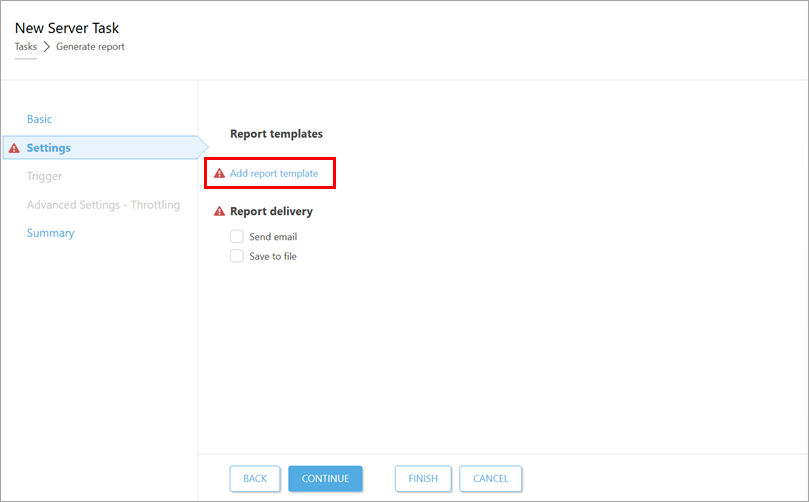
Sadaļā Iestatījumi noklikšķiniet uz Pievienot ziņojuma veidni.
-
Izvēlieties izmantojamo ziņojuma veidni un noklikšķiniet uz Labi. Ja nepieciešams, pievienojiet vēl vienu ziņojuma veidni; varat izmantot vairākus ziņojuma veidņus.
-
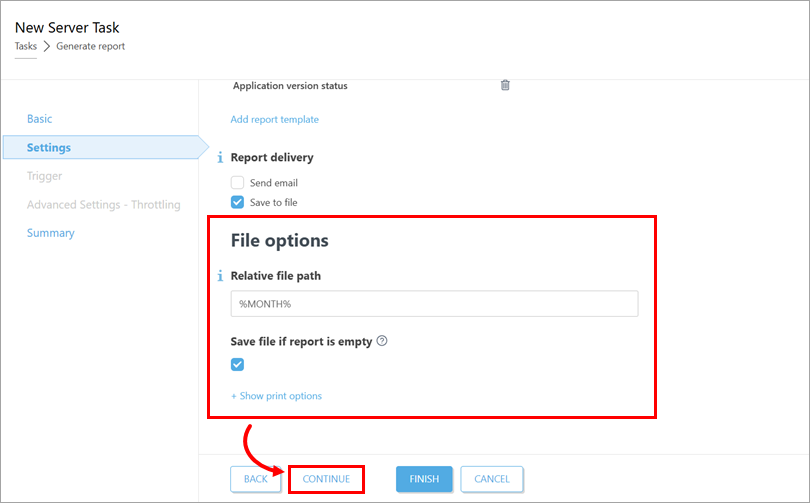
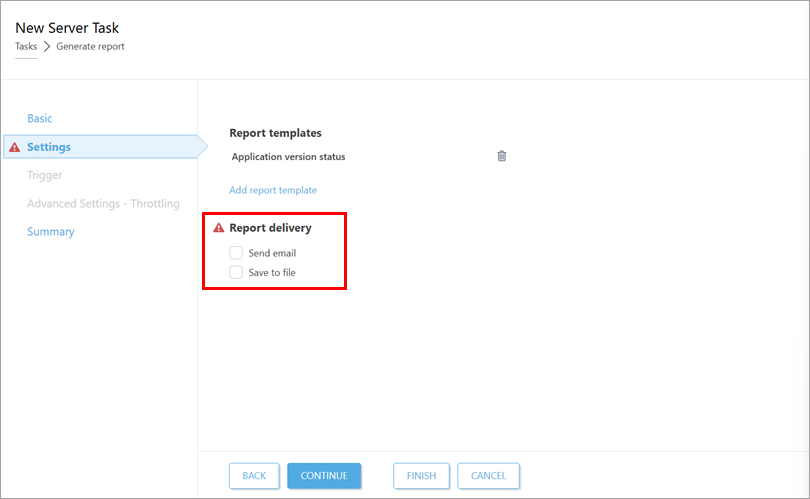
Zem pogas Pārskatu piegāde atlasiet Sūtīt e-pastu vai Saglabāt failā.
-
Turpiniet rīkoties, pamatojoties uz izvēlēto ziņojuma piegādes iespēju.
-
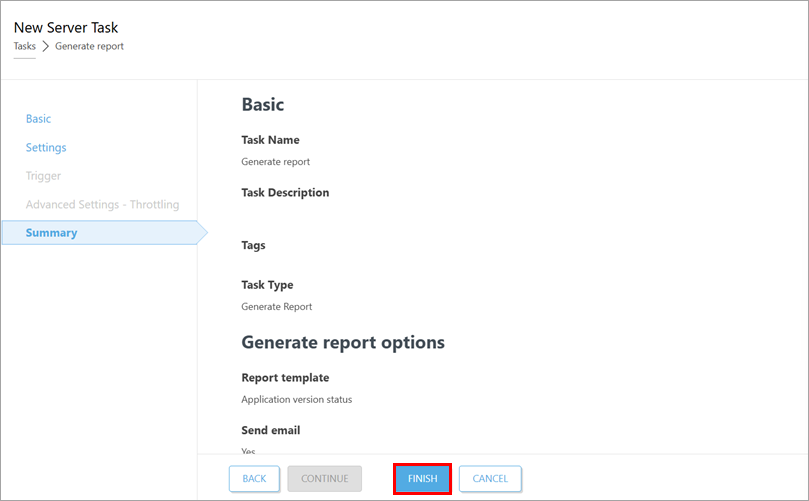
Sadaļā Kopsavilkums pārskatiet uzdevuma informāciju un noklikšķiniet uz Pabeigt.
-
Uzdevumu sarakstā noklikšķiniet uz uzdevuma un noklikšķiniet uz Run Now.