Problème
- Envoyer des rapports d'ESET PROTECT ou d'ESET PROTECT On-Prem par e-mail
- Exporter les rapports d'ESET PROTECT ou d'ESET PROTECT On-Prem sous forme de fichier
.pdfou.csv
Détails
Cliquez pour agrandir
Vous pouvez générer des rapports à partir des modèles de rapport disponibles. Pour plus d'informations, voir Générer un rapport (ESET PROTECT) ou Générer un rapport (ESET PROTECT On-Prem).
Solution
ESET PROTECT
-
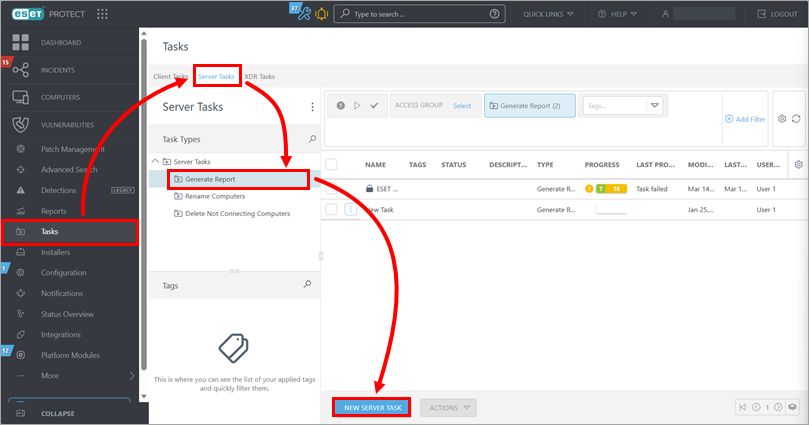
Cliquez sur Tâches → Tâches serveur → Générer un rapport → Nouvelle tâche serveur.
-
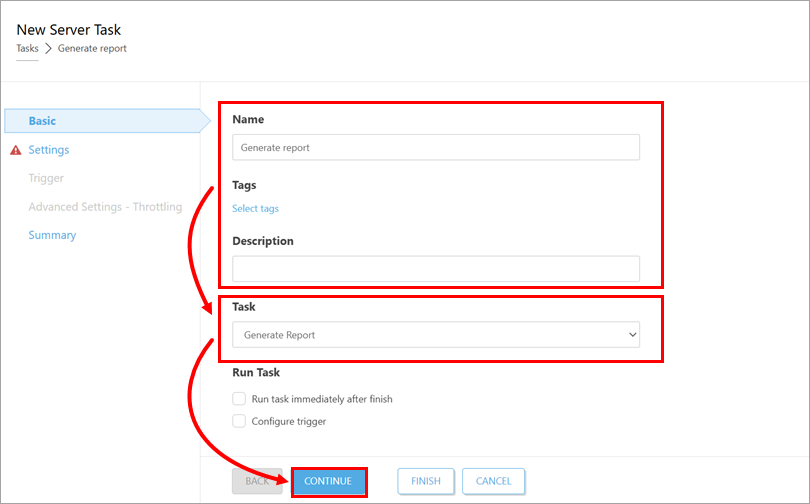
Sous Basic, mettez à jour le nom de la tâche et tapez la description si nécessaire. Vérifiez que l'option Générer un rapport est sélectionnée dans le menu déroulant Tâche. Cliquez sur Continuer. Pour plus d'informations sur les options d'exécution de la tâche, reportez-vous aux détails de la section Base.
-
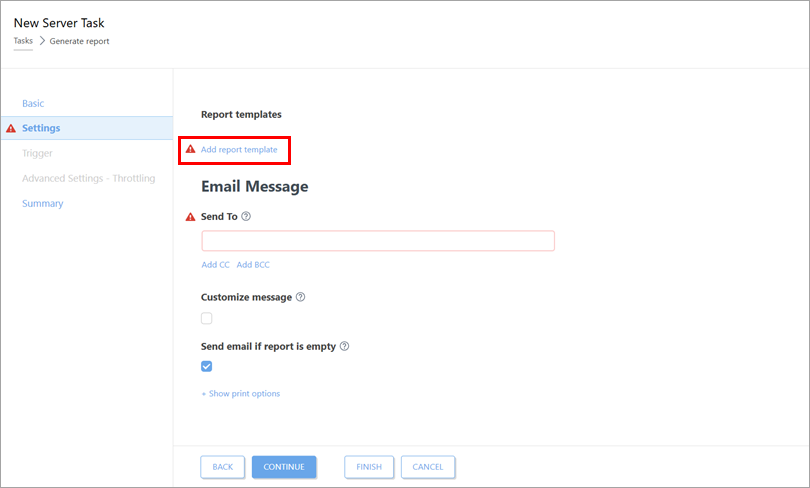
Sous Paramètres, cliquez sur Ajouter un modèle de rapport.
-
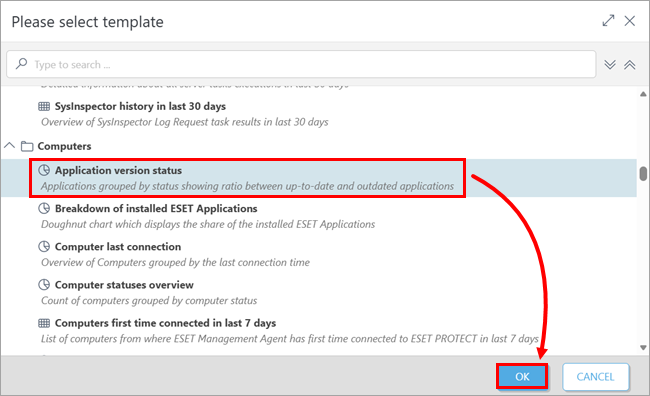
Sélectionnez le modèle de rapport à utiliser et cliquez sur OK. Si nécessaire, ajoutez un autre modèle de rapport ; vous pouvez utiliser plusieurs modèles de rapport.
-
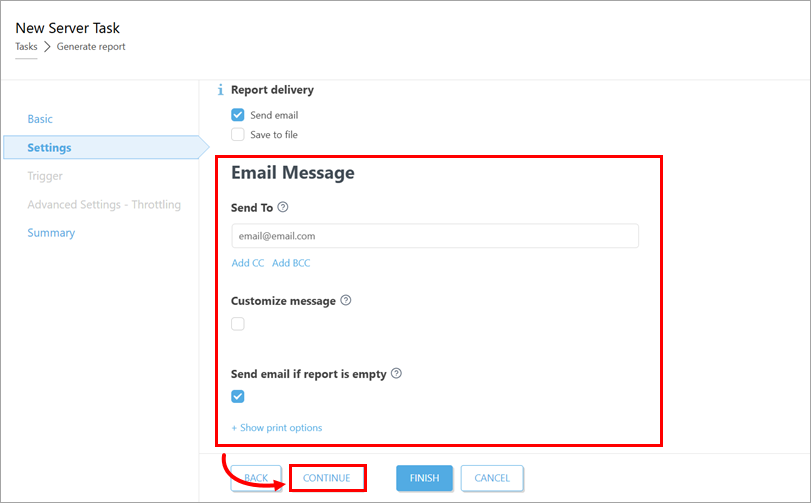
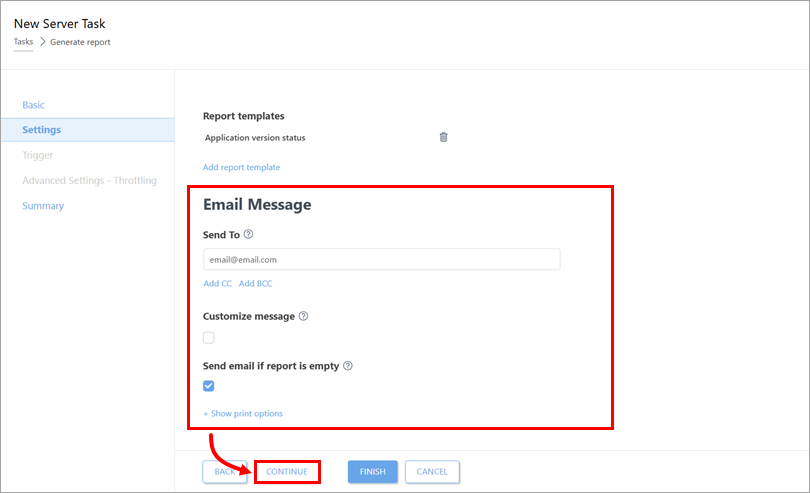
Sous Message e-mail, définissez les paramètres d'e-mail et cliquez sur Continuer.
-
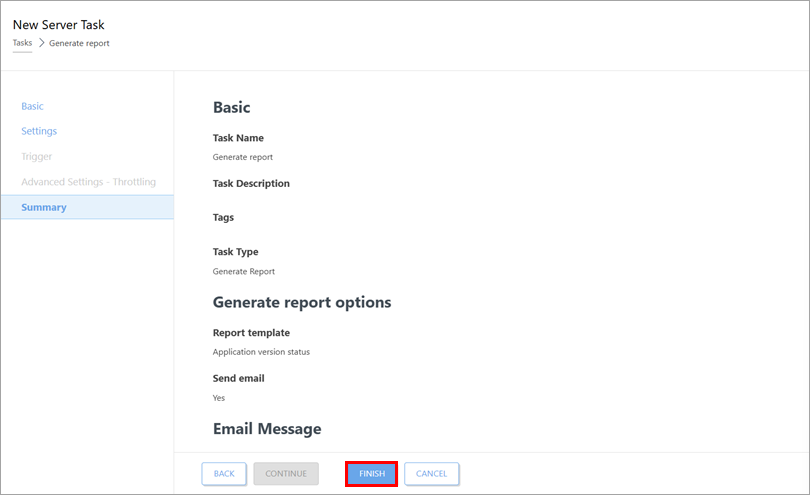
Sous Résumé, passez en revue les détails de la tâche et cliquez sur Terminer.
-
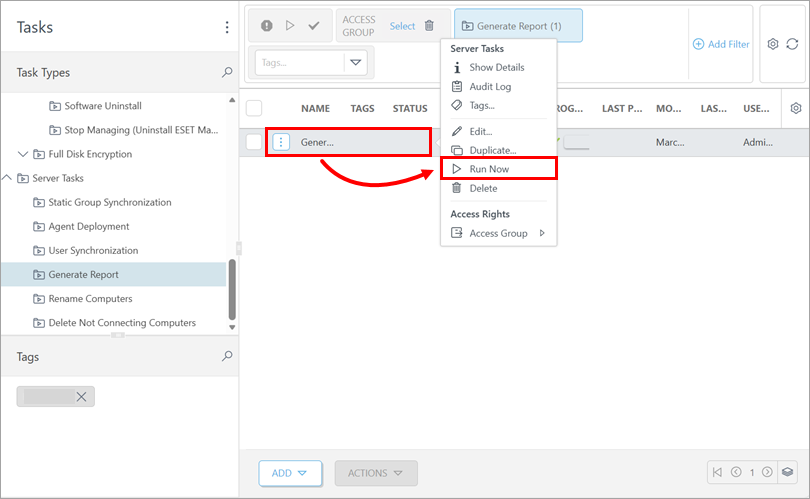
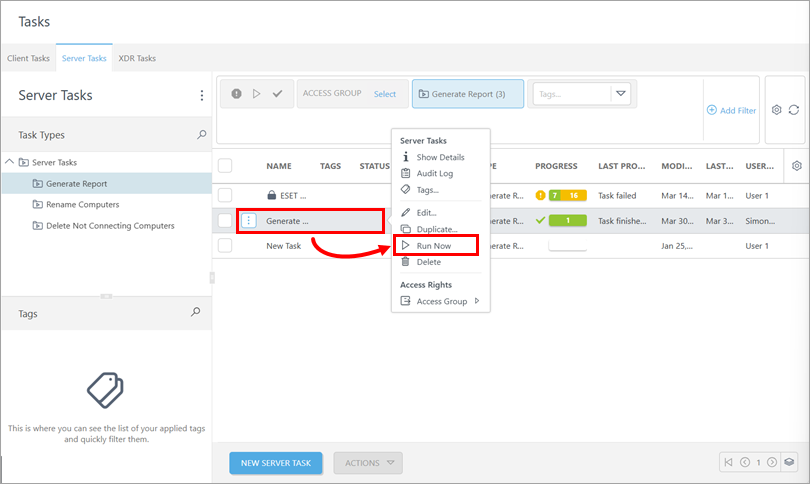
Dans la liste des tâches, cliquez sur la tâche et sur Exécuter maintenant.
ESET PROTECT On-Prem
-
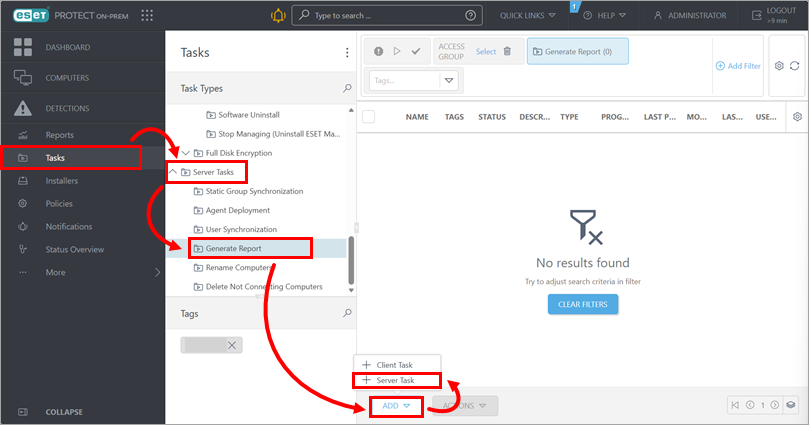
Cliquez sur Tâches → Tâches serveur → Générer un rapport → Ajouter → Tâche serveur.
-
Sous Basique, mettez à jour le nom de la tâche et tapez la description si nécessaire. Vérifiez que l'option Générer un rapport est sélectionnée dans le menu déroulant Tâche. Cliquez sur Continuer. Pour plus d'informations sur les options d'exécution de la tâche, reportez-vous aux détails de la section Base.
-
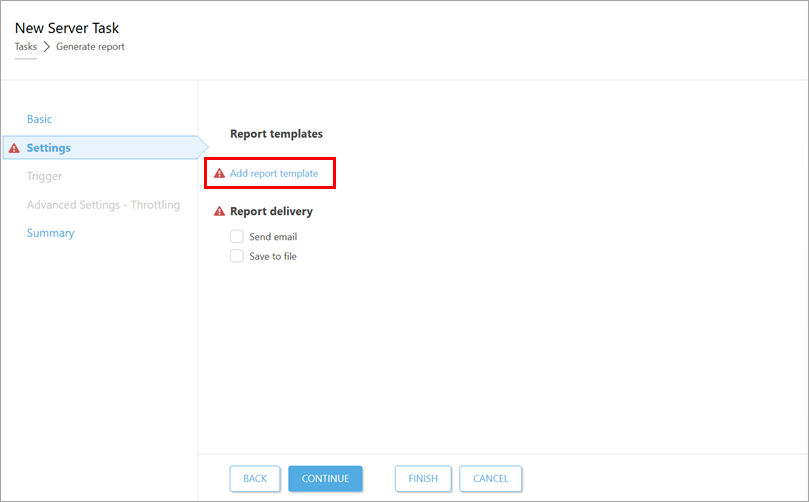
Sous Paramètres, cliquez sur Ajouter un modèle de rapport.
-
Sélectionnez le modèle de rapport à utiliser et cliquez sur OK. Si nécessaire, ajoutez un autre modèle de rapport ; vous pouvez utiliser plusieurs modèles de rapport.
-
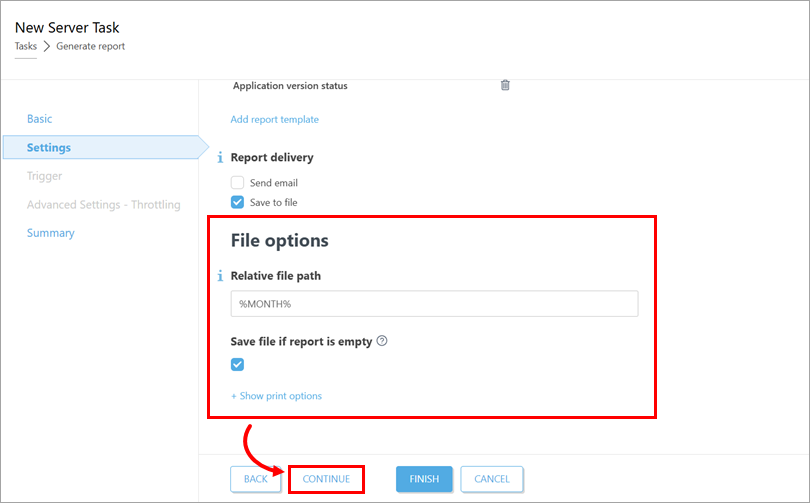
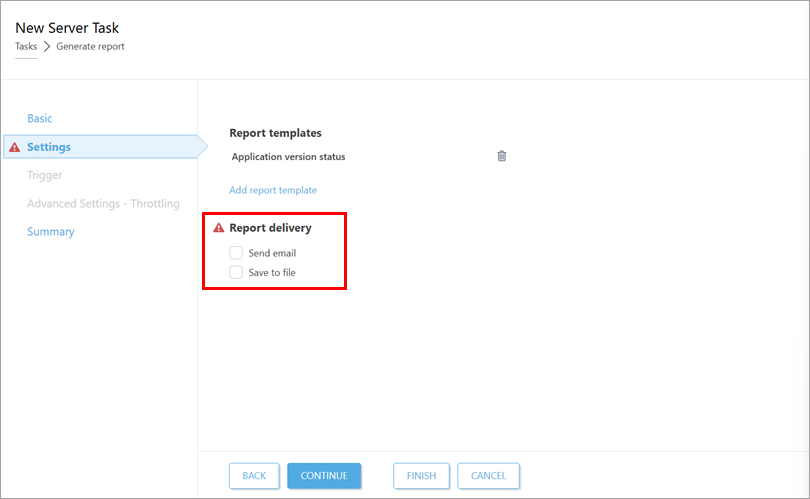
Sous Livraison du rapport, sélectionnez Envoyer un courriel ou Enregistrer dans un fichier.
-
Procédez en fonction de l'option de livraison de rapport sélectionnée.
-
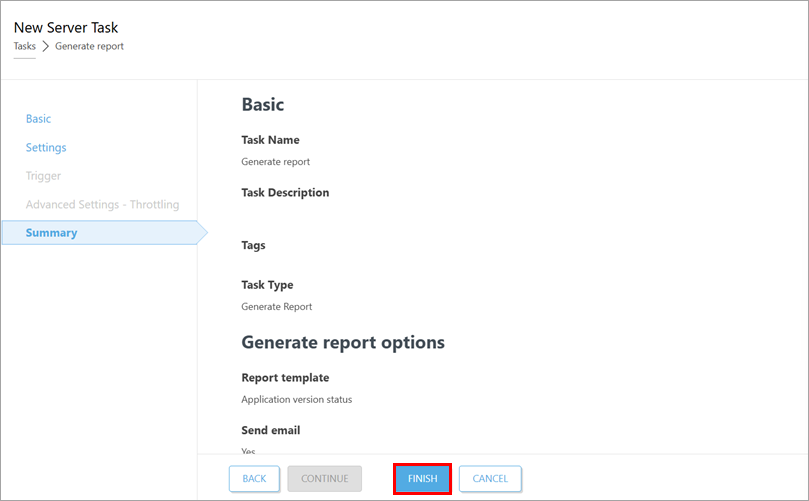
Sous Résumé, passez en revue les détails de la tâche et cliquez sur Terminer.
-
Dans la liste des tâches, cliquez sur la tâche et cliquez sur Exécuter maintenant.