Издание
- Изпращане на отчети от ESET PROTECT или ESET PROTECT On-Prem по имейл
- Експортиране на отчети от ESET PROTECT или ESET PROTECT On-Prem като
.pdfили.csvфайл
Подробности
Натиснете, за да разширите
Можете да генерирате отчети от наличните шаблони за отчети. За повече информация вижте Генериране на отчет (ESET PROTECT ) или Генериране на отчет (ESET PROTECT On-Prem).
Решение
ESET PROTECT
-
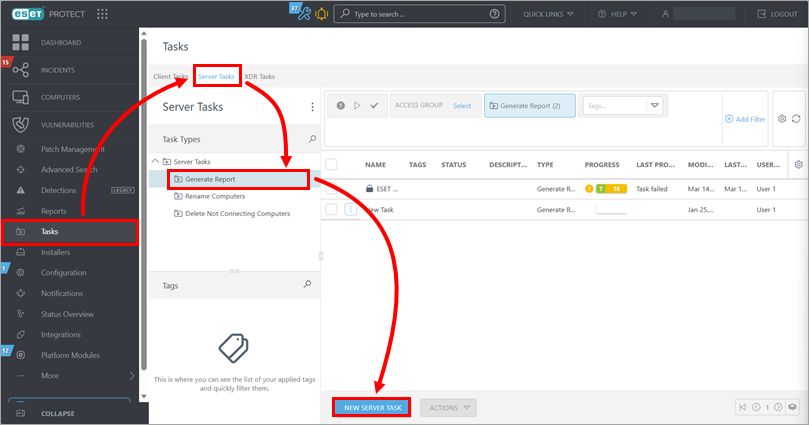
Щракнете върху Задачи → Сървърни задачи → Генериране на отчет → Нова сървърна задача.
-
В раздел Основни актуализирайте името на задачата и въведете описание, ако е необходимо. Уверете се, че в падащото меню Task (Задача) е избрано Generate Report (Генериране на отчет). Щракнете върху Continue (Продължи). За информация относно опциите на Run Task (Изпълнение на задача) вижте подробностите в раздел Basic (Основни).
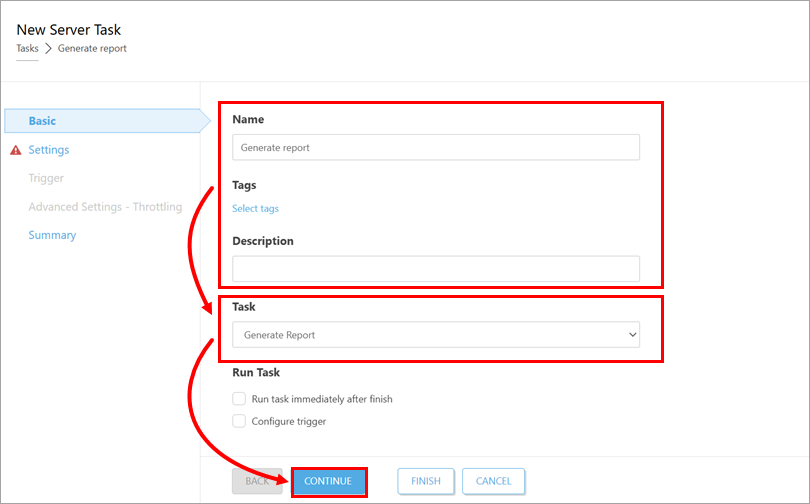
-
В раздел Настройки щракнете върху Добавяне на шаблон на отчет.
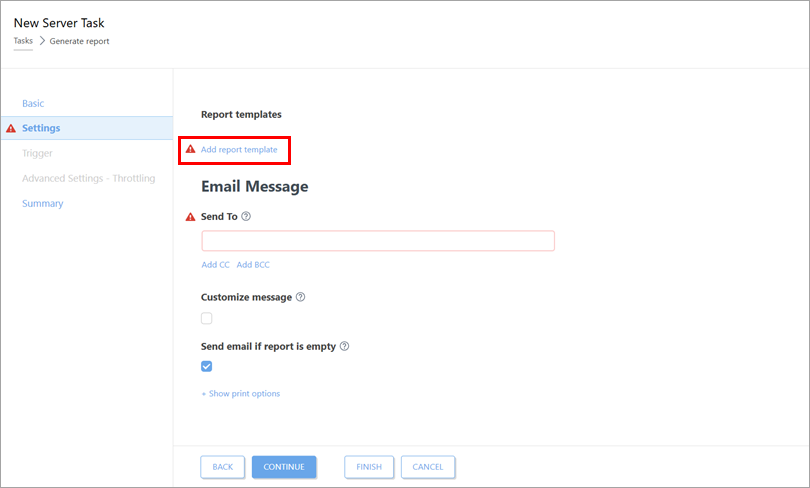
-
Изберете шаблона на отчета, който да използвате, и щракнете върху OK. Ако е необходимо, добавете още един шаблон на отчет; можете да използвате няколко шаблона на отчети.
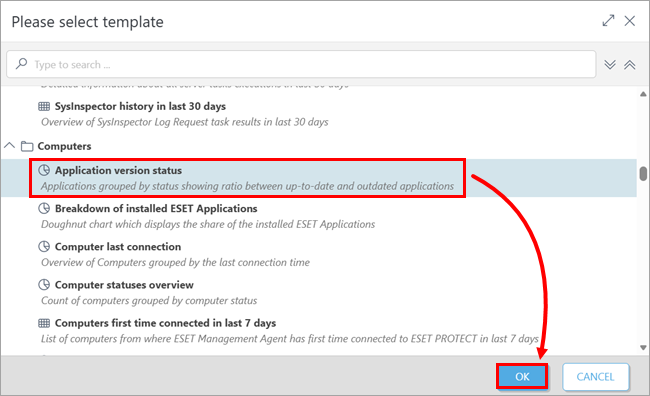
-
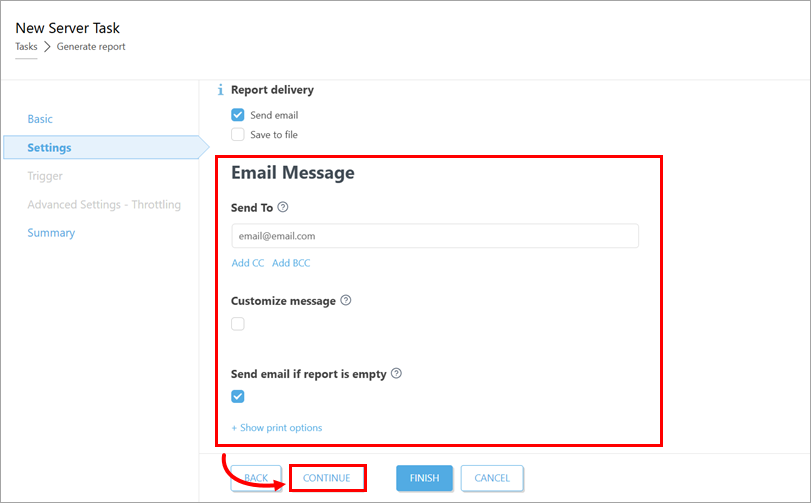
Под Email Message (Съобщение по електронната поща) определете настройките на електронната поща и щракнете върху Continue (Продължи).
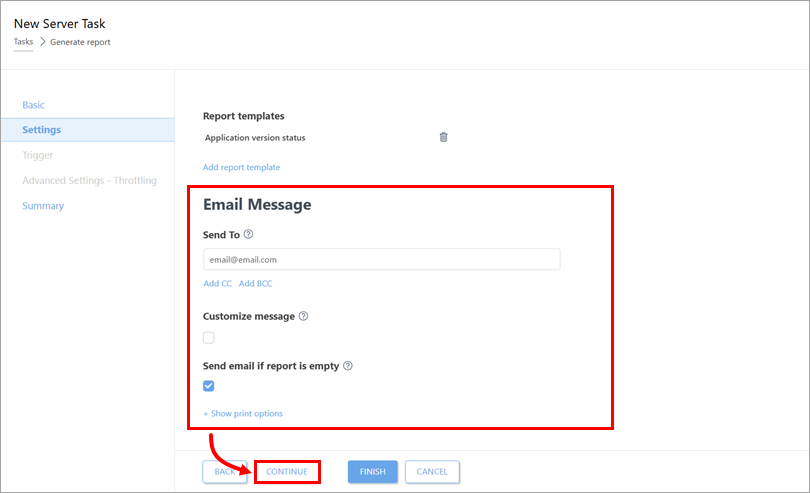
-
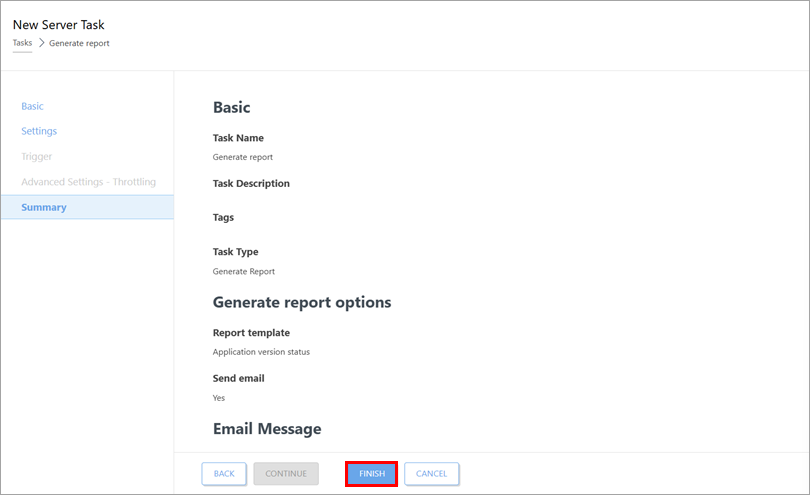
Под Summary (Обобщение) прегледайте детайлите на задачата и щракнете върху Finish (Завършване).
-
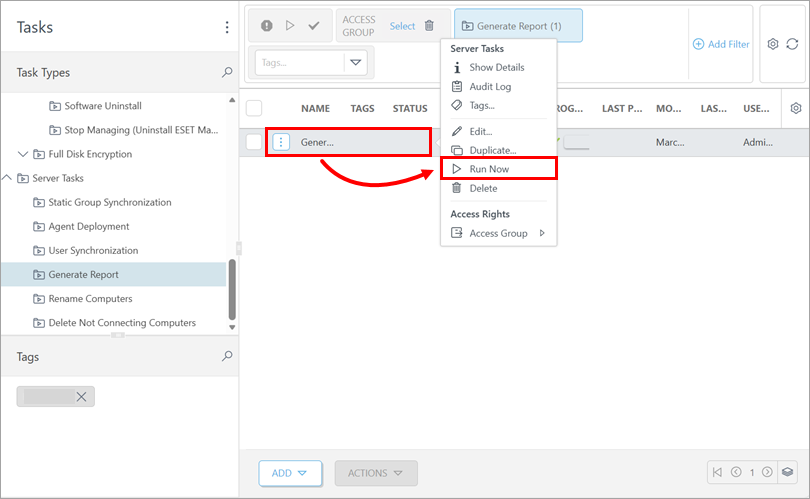
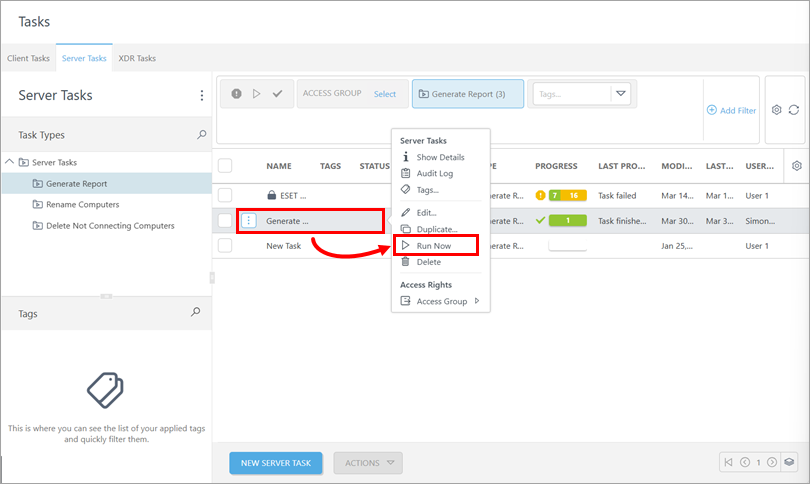
В списъка със задачи щракнете върху задачата и щракнете върху Run Now (Изпълни сега).
ESET PROTECT On-Prem
-
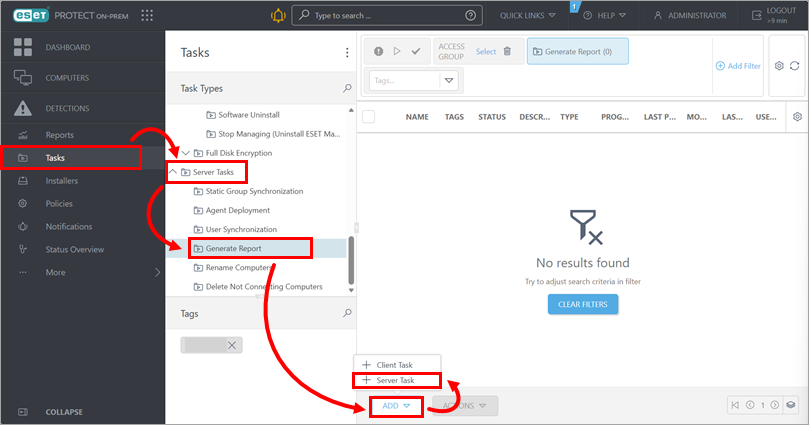
Щракнете върху Задачи → Сървърни задачи → Генериране на отчет → Добавяне → Сървърна задача.
-
В полето Basic (Основни) актуализирайте името на задачата и въведете описание, ако е необходимо. Уверете се, че в падащото меню Task (Задача) е избрано Generate Report (Генериране на отчет). Щракнете върху Continue (Продължи). За информация относно опциите на Run Task (Изпълнение на задача) вижте подробностите в раздел Basic (Основни).
-
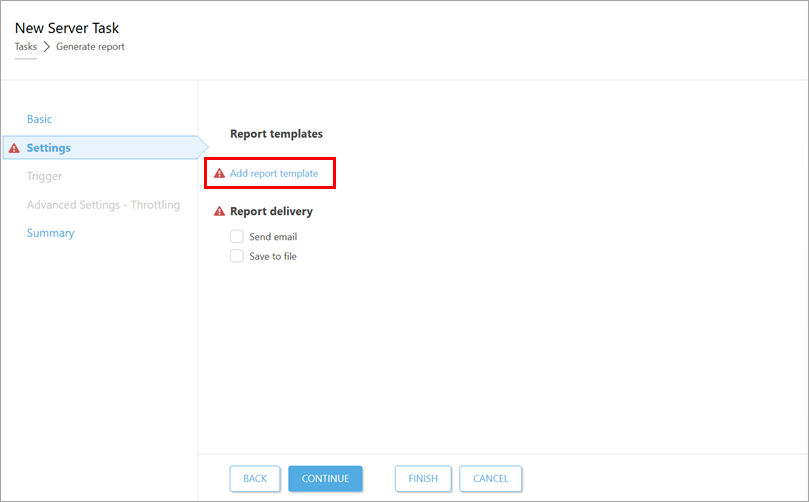
В раздел Настройки щракнете върху Добавяне на шаблон на отчет.
-
Изберете шаблона на отчета, който да използвате, и щракнете върху OK. Ако е необходимо, добавете още един шаблон на отчет; можете да използвате няколко шаблона на отчети.
-
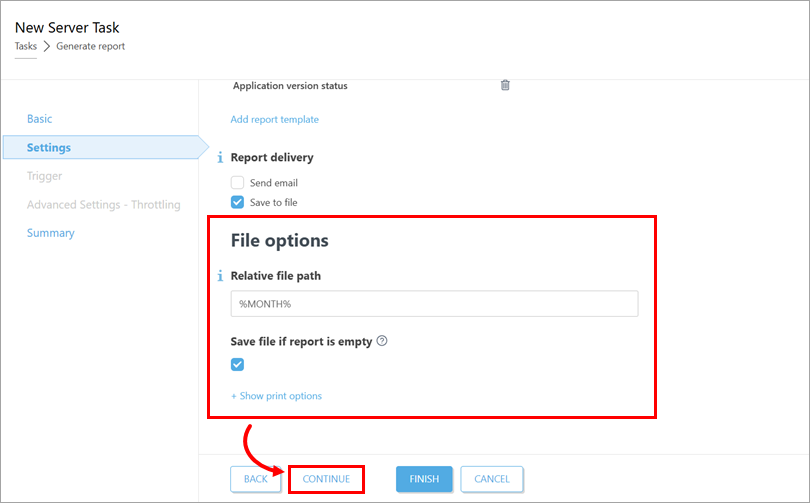
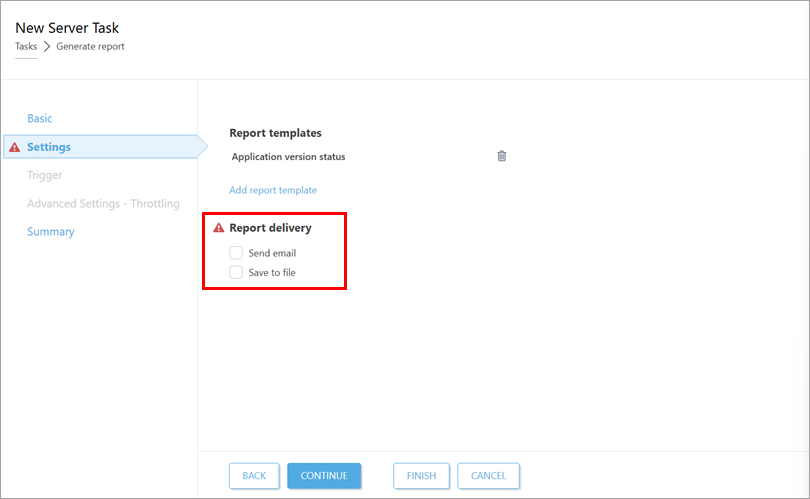
Под Report delivery (Доставка на отчети) изберете Send email (Изпращане по имейл) или Save to file (Запазване във файл).
-
Продължете в зависимост от избраната опция за доставка на отчета.
-
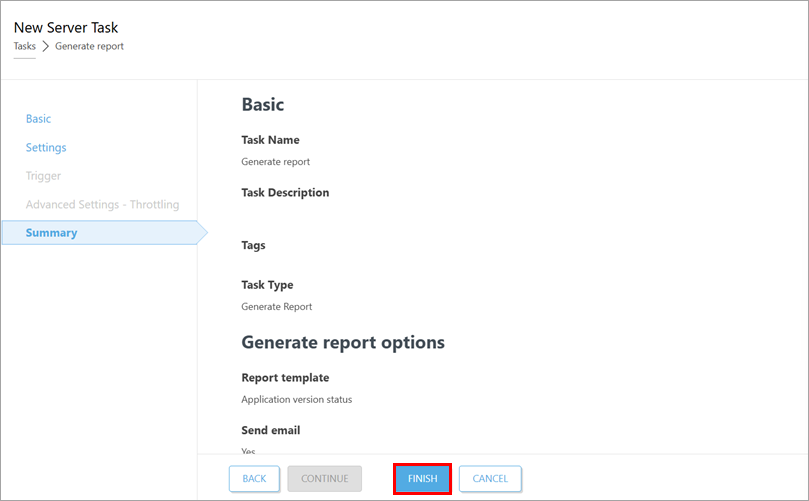
В частта Summary (Обобщение) прегледайте подробностите за задачата и щракнете върху Finish (Завършване).
-
В списъка със задачи щракнете върху задачата и щракнете върху Run Now (Изпълни сега).