Problème
- Installer ESET Online Scanner
- Lancer ESET Online Scanner
- Modifier les paramètres du programme d'amélioration de l'expérience client
Solution
Installer ESET Online Scanner
-
Double-cliquez sur le fichier
.exeque vous avez téléchargé pour lancer le programme d'installation. -
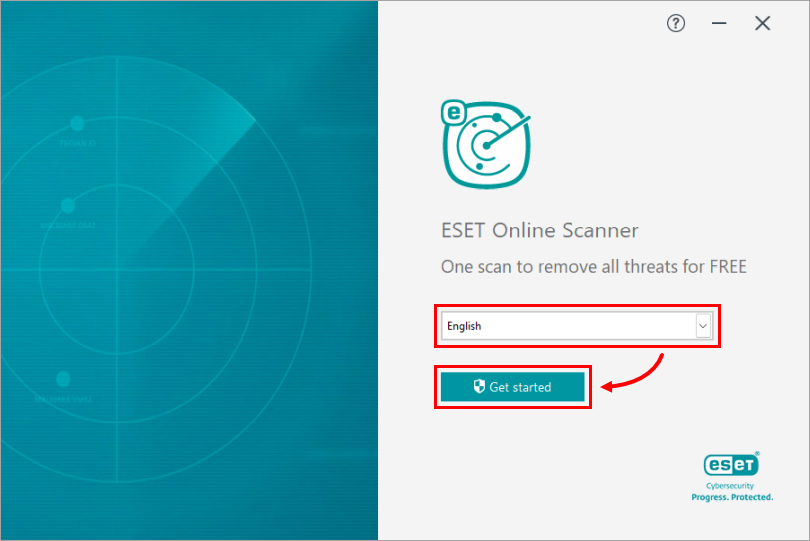
Sélectionnez la langue de votre choix dans le menu déroulant, puis cliquez sur « Commencer ».
-
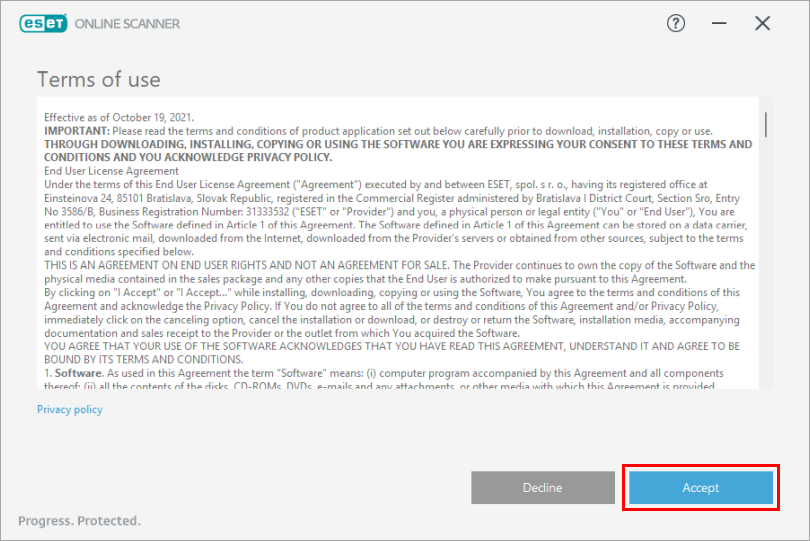
Lisez les Conditions d'utilisation, puis cliquez sur « Accepter ».
-
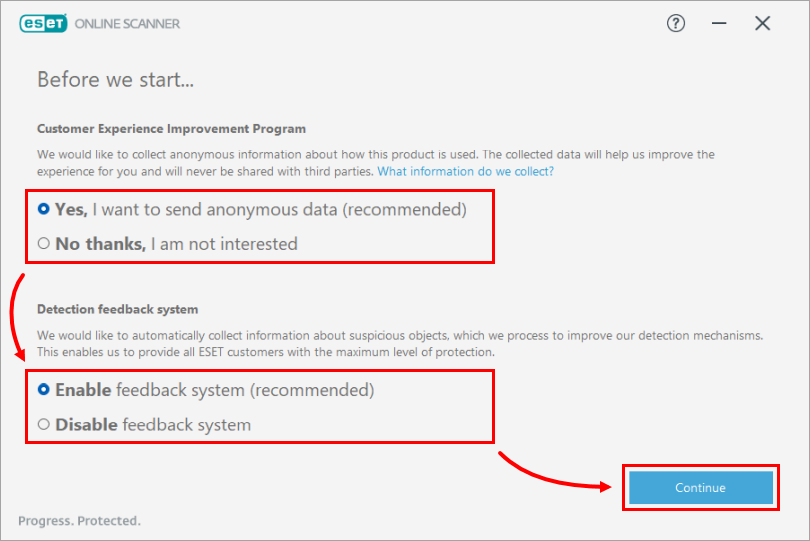
Sélectionnez vos préférences concernant le Programme d'amélioration de l'expérience client et le Système de retour d'information sur la détection, puis cliquez sur « Continuer ». Vous pouvez désormais lancer ESET Online Scanner.
Lancer ESET Online Scanner
-
Si vous avez déjà lancé ESET Online Scanner, double-cliquez sur le fichier
.exed'origine que vous avez téléchargé. Si vous poursuivez à partir de l'assistant d'installation, passez à l'étape 3. -
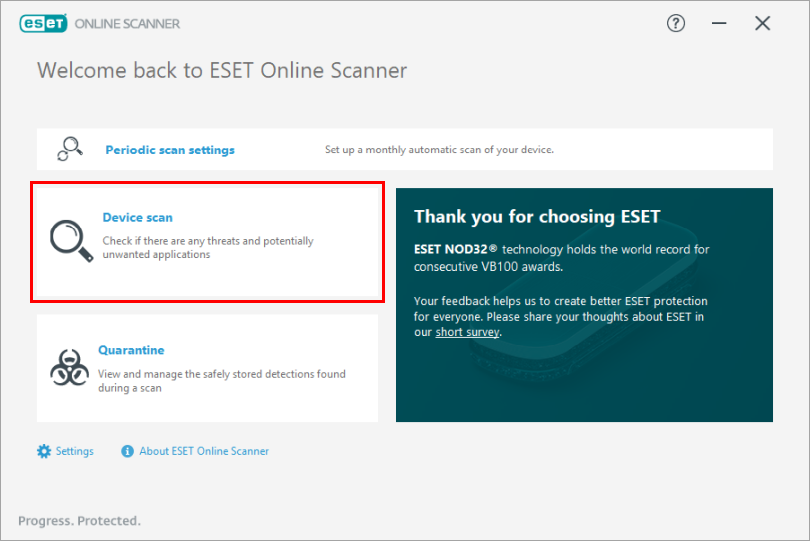
Cliquez sur « Analyse de l'appareil ».
-
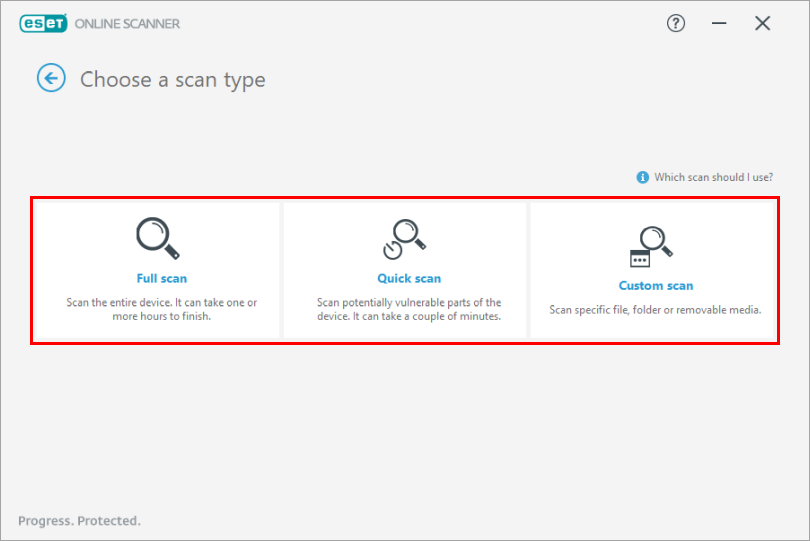
Sélectionnez un type d'analyse.
-
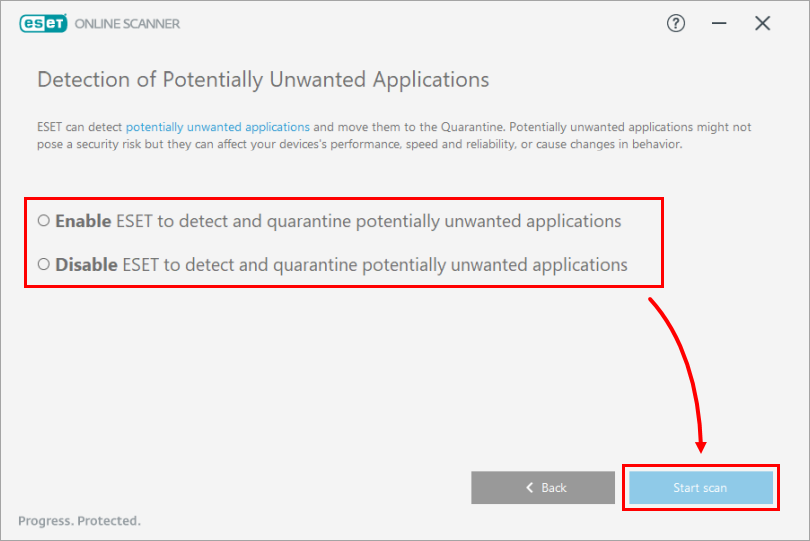
Sélectionnez vos préférences pour la détection des applications potentiellement indésirables. Cliquez sur « Démarrer l'analyse ». Si vous avez sélectionné « Analyse personnalisée », vous devrez d'abord choisir les cibles de l'analyse.
-
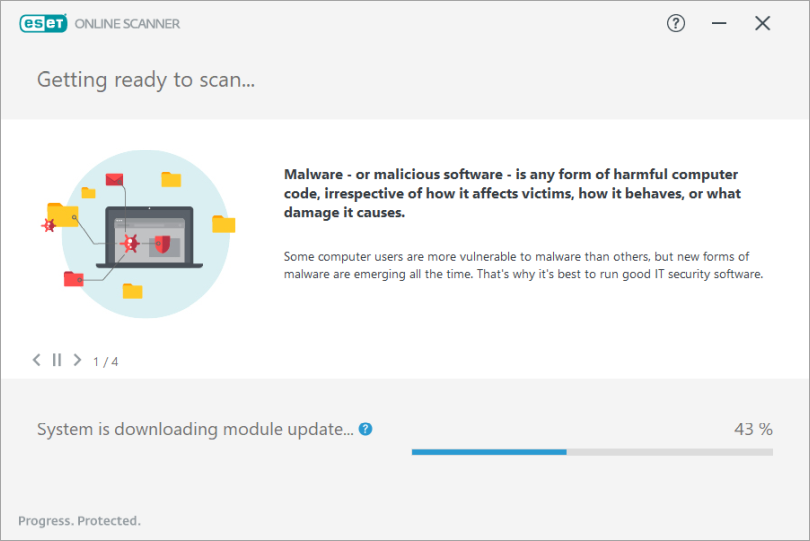
Toutes les mises à jour des modules effectuées depuis la dernière exécution de l'Online Scanner seront téléchargées avant le début de l'analyse.
-
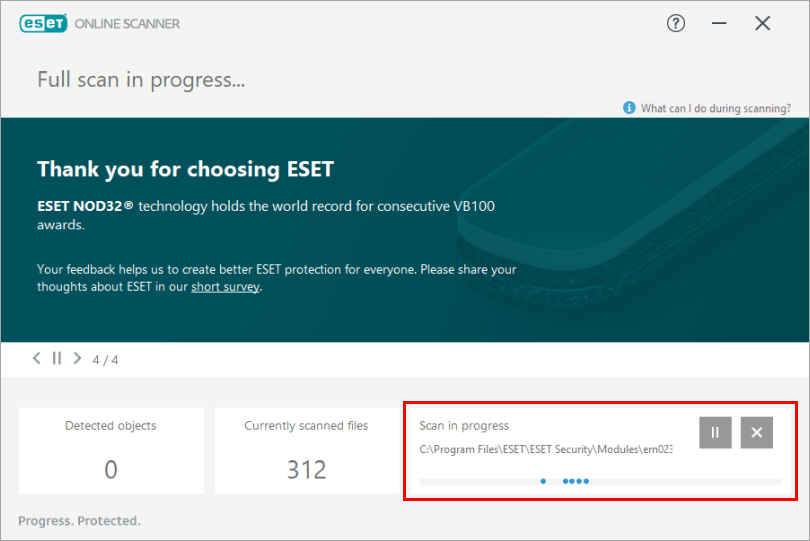
La progression de l'analyse s'affiche dans la barre de progression, ainsi que le chemin d'accès et le nom du fichier en cours d'analyse. Le nombre de menaces détectées s'affiche immédiatement. Vous pouvez cliquer sur l'icône X pour interrompre l'analyse à tout moment.
-
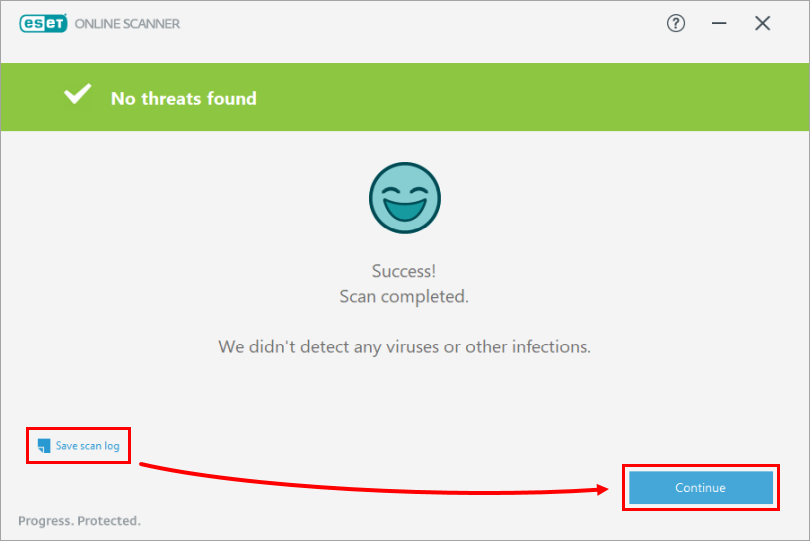
Pour enregistrer les résultats, cliquez sur « Enregistrer le journal d’analyse » une fois l’analyse terminée. Cliquez sur « Continuer ».
-
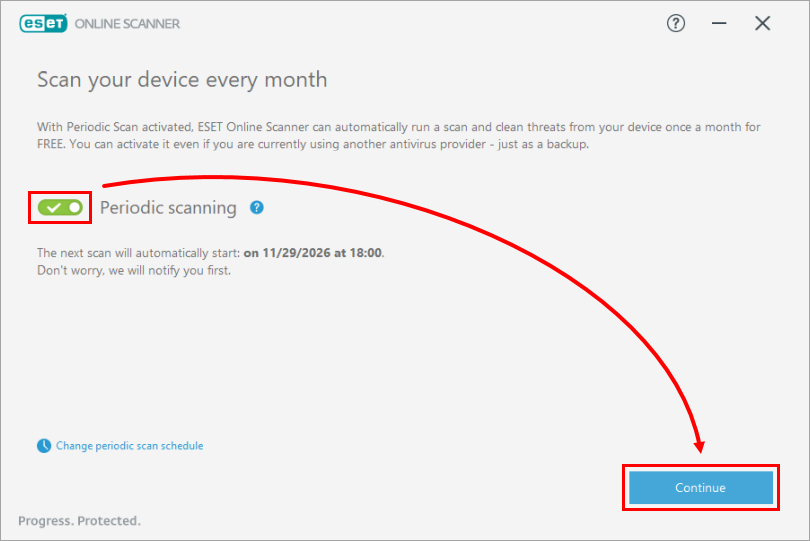
Pour activer une analyse mensuelle régulière sur votre ordinateur, cliquez sur le bouton à bascule situé à côté de « Analyse périodique », puis cliquez sur « Continuer ».
-
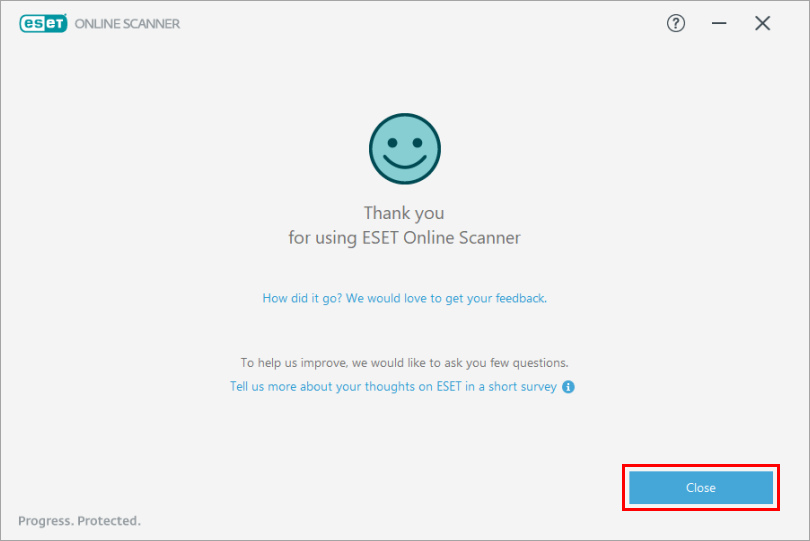
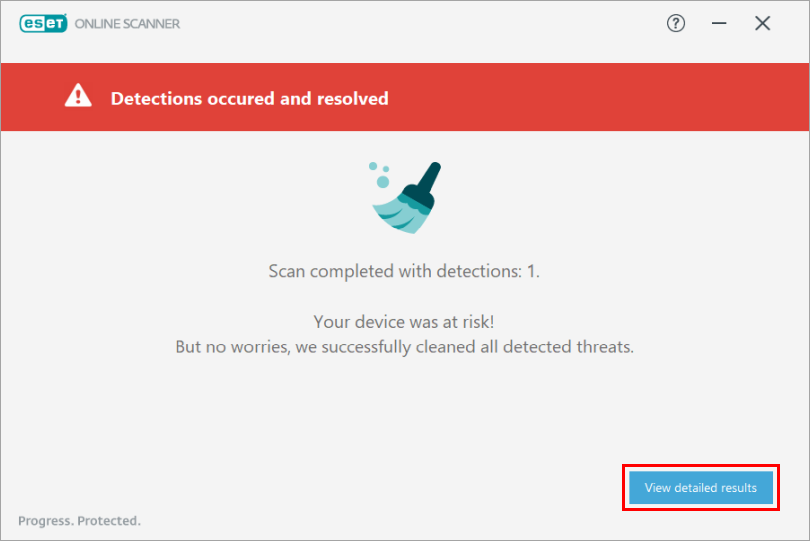
Cliquez sur « Fermer ».
-
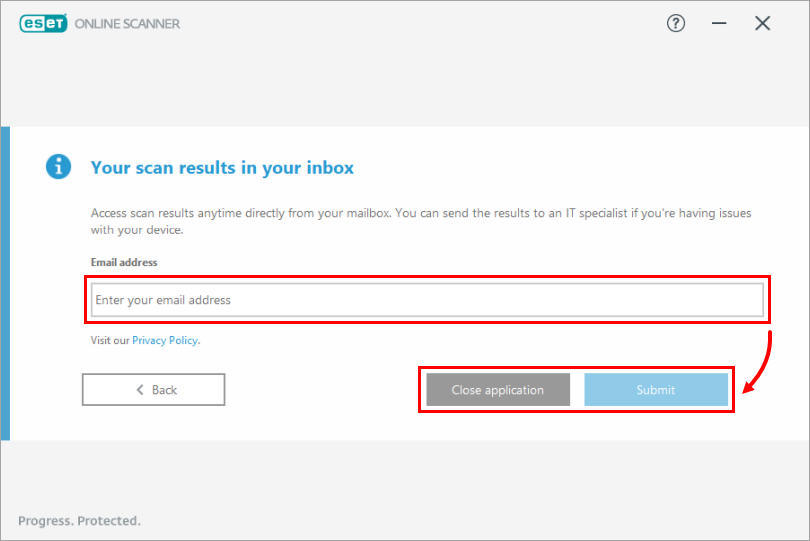
Pour recevoir les résultats de l'analyse par e-mail, saisissez votre adresse e-mail et cliquez sur « Soumettre ». Cliquez sur « Fermer l'application » lorsque vous avez terminé.
Modifier les paramètres du programme d’amélioration de l’expérience client
-
Double-cliquez sur le fichier
.exeque vous avez téléchargé précédemment pour lancer ESET Online Scanner. -
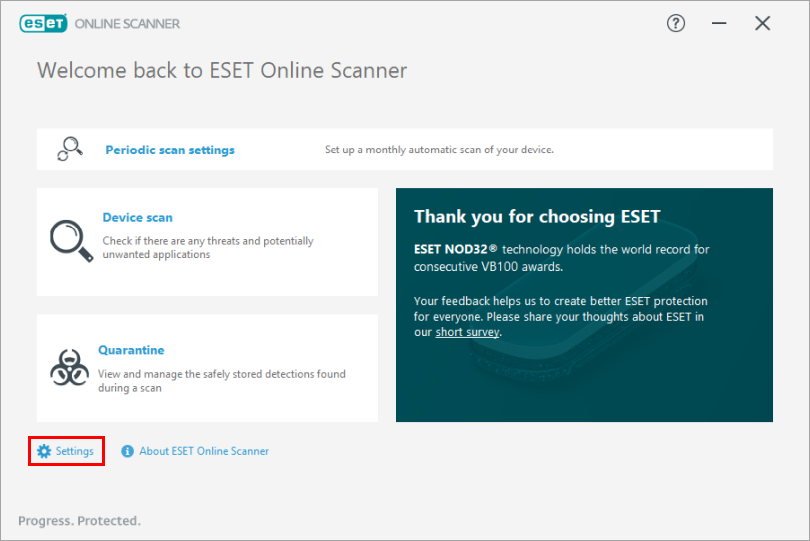
Cliquez sur « Paramètres ».
-
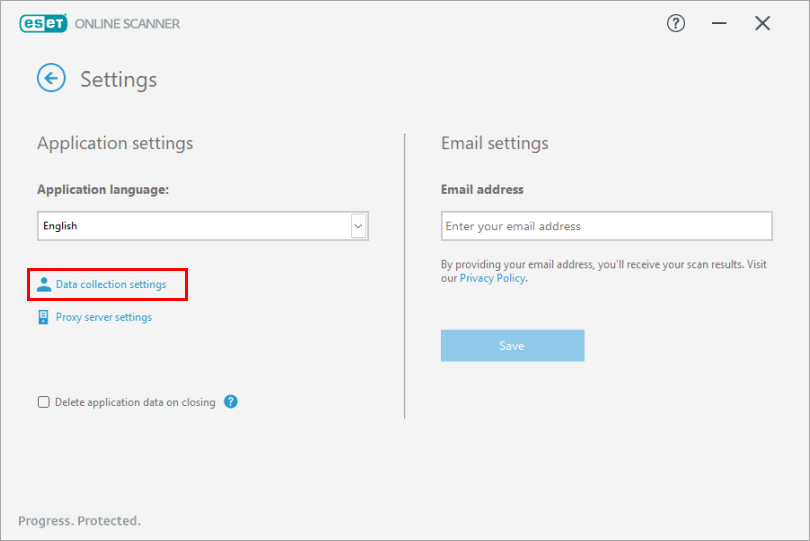
Cliquez sur « Paramètres de collecte de données ».
-
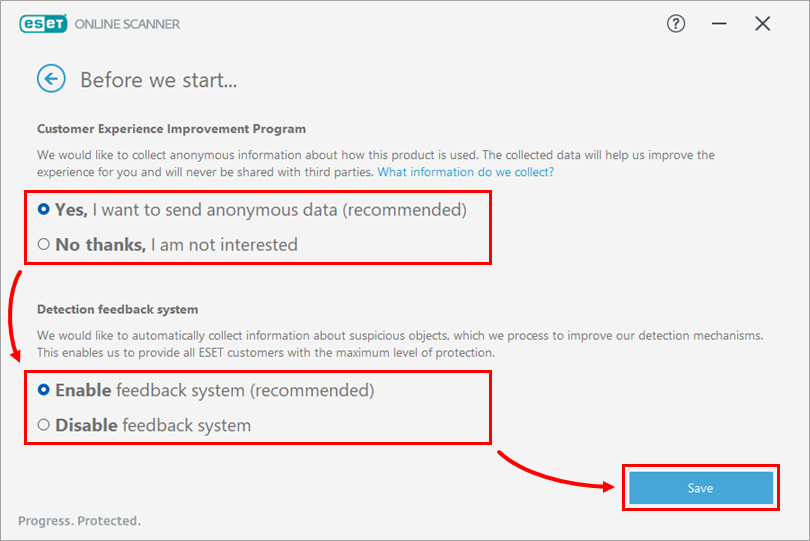
Sélectionnez vos préférences pour le Programme d'amélioration de l'expérience client et le Système de retour d'information sur la détection, puis cliquez sur « Enregistrer ».