Kysymys
- Verkkosivustoihin ei pääse käsiksi, kun SSL (Secure Socket Layer) -skannaus on käytössä ESET Home tai Small Office -sovelluksissa Windowsille
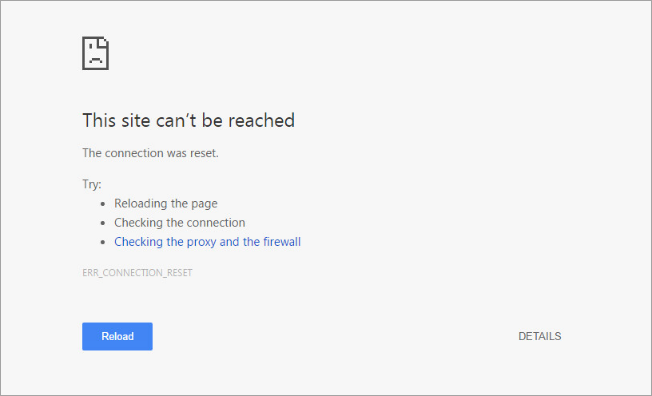
- Näyttöön tulee viesti "Tätä sivustoa ei voi tavoittaa"
- Pilvipohjaiset palvelut, kuten Dropbox, Google Apps, Quickbooks Online ja Skype, estetään ESETin SSL-skannauksessa
- ESET SSL-skannaus estää langattomat laitteet
Lisätietoja
Laajenna klikkaamalla
ESET SSL-skannaus on ominaisuus, joka sallii tai estää verkkoviestinnän perustuen varmennejärjestelmään, jota lailliset verkkopalvelut käyttävät tunnistautuakseen. Joskus ESET SSL-tarkistus saattaa estää laillisen verkkopalvelun tai verkkolaitteen käytön, koska sen varmenne muuttuu usein tai se ei käytä SSL-varmenteita.
Voit luoda poikkeuksia SSL-tarkistukseen ESET home tai small office -sovelluksissa Windowsille salliaksesi viestinnän näiden palvelujen tai laitteiden kanssa.
Ratkaisu
-
Sulje kaikki verkkoselaimet ja sähköpostiohjelmat ennen jatkamista.
-
#@##publication_url id='351' target='_blank' content='Avaa Windowsin ESET-sovelluksen pääohjelmaikkuna' focus=''#@#.
-
Paina F5-näppäintä päästäksesi lisäasetuksiin.
-
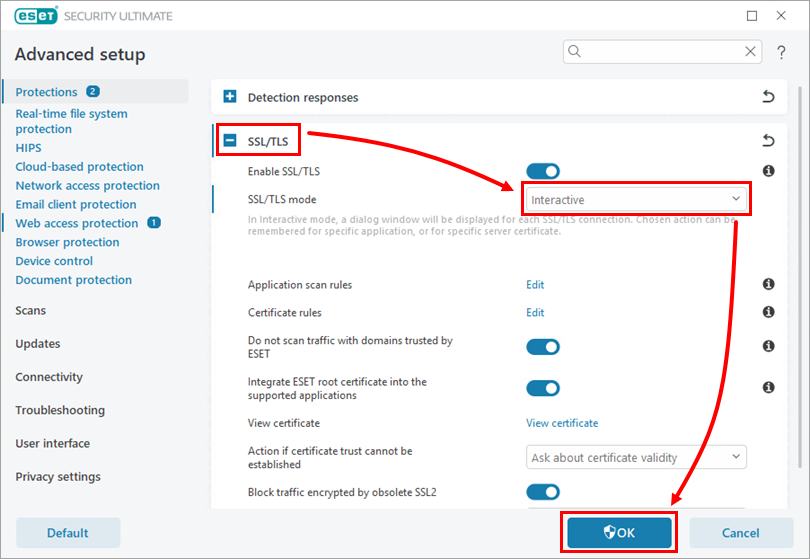
Laajenna SSL/TLS, valitse Interactive (Vuorovaikutteinen ) SSL/TLS-tila -pudotusvalikosta ja napsauta OK.
-
Yritä käyttää verkkosivustoa tai palvelua, jonka ESET estää (esimerkiksi avaa verkkosovellus tai yritä tulostaa tiedosto).
-
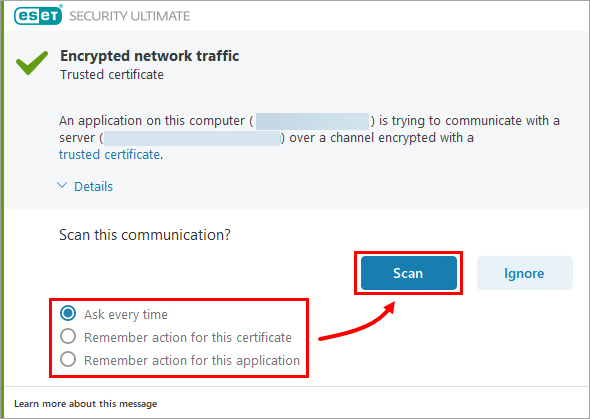
Salattu verkkoliikenne -valintaikkuna kehottaa sinua valitsemaan toimenpiteen. Valitse jokin seuraavista vaihtoehdoista ja napsauta Skannaa.
- Kysy joka kerta: Tämä sallii viestinnän palvelun tai laitteen kanssa kerran; sinun on toistettava tämä toiminto, kun yrität käyttää tätä palvelua tai laitetta seuraavan kerran
- Muista toiminto tälle varmenteelle: Tämä tutkii varmenteen ja sallii viestinnän
- Muista toiminto tälle sovellukselle: Tämä tutkii sovelluksen ja sallii viestinnän
-
#@##publication_url id='351' target='_blank' content='Avaa Windowsin ESET-sovelluksen pääohjelmaikkuna' focus=''#@#.
-
Paina F5-näppäintä päästäksesi lisäasetuksiin.
-
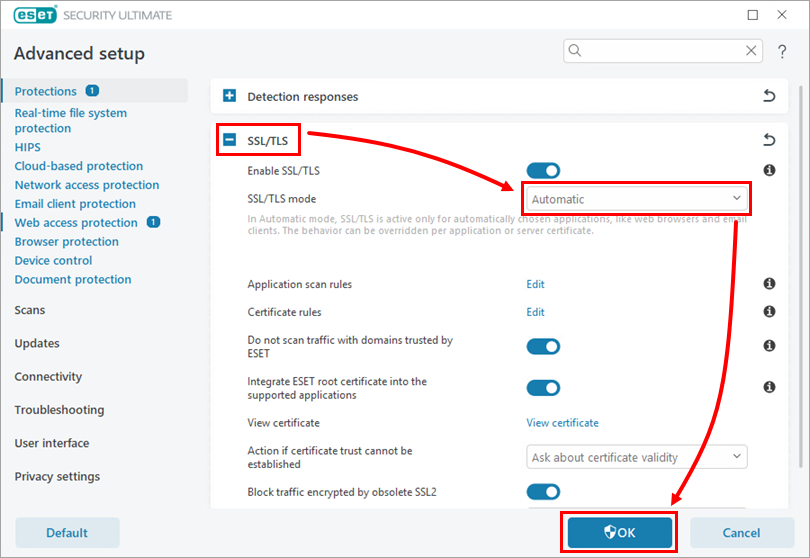
Laajenna SSL/TLS, valitse Automatic (Automaattinen ) SSL/TLS-tila -pudotusvalikosta ja napsauta OK.
-
Tallenna muutokset napsauttamalla OK.