Väljaanne
- Veebilehed ei ole ligipääsetavad, kui SSL (Secure Socket Layer) skaneerimine on lubatud ESETi kodu- või väikebüroorakendustes Windowsi jaoks
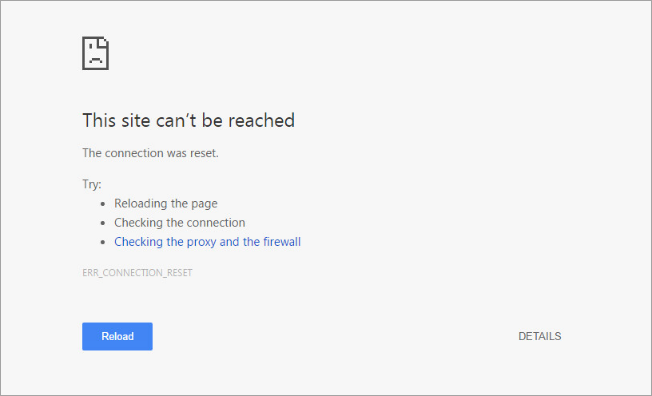
- Kuvatakse teade "Seda saiti ei saa kätte"
- Pilvepõhised teenused nagu Dropbox, Google Apps, Quickbooks Online ja Skype blokeeritakse ESETi SSL-skaneerimise abil
- ESETi SSL-skaneerimine blokeerib traadita seadmed
Üksikasjad
Klõpsake laiendamiseks
ESETi SSL-skaneerimine on funktsioon, mis lubab või keelab võrguside, mis põhineb sertifikaatide süsteemil, mida seaduslikud veebiteenused kasutavad enda tuvastamiseks. Mõnikord võib ESETi SSL-skaneerimine keelata seadusliku veebiteenuse või võrguseadme kasutamise, kuna selle sertifikaat muutub sageli või ei kasuta SSL-sertifikaati.
Saate luua erandeid SSL-skaneerimisele ESETi Windowsi kodu- või väikekontorirakendustes, et lubada suhtlust nende teenuste või seadmetega.
Lahendus
-
Enne jätkamist sulgege kõik veebibrauserid ja e-posti kliendid.
-
Vajutage klahvi F5, et pääseda Advanced setup'ile.
-
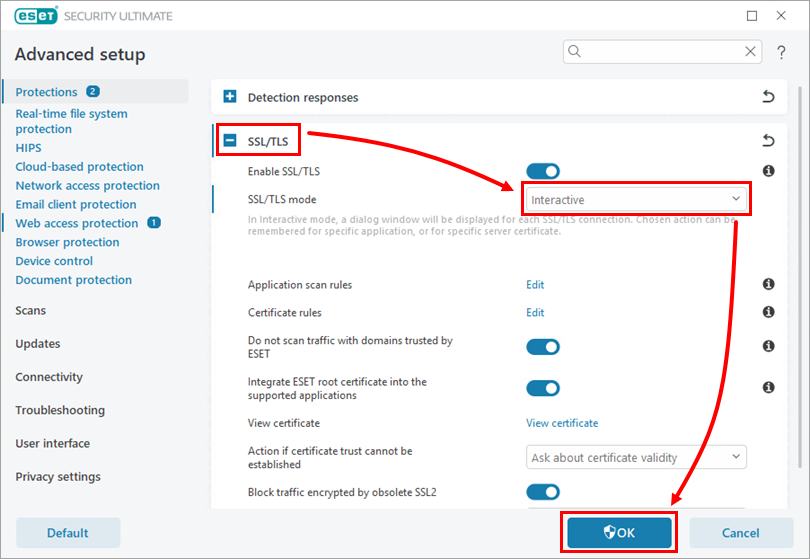
Avage SSL/TLS, valige rippmenüüst SSL/TLS mode interaktiivne ja klõpsake OK.
-
Proovige pääseda veebisaidile või teenusele, mille ESET blokeerib (näiteks avage veebirakendus või proovige printida faili).
-
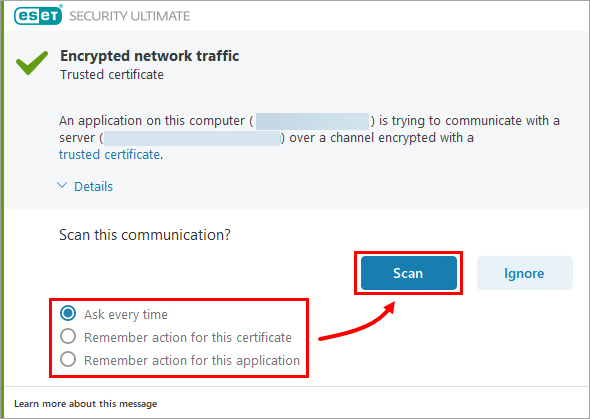
Krüpteeritud võrguliikluse dialoogis palutakse teil valida tegevus. Valige üks järgmistest võimalustest ja klõpsake nuppu Scan.
- Küsi iga kord: See lubab teenuse või seadmega suhtlemist üks kord; peate seda toimingut kordama, kui proovite sellele teenusele või seadmele järgmine kord ligi pääseda
- Jätke selle sertifikaadi jaoks toiming meelde: See kontrollib sertifikaati ja lubab sidepidamise
- Selle rakenduse jaoks meelde jätta: See uurib rakendust ja lubab suhtlust
-
Vajutage klahvi F5, et pääseda Advanced setup'ile.
-
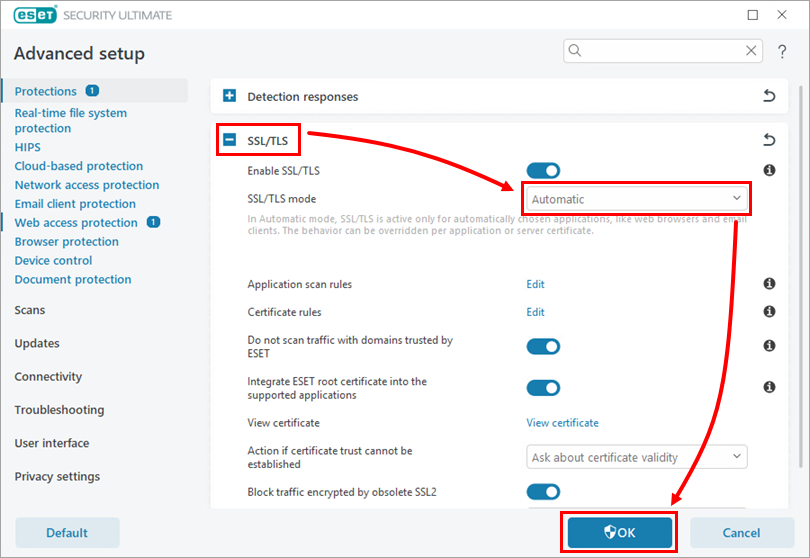
Avage SSL/TLS, valige rippmenüüst SSL/TLS mode (SSL/TLS-režiim ) valik Automatic (Automaatne ) ja klõpsake OK.
-
Muudatuste salvestamiseks klõpsake OK.