Problem
- Der er ikke adgang til websteder, når SSL-scanning (Secure Socket Layer) er aktiveret i ESET Home eller Small Office-programmer til Windows
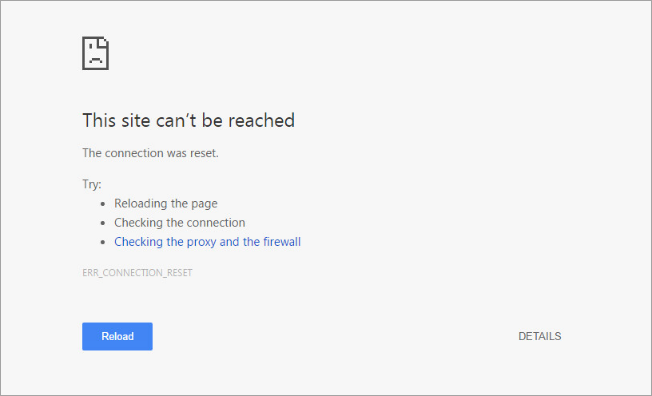
- Meddelelsen "Dette websted kan ikke nås" vises
- Cloud-baserede tjenester som Dropbox, Google Apps, Quickbooks Online og Skype blokeres af ESET SSL-scanning
- Trådløse enheder blokeres af ESET SSL-scanning
Detaljer om dette
Klik for at udvide
ESET SSL-scanning er en funktion, der tillader eller afviser netværkskommunikation baseret på et system af certifikater, som legitime webtjenester bruger til at identificere sig selv. Nogle gange kan ESET SSL-scanning afvise en legitim webtjeneste eller netværksenhed, fordi dens certifikat ændres ofte eller ikke bruger et SSL-certifikat.
Du kan oprette undtagelser til SSL-scanning i ESET Home eller Small Office-applikationer til Windows for at tillade kommunikation med disse tjenester eller enheder.
Løsning
-
Luk alle webbrowsere og e-mailklienter, før du fortsætter.
-
Tryk på F5-tasten for at få adgang til avanceret opsætning.
-
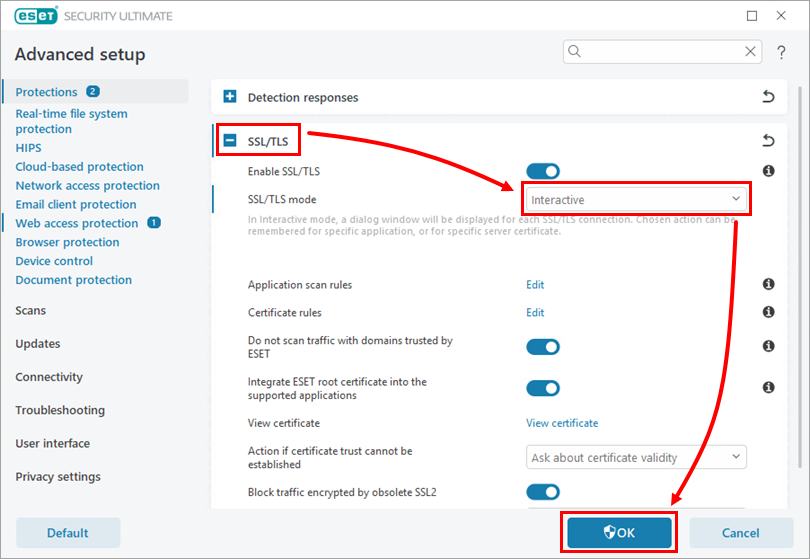
Udvid SSL/TLS, vælg Interaktiv i rullemenuen SSL/TLS-tilstand, og klik på OK.
-
Forsøg at få adgang til det websted eller den tjeneste, der blokeres af ESET (åbn f.eks. en webapp eller forsøg at udskrive en fil).
-
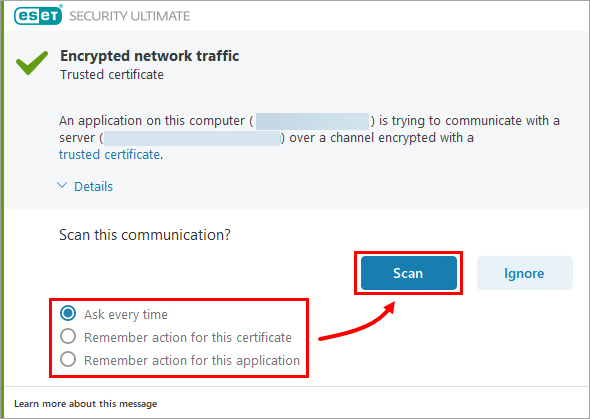
Dialogen Krypteret netværkstrafik vil bede dig om at vælge en handling. Vælg en af følgende muligheder, og klik på Scan.
- Spørg hver gang: Dette vil tillade kommunikation med tjenesten eller enheden én gang; du skal gentage denne handling, næste gang du forsøger at få adgang til denne tjeneste eller enhed
- Husk handling for dette certifikat: Dette vil undersøge certifikatet og tillade kommunikation
- Husk handling for denne applikation: Dette vil undersøge appen og tillade kommunikation
-
Tryk på F5-tasten for at få adgang til Avanceret opsætning.
-
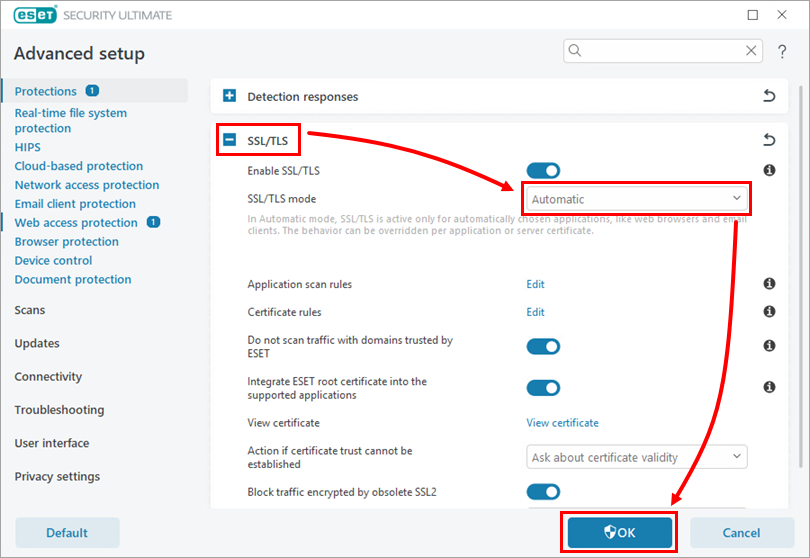
Udvid SSL/TLS, vælg Automatisk i rullemenuen SSL/TLS-tilstand, og klik på OK.
-
Klik på OK for at gemme dine ændringer.