Obsah
- Automatická kontrola při spuštění systému běží pomalu nebo se v produktu ESET pro domácnosti a malé kanceláře pro Windows zasekává
- Skenování počítače se na delší dobu zasekne (zpomalí)
- Úprava priority skenování pro zlepšení výkonu při spuštění
- Izolujte soubor, který způsobuje zavěšení skeneru
Podrobnosti
Kliknutím rozbalte
Ve výchozím nastavení váš produkt ESET skenuje programy a paměť při spuštění, aby ochránil váš systém před malwarem, který napadá systémovou paměť používanou při spouštění. Pokud kontrola při spuštění systému trvá neobvykle dlouho, je možné, že máte při spuštění nastaveny konfliktní programy.
- Zpracování některých dočasných souborů, některých komprimovaných souborů a jiných proprietárních souborů může způsobit, že se skenování pozastaví
- Toto řešení zajistí, že budou kontrolovány pouze soubory, které by mohly obsahovat skutečný škodlivý kód
- Velké soubory protokolů, různé dočasné soubory a další proprietární soubory programů budou z kontroly vyloučeny, aby se snížila pravděpodobnost neúspěšné kontroly na vyžádání
Řešení
uživatelé systému macOS: Vyloučení záloh Apple Time Machine z kontroly v bezpečnostních produktech ESET pro macOS
Úprava priority skenování pro zlepšení výkonu při spuštění
-
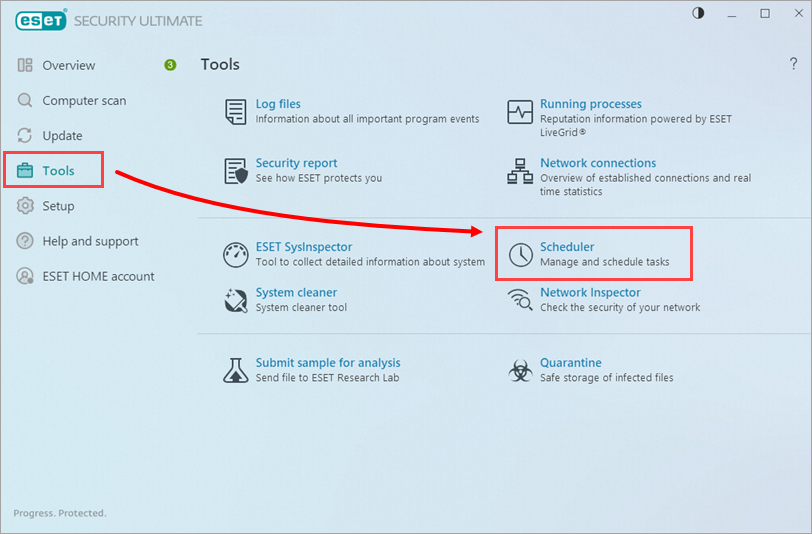
Klikněte na Tools → Scheduler.
Obrázek 1-1
-
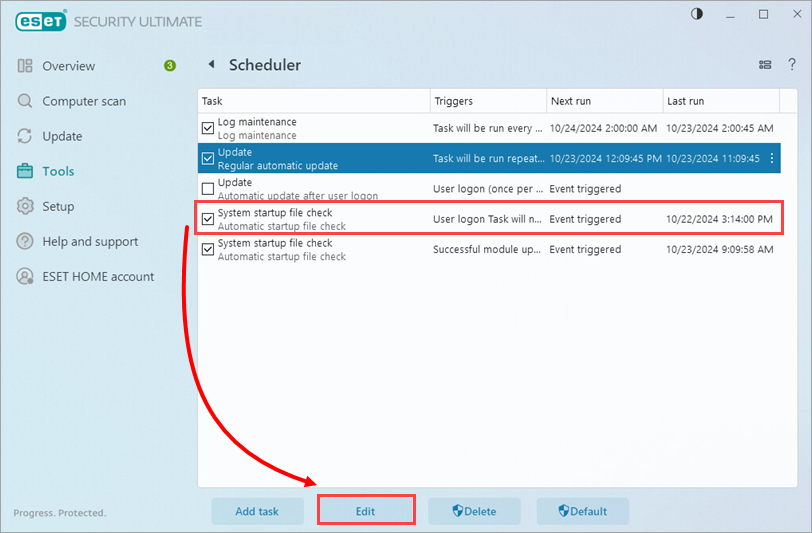
Zkontrolujte, zda je zaškrtnuto políčko vedle kontrolní úlohy Spouštěcí soubor systému, která zobrazuje informace o přihlášení uživateleve sloupci Spouštěče . Kliknutím na řádek jej vyberte a klikněte na tlačítko Upravit.
Obrázek 1-2
-
Čtyřikrát klikněte na tlačítko Další a zobrazí se dialogové okno Podrobnosti o úloze.
-
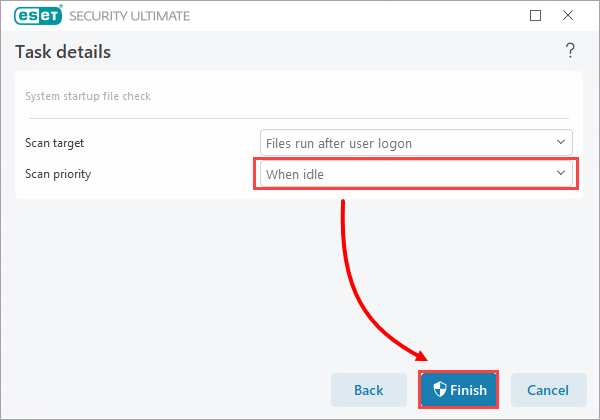
V rozevírací nabídce Priorita skenování vyberte možnost Při nečinnosti a klikněte na tlačítko Dokončit. Systém nyní spustí kontrolu při spuštění pouze tehdy, když je procesor nečinný.
Obrázek 1-3
Izolujte soubor, který způsobuje zavěšení skeneru
Chcete-li izolovat soubor, který způsobuje pozastavení skeneru, postupujte podle následujících kroků:
- Stisknutím klávesy F5 otevřete stránku Advanced setup. Klikněte na Antivirus → Kontrola počítače na vyžádání a rozbalte Parametry Threatsense.
Obrázek 2-1
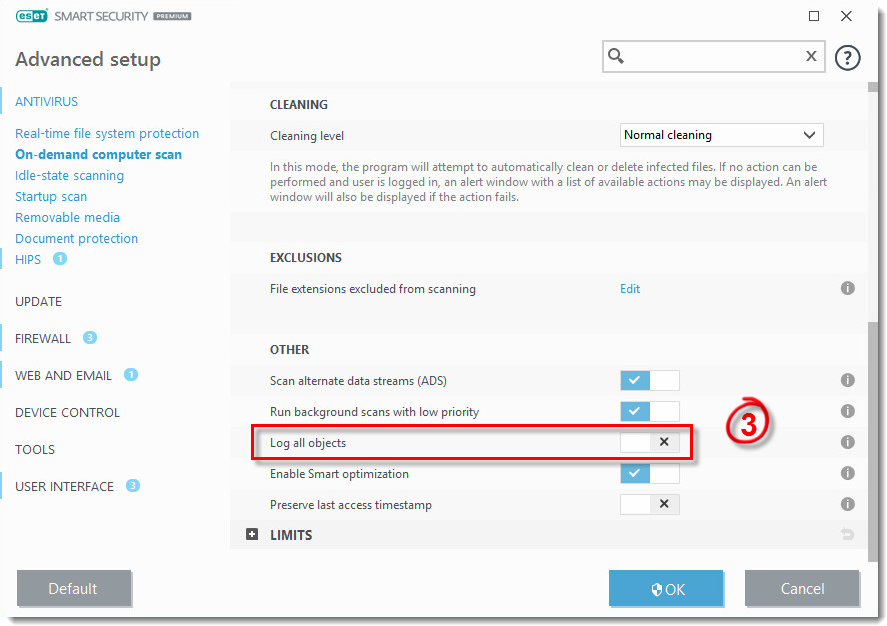
- Přejděte na stránku Other. Kliknutím na přepínač vedle položky Protokolovat všechny objekty ji zakážete a kliknutím na tlačítko OK změny uložíte.
Obrázek 2-2
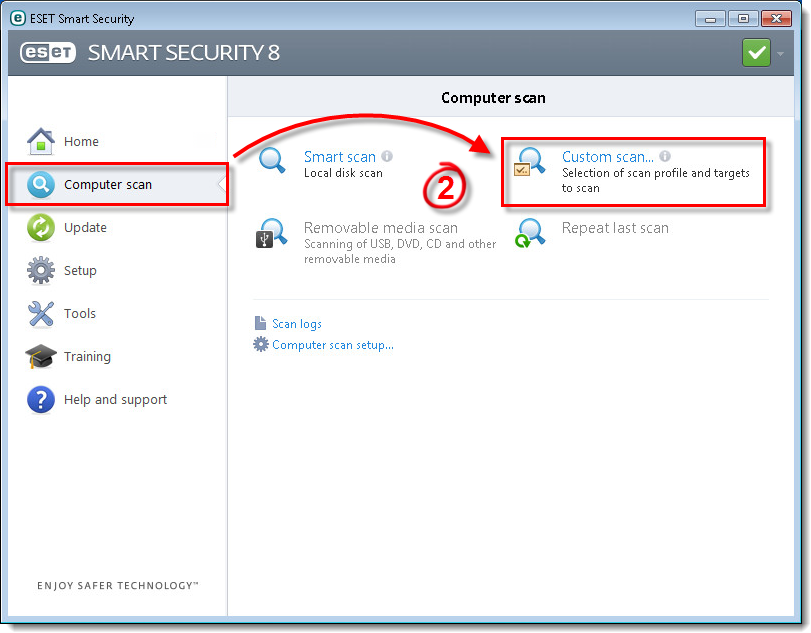
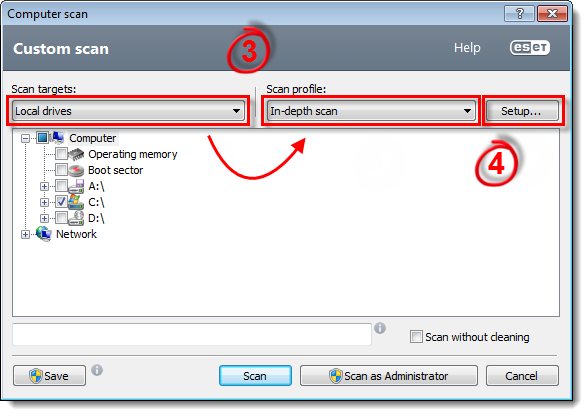
- Klikněte na Computer scan → Custom scan.
Obrázek 2-3
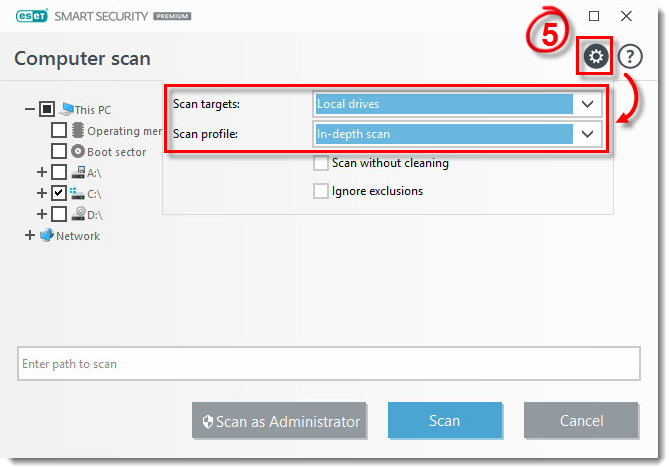
- Klikněte na ikonu ozubeného kola. Z rozevírací nabídky Scan targets vyberte Local drives a z rozevírací nabídky Scan profile vyberte In-depth scan .
-
Klikněte na Scan. Pokud skenování počítače stále zůstává delší dobu zavěšené, vyexportujte protokol o skenování na a odešlete jej na technickou podporu společnosti ESET k analýze.


