Problem
- Die automatische Systemstartprüfung läuft langsam oder bleibt in Ihrer ESET Home oder Small Office-Anwendung für Windows hängen
- Passen Sie die Priorität des Startup-Scans an, um seine Leistung zu verbessern
Einzelheiten
Klicken zum Erweitern
Standardmäßig scannt Ihre ESET-Anwendung Programme und Speicher beim Start, um Ihr System vor Malware zu schützen, die den beim Startvorgang verwendeten Systemspeicher angreift. Wenn die Überprüfung beim Systemstart ungewöhnlich lange dauert, haben Sie möglicherweise konfliktbehaftete Programme für die Ausführung beim Systemstart eingestellt. Die Verarbeitung bestimmter temporärer Dateien, bestimmter komprimierter Dateien und anderer proprietärer Dateien kann dazu führen, dass der Scan hängen bleibt.
Lösung
Passen Sie die Scan-Priorität an, um die Leistung beim Start zu verbessern
-
Öffnen Sie das Hauptprogrammfenster Ihrer ESET Windows-Anwendung.
-
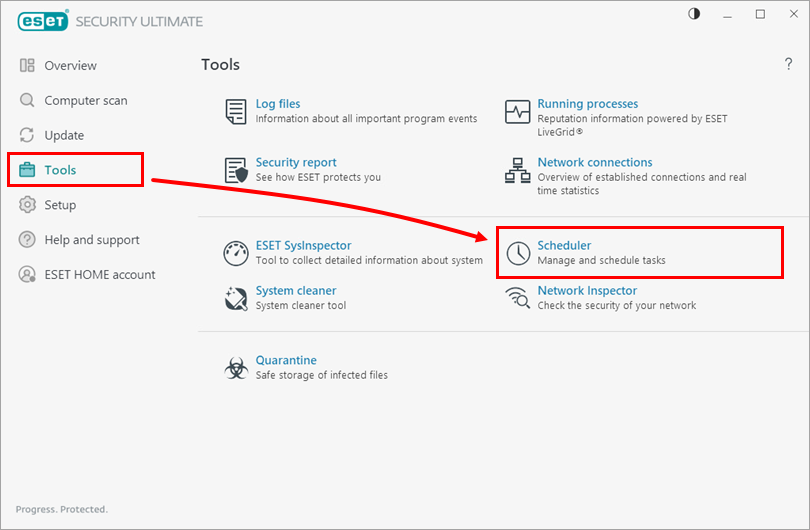
Klicken Sie auf Werkzeuge → Planer.
-
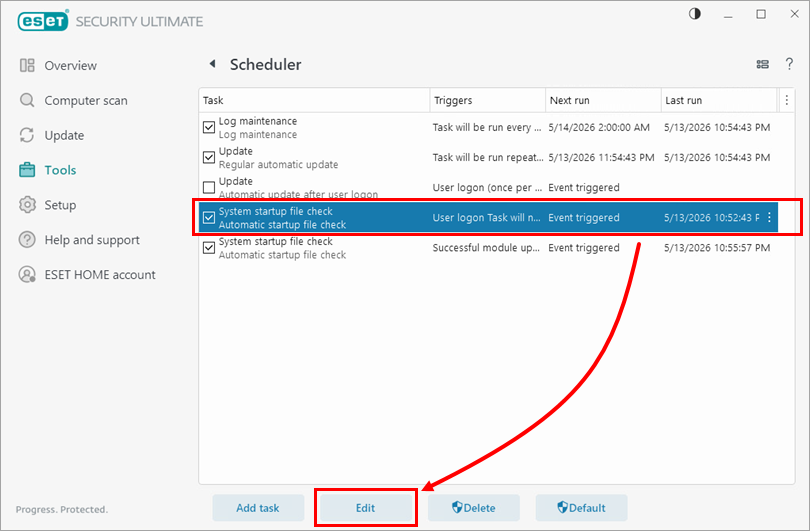
Wählen Sie die Zeile mit den Parametern unten aus und klicken Sie auf Bearbeiten.
- die Spalte Task enthält Systemstartdateiprüfung
- die Spalte Auslöser enthält Benutzeranmeldung Task wird nicht ausgeführt, wenn das Gerät im Akkubetrieb läuft
-
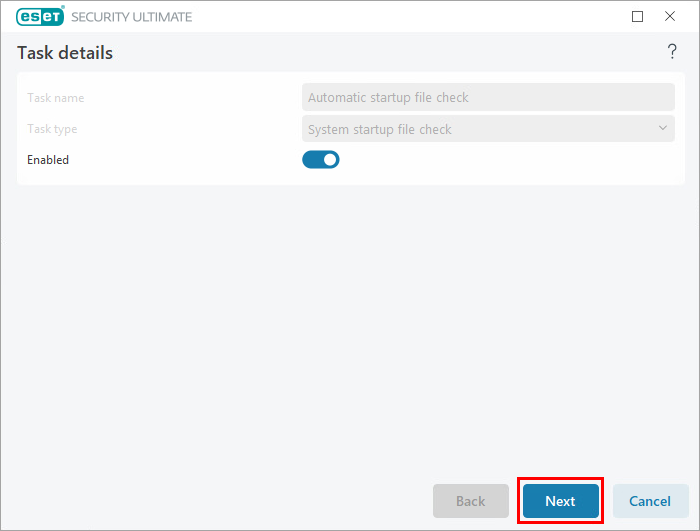
Klicken Sie im Fenster Aufgabendetails viermal auf Weiter .
-
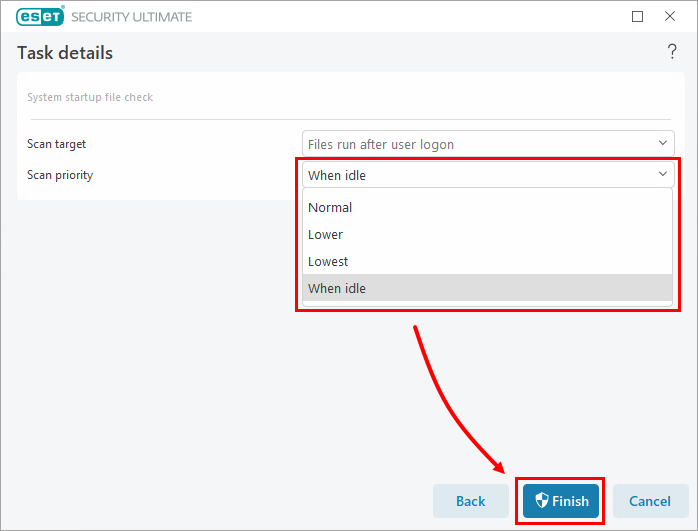
Wählen Sie im Dropdown-Menü Scan-Priorität die Option Im Leerlauf aus und klicken Sie auf Fertig stellen. Ihr System führt nun den Startup-Scan nur aus, wenn die CPU im Leerlauf ist.
-
Wenn Sie weiterhin langsame Startup-Scans feststellen, sammeln Sie Protokolle mit ESET Log Collector für Windows und kontaktieren Sie den ESET Support.


