Problem
- Automatyczne skanowanie podczas uruchamiania systemu działa wolno lub zawiesza się w aplikacji ESET dla domu lub małego biura dla systemu Windows
- Dostosuj priorytet skanowania startowego, aby poprawić jego wydajność
Szczegóły
Kliknij, aby rozwinąć
Domyślnie aplikacja ESET skanuje programy i pamięć podczas uruchamiania, aby chronić system przed złośliwym oprogramowaniem, które atakuje pamięć systemową używaną w procesie uruchamiania. Jeśli skanowanie podczas uruchamiania systemu trwa wyjątkowo długo, może to oznaczać, że podczas uruchamiania ustawione są programy powodujące konflikty. Przetwarzanie niektórych plików tymczasowych, niektórych skompresowanych plików i innych zastrzeżonych plików może spowodować zawieszenie skanowania.
Rozwiązanie
Dostosuj priorytet skanowania, aby poprawić wydajność uruchamiania
-
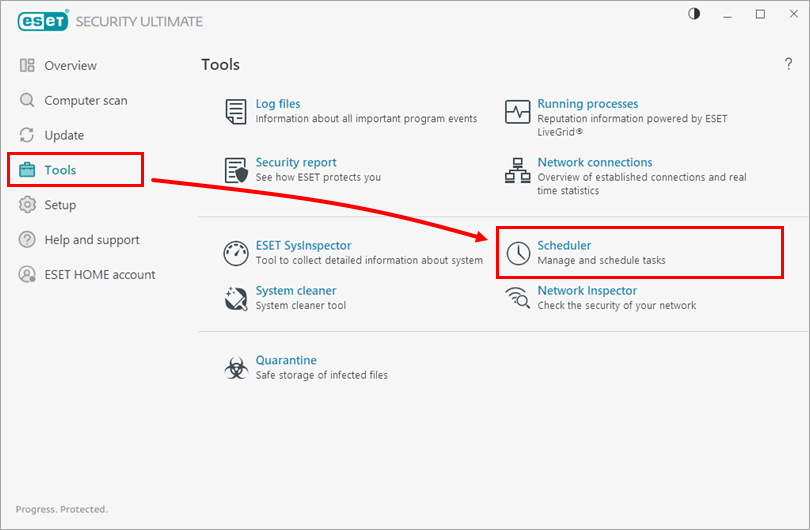
Kliknij Narzędzia → Harmonogram.
-
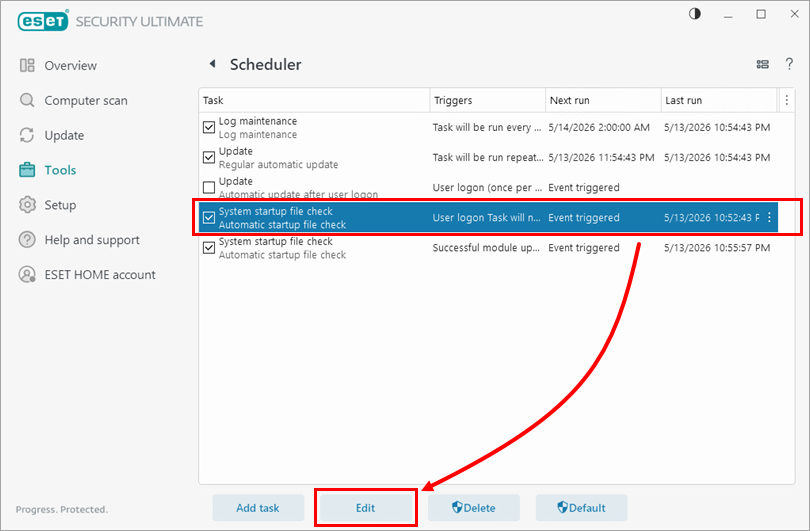
Wybierz wiersz z poniższymi parametrami i kliknij Edytuj.
- kolumna Zadanie zawiera Sprawdzanie pliku startowego systemu
- kolumna Triggers zawiera User logon Zadanie nie zostanie uruchomione, jeśli urządzenie jest zasilane z baterii
-
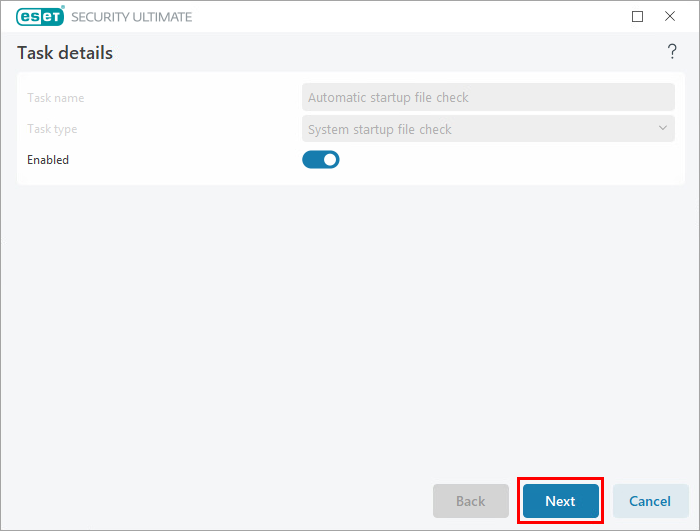
W oknie Szczegóły zadania kliknij przycisk Dalej cztery razy.
-
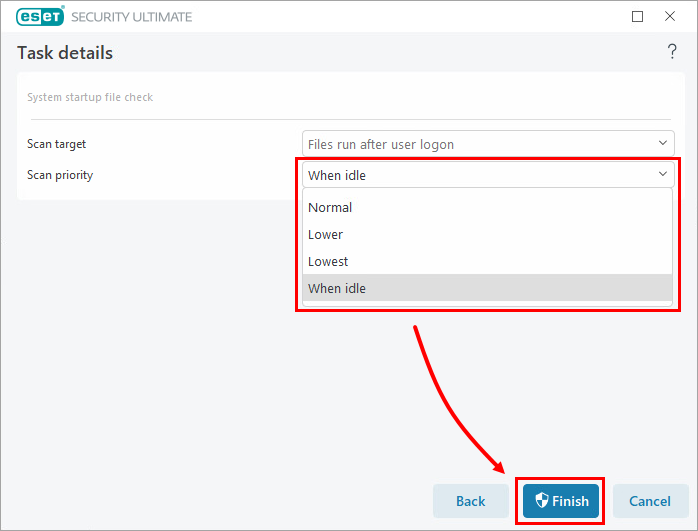
Z menu rozwijanego Scan priority (Priorytet skanowania ) wybierz opcję When idle (W stanie bezczynności ) i kliknij przycisk Finish (Zakończ). System będzie teraz uruchamiał skanowanie startowe tylko wtedy, gdy procesor jest bezczynny.
-
Jeśli nadal będziesz doświadczać powolnego skanowania startowego, zbierz logi za pomocą ESET Log Collector for Windows i skontaktuj się z pomocą techniczną ESET.


