Problema
- La scansione automatica all'avvio del sistema viene eseguita lentamente o si blocca nell'applicazione ESET home o small office per Windows
- Regolare la priorità della scansione di avvio per migliorarne le prestazioni
Dettagli
Fare clic per espandere
Per impostazione predefinita, l'applicazione ESET esegue la scansione dei programmi e della memoria all'avvio per proteggere il sistema dal malware che attacca la memoria di sistema utilizzata nel processo di avvio. Se la scansione all'avvio del sistema richiede un tempo insolitamente lungo per essere completata, è possibile che siano presenti programmi in conflitto impostati per l'esecuzione all'avvio. L'elaborazione di alcuni file temporanei, di alcuni file compressi e di altri file proprietari può causare il blocco della scansione.
Soluzione
Regolare la priorità della scansione per migliorare le prestazioni all'avvio
-
Aprire la finestra del programma principale dellapplicazione.
-
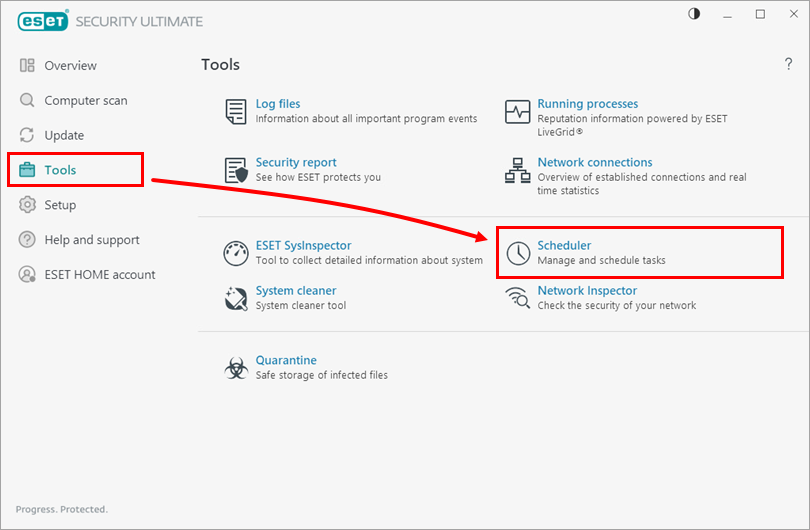
Fare clic su Strumenti → Pianificazione.
-
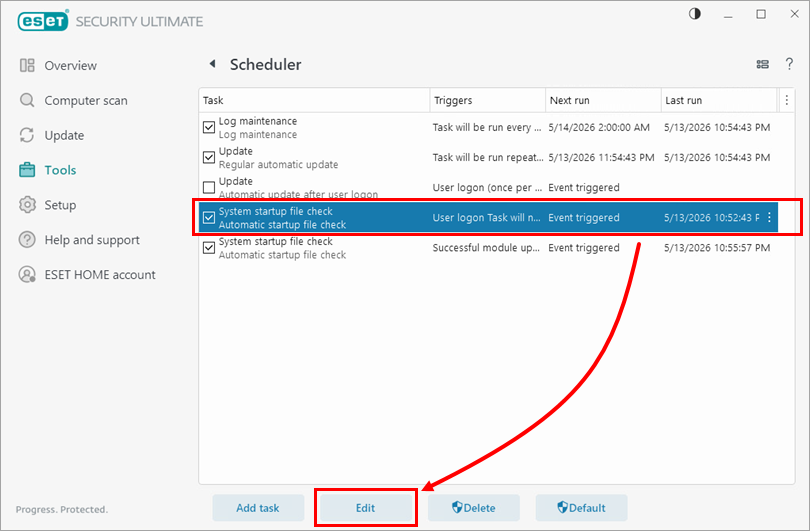
Selezionare la riga con i parametri sottostanti e fare clic su Modifica.
- la colonna Attività contiene Controllo del file di avvio del sistema
- la colonna Triggers contiene User logon L'attività non verrà eseguita se il dispositivo è alimentato a batteria
-
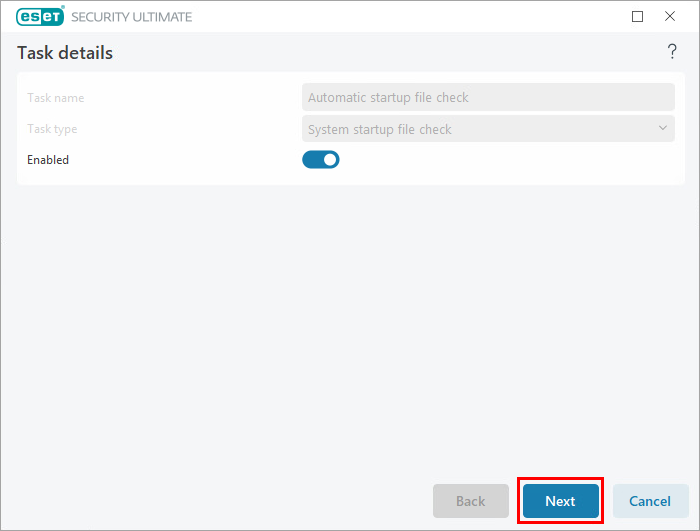
Nella finestra Dettagli attività, fare clic su Avanti quattro volte.
-
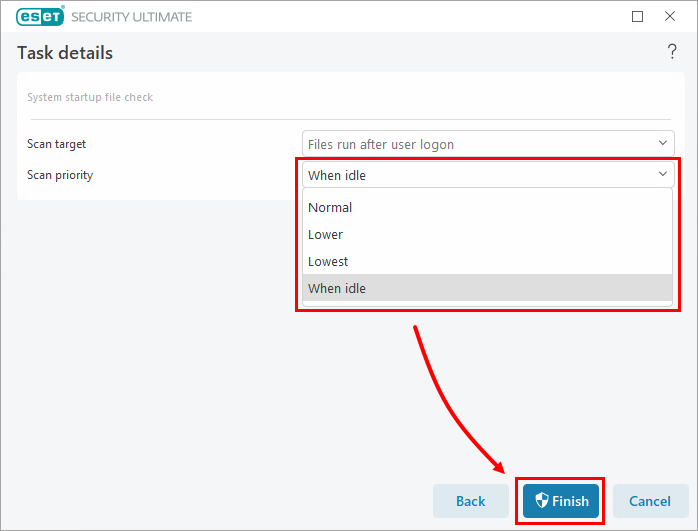
Selezionare Quando inattivo dal menu a discesa Priorità di scansione e fare clic su Fine. Il sistema ora eseguirà la scansione di avvio solo quando la CPU è inattiva.
-
Se le scansioni di avvio continuano a essere lente, raccogliere i log con ESET Log Collector per Windows e contattare il supporto ESET.


