Выпуск
- Автоматическое сканирование при запуске системы работает медленно или зависает в приложении ESET для дома или малого офиса для Windows
- Настройте приоритет сканирования при запуске, чтобы повысить его производительность
Подробности
Нажмите, чтобы развернуть
По умолчанию приложение ESET сканирует программы и память при запуске, чтобы защитить систему от вредоносных программ, которые атакуют системную память, используемую в процессе запуска. Если сканирование при запуске системы занимает необычно много времени, возможно, у вас установлены конфликтующие программы, запускаемые при запуске. Обработка некоторых временных файлов, некоторых сжатых файлов и других собственных файлов может привести к зависанию сканирования.
Решение
Настройте приоритет сканирования для повышения производительности при запуске
-
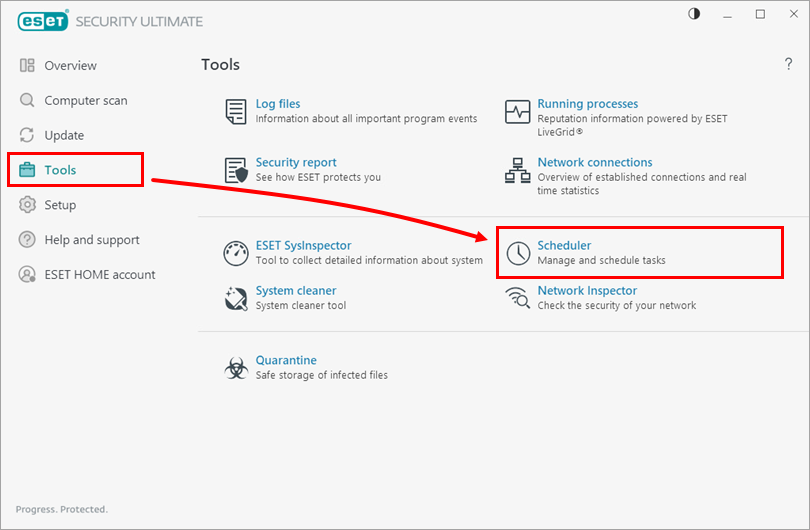
Откройте главное окно программы вашего приложения ESET Windows.
-
Щелкните Инструменты → Планировщик.
-
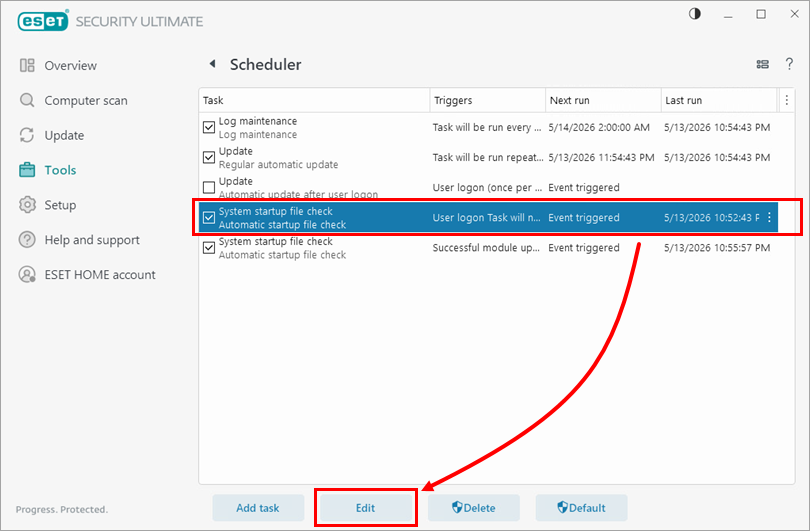
Выберите строку с параметрами ниже и нажмите кнопку Изменить.
- в столбце Задача указано Проверка файла запуска системы
- в столбце Триггеры указано Вход пользователя Задача не будет выполняться, если устройство работает от батареи
-
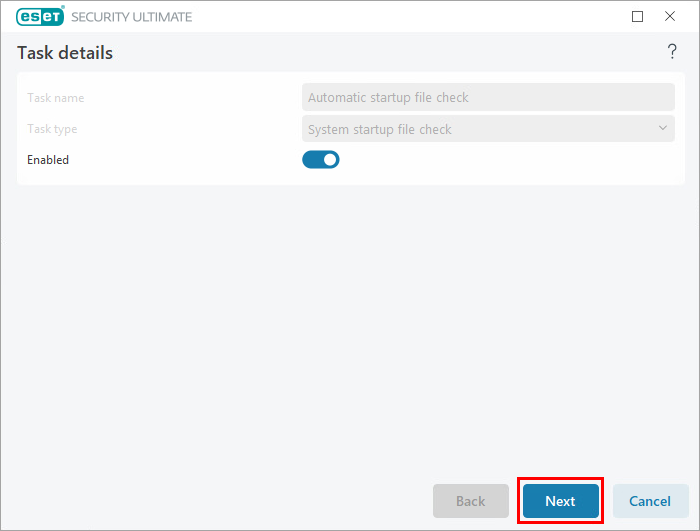
В окне Сведения о задаче нажмите кнопку Далее четыре раза.
-
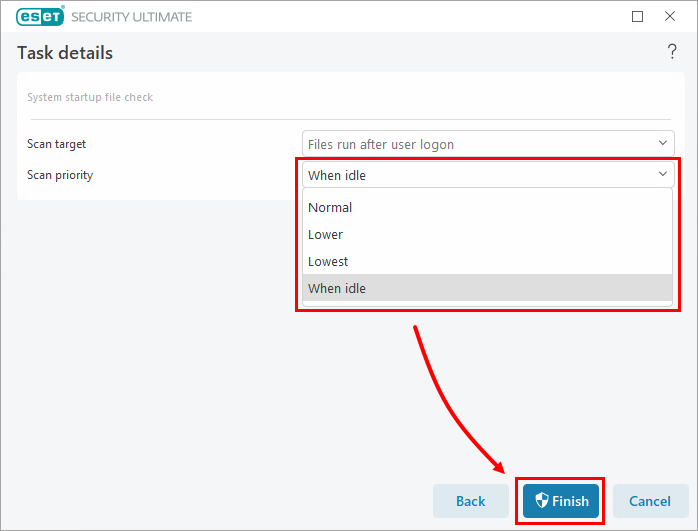
Выберите При простоях в раскрывающемся меню Приоритет сканирования и нажмите Готово. Теперь система будет запускать сканирование при запуске только тогда, когда процессор простаивает.
-
Если вы продолжаете испытывать медленное сканирование при запуске, собирайте журналы с помощью ESET Log Collector для Windows и обратитесь в службу поддержки ESET.


