Рішення
-
Запустіть систему, використовуючи поточні ім'я користувача та пароль для повного шифрування диска (FDE).
-
Увійдіть в систему Windows.
-
Переконайтеся, що ви ввійшли в ESET Endpoint Encryption (EEE).
-
Клацніть правою кнопкою миші піктограму EEE в системному треї, а потім виберіть Шифрування повного диска → Змінити пароль повного диска.
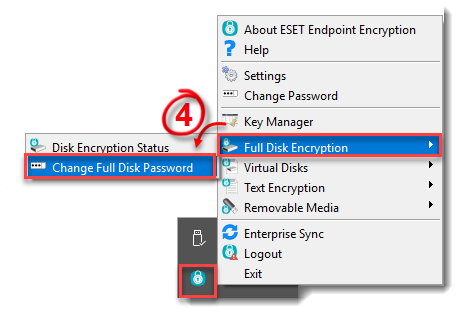
Малюнок 1-1
- У вікні Зміна паро ля FDE введіть поточний пароль і новий пароль в обидва поля, а потім натисніть кнопку Змінити.

Малюнок 1-2
- Натисніть Змінити, щоб застосувати новий пароль до системи.
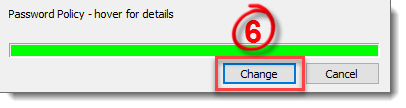
Малюнок 1-3
- Натисніть кнопку ОК. Новий пароль успішно застосовано.

Малюнок 1-4
Сервер шифрування кінцевих точок ESET
Якщо ваша робоча станція керується сервером ESET Endpoint Encryption (EEE) Server, ваш логін для повного шифрування диска (FDE) повинен мати дозвіл на зміну пароля, щоб описаний вище процес спрацював. Цей дозвіл встановлюється під час першого додавання логіна FDE.
Щоб увімкнути або перевірити це налаштування:
- Увійдіть на сервер EEE.
- Натисніть Робочі станції і виберіть відповідну робочу станцію.
- Натисніть Деталі.
- Перейдіть на вкладку FDE Логіни .
- Виберіть обліковий запис користувача, який ви хочете змінити, і натисніть Змінити.
- Прапорець Користувач може змінювати пароль вказує, чи має користувач дозвіл на зміну пароля FDE. Щоб змінити цей параметр, встановіть прапорець Встановити пароль. Вкажіть пароль для користувача, змініть відповідний параметр і натисніть кнопку Опублікувати зміни.
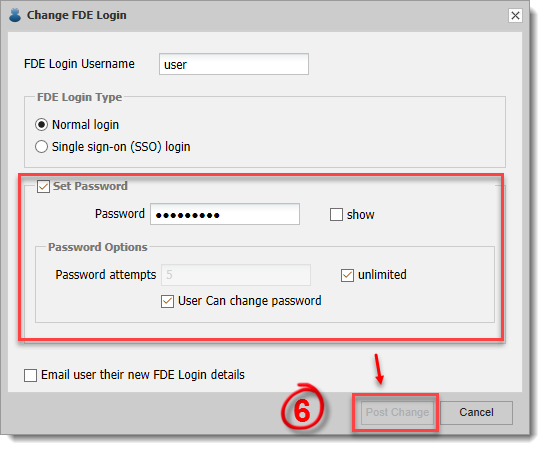
Малюнок 2-1


