Løsning
-
Start systemet med ditt nåværende FDE-brukernavn og -passord (Full Disk Encryption).
-
Logg på Windows.
-
Kontroller at du er logget på ESET Endpoint Encryption (EEE).
-
Høyreklikk på EEE-ikonet i systemstatusfeltet, og velg deretter Full diskkryptering → Endre passord for full disk.
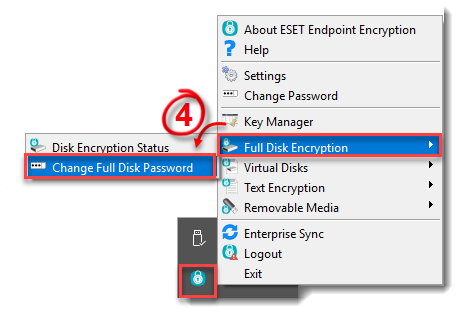
Figur 1-1
- I vinduet Endre FDE-passord skriver du inn det nåværende passordet og det nye passordet i begge feltene, og deretter klikker du på Endre.

Figur 1-2
- Klikk på Endre for å bruke det nye passordet i systemet.
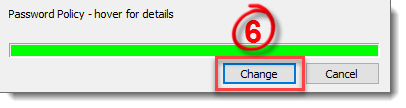
Figur 1-3
- Klikk på OK. Det nye passordet har blitt brukt.

Figur 1-4
ESET Endpoint Encryption Server
Hvis arbeidsstasjonen administreres av en ESET Endpoint Encryption (EEE)-server, må FDE-påloggingen (Full Disk Encryption) ha tillatelse til å endre passordet for at prosessen ovenfor skal fungere. Denne tillatelsen ble angitt da du først la til FDE-påloggingen.
Slik aktiverer eller bekrefter du denne innstillingen:
- Logg inn på EEE-serveren.
- Klikk på Workstations (Arbeidsstasjoner ) og velg deretter den aktuelle arbeidsstasjonen.
- Klikk på Detaljer.
- Klikk på fanen FDE-pålogginger .
- Velg brukerkontoen du vil endre, og klikk på Endre.
- Avmerkingsboksen Bruker kan endre passord angir om en bruker har tillatelse til å endre FDE-passordet. Hvis du vil endre denne innstillingen, merker du av for Angi passord. Angi et passord for brukeren, endre den aktuelle innstillingen og klikk deretter på Post Change.
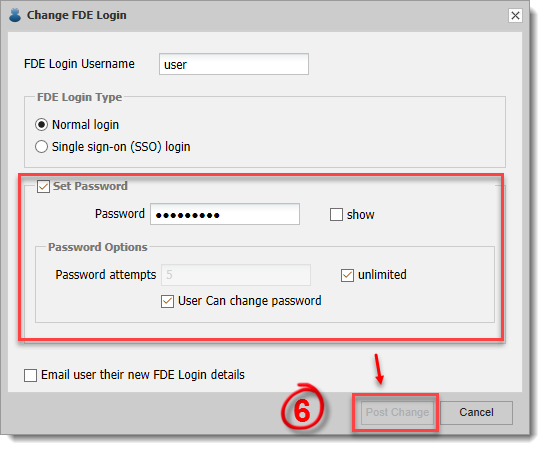
Figur 2-1


