솔루션
#@#플레이스홀더 id='1300' 언어='1'#@#
-
현재 전체 디스크 암호화(FDE) 사용자 아이디와 비밀번호를 사용하여 시스템을 시작합니다.
-
Windows에 로그인합니다.
-
ESET 엔드포인트 암호화(EEE)에 로그인했는지 확인합니다.
-
시스템 트레이에서 EEE 아이콘을 마우스 오른쪽 버튼으로 클릭한 다음 전체 디스크 암호화 → 전체 디스크 암호 변경을 선택합니다.
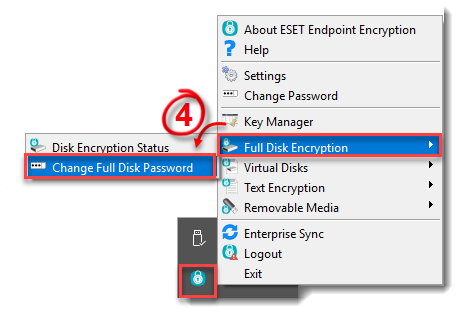
그림 1-1
- FDE 암호 변경 창에서 현재 암호와 새 암호를 두 필드에 모두 입력한 다음 변경을 누르십시오.

그림 1-2
- 변경을 클릭하여 새 암호를 시스템에 적용합니다.
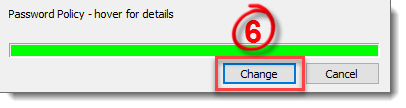
그림 1-3
- 확인을 클릭합니다. 새 비밀번호가 성공적으로 적용되었습니다.

그림 1-4
ESET 엔드포인트 암호화 서버
워크스테이션이 ESET 엔드포인트 암호화(EEE) 서버에 의해 관리되는 경우, 위의 프로세스가 작동하려면 FDE(전체 디스크 암호화) 로그인에 암호를 변경할 수 있는 권한이 있어야 합니다. 이 권한은 FDE 로그인을 처음 추가할 때 설정됩니다.
이 설정을 사용 설정하거나 확인하려면 다음과 같이 하세요:
- EEE 서버에 로그인합니다.
- 워크스테이션을 클릭한 다음 해당 워크스테이션을 선택합니다.
- 세부 정보를 클릭합니다.
- FDE 로그인 탭을 클릭합니다.
- 수정하려는 사용자 계정을 선택하고 변경을 클릭합니다.
- 사용자가 비밀번호를 변경할 수 있음 확인란은 사용자에게 FDE 비밀번호를 변경할 수 있는 권한이 있는지 여부를 나타냅니다. 이 설정을 수정하려면 비밀번호 설정 확인란을 선택합니다. 사용자의 비밀번호를 지정하고 해당 설정을 수정한 다음 변경 후 게시를 클릭합니다.
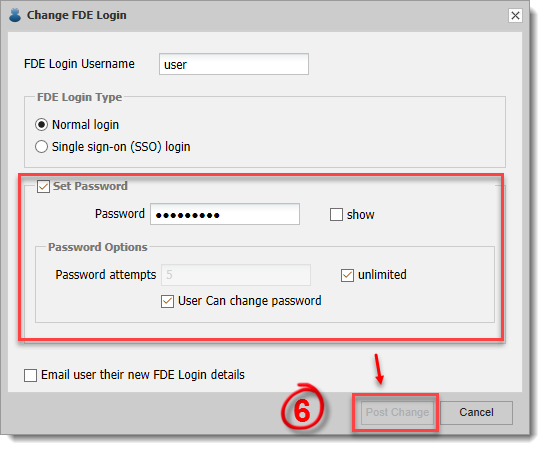
그림 2-1


