Solution
-
Démarrez le système en utilisant votre nom d'utilisateur et votre mot de passe FDE (Full Disk Encryption) actuels.
-
Connectez-vous à Windows.
-
Vérifiez que vous êtes connecté à ESET Endpoint Encryption (EEE).
-
Cliquez avec le bouton droit de la souris sur l'icône EEE dans la barre d'état système, puis sélectionnez Full Disk Encryption → Change Full Disk password.
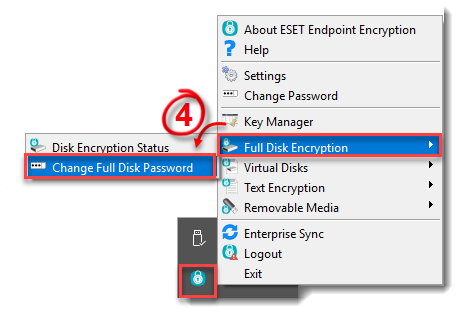
Figure 1-1
- Dans la fenêtre Modifier le mot de passe FDE, saisissez votre mot de passe actuel et votre nouveau mot de passe dans les deux champs, puis cliquez sur Modifier.

Figure 1-2
- Cliquez sur Modifier pour appliquer le nouveau mot de passe au système.
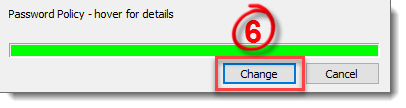
Figure 1-3
- Cliquez sur OK. Le nouveau mot de passe a été appliqué avec succès.

Figure 1-4
Serveur ESET Endpoint Encryption
Si votre poste de travail est géré par un serveur ESET Endpoint Encryption (EEE), votre connexion Full Disk Encryption (FDE) doit être autorisée à modifier le mot de passe pour que le processus ci-dessus fonctionne. Cette autorisation est définie lors de l'ajout de la connexion FDE.
Pour activer ou vérifier ce paramètre :
- Connectez-vous au serveur EEE.
- Cliquez sur Postes de travail , puis sélectionnez le poste de travail concerné.
- Cliquez sur Détails.
- Cliquez sur l'onglet Logins FDE .
- Sélectionnez le compte utilisateur que vous souhaitez modifier et cliquez sur Modifier.
- La case à cocher User Can change password (L'utilisateur peut modifier le mot de passe ) indique si un utilisateur est autorisé à modifier le mot de passe FDE. Pour modifier ce paramètre, cochez la case Définir le mot de passe. Spécifiez un mot de passe pour l'utilisateur, modifiez le paramètre applicable, puis cliquez sur Enregistrer la modification.
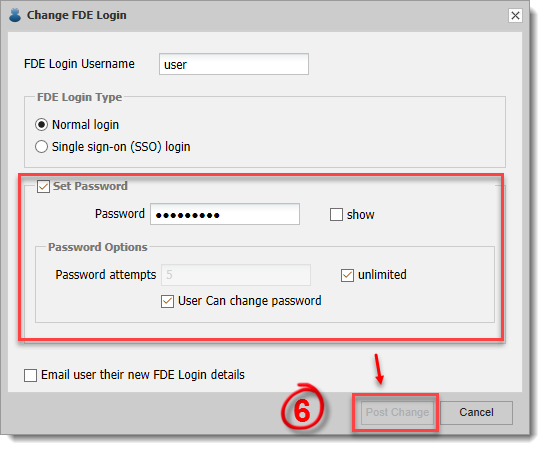
Figure 2-1


