Λύση
-
Εκκινήστε το σύστημα χρησιμοποιώντας το τρέχον όνομα χρήστη και τον κωδικό πρόσβασης Full Disk Encryption (FDE).
-
Συνδεθείτε στα Windows.
-
Βεβαιωθείτε ότι έχετε συνδεθεί στο ESET Endpoint Encryption (EEE).
-
Κάντε δεξί κλικ στο εικονίδιο EEE στο δίσκο συστήματος και, στη συνέχεια, επιλέξτε Full Disk Encryption → Change Full Disk password (Αλλαγή κωδικού πρόσβασης πλήρους δίσκου).
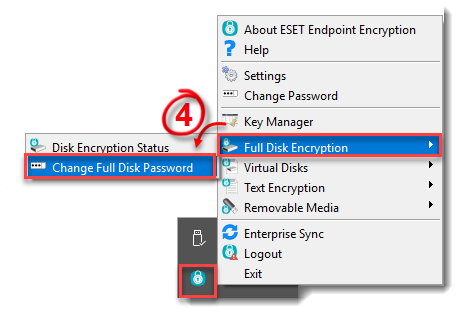
Εικόνα 1-1
- Στο παράθυρο Change FDE Password ( Αλλαγή κωδικού πρόσβασης FDE ), πληκτρολογήστε τον τρέχοντα κωδικό πρόσβασής σας, τον νέο κωδικό πρόσβασής σας και στα δύο πεδία και στη συνέχεια κάντε κλικ στο Change (Αλλαγή).

Εικόνα 1-2
- Κάντε κλικ στην επιλογή Change (Αλλαγή ) για να εφαρμόσετε τον νέο κωδικό πρόσβασης στο σύστημα.
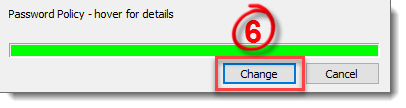
Εικόνα 1-3
- Κάντε κλικ στο κουμπί OK. Ο νέος κωδικός πρόσβασης εφαρμόστηκε με επιτυχία.

Εικόνα 1-4
Εξυπηρετητής κρυπτογράφησης τελικού σημείου της ESET
Εάν ο σταθμός εργασίας σας διαχειρίζεται από έναν ESET Endpoint Encryption (EEE) Server, η σύνδεση Full Disk Encryption (FDE) πρέπει να έχει δικαίωμα αλλαγής του κωδικού πρόσβασης για να λειτουργήσει η παραπάνω διαδικασία. Αυτό το δικαίωμα έχει οριστεί όταν προσθέσατε για πρώτη φορά τη σύνδεση FDE.
Για να ενεργοποιήσετε ή να επαληθεύσετε αυτή τη ρύθμιση:
- Συνδεθείτε στον διακομιστή EEE.
- Κάντε κλικ στην επιλογή Workstations (Σταθμοί εργασίας ) και, στη συνέχεια, επιλέξτε τον αντίστοιχο σταθμό εργασίας.
- Κάντε κλικ στο κουμπί Λεπτομέρειες.
- Κάντε κλικ στην καρτέλα FDE Logins .
- Επιλέξτε το λογαριασμό χρήστη που θέλετε να τροποποιήσετε και κάντε κλικ στο κουμπί Αλλαγή.
- Το πλαίσιο ελέγχου User Can change password (Χρήστης μπορεί να αλλάξει κωδικό πρόσβασης ) υποδεικνύει εάν ένας χρήστης έχει το δικαίωμα να αλλάξει τον κωδικό πρόσβασης FDE. Για να τροποποιήσετε αυτή τη ρύθμιση, επιλέξτε το πλαίσιο ελέγχου Set Password (Ορισμός κωδικού πρόσβασης ). Καθορίστε έναν κωδικό πρόσβασης για τον χρήστη, τροποποιήστε την ισχύουσα ρύθμιση και, στη συνέχεια, κάντε κλικ στο κουμπί Δημοσίευση αλλαγής.
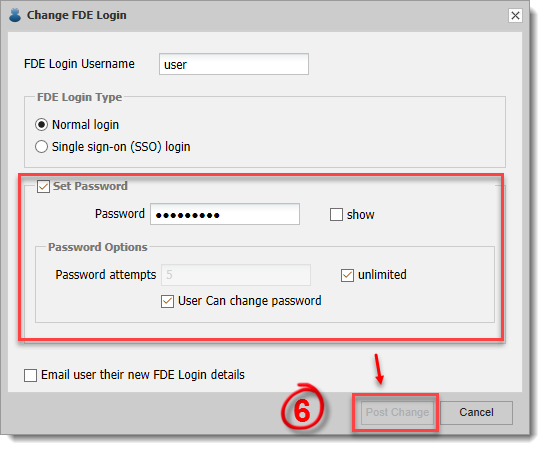
Εικόνα 2-1


