Lahendus
#@#-
Käivitage süsteem, kasutades oma praegust Full Disk Encryption (FDE) kasutajanime ja parooli.
-
Logi sisse Windowsisse.
-
Veenduge, et olete sisse logitud ESET Endpoint Encryption (EEE).
-
Tehke paremklõps EEE ikoonil süsteemiriiulil ja valige Full Disk Encryption → Change Full Disk password.
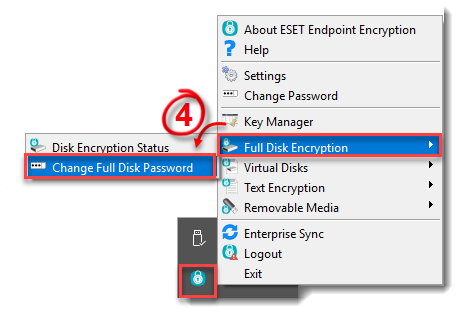
Joonis 1-1
- Aknas Change FDE Password ( Muuda FDE parool ) sisestage oma praegune parool ja uus parool mõlemasse väljale ning seejärel klõpsake nuppu Change (Muuda).

Joonis 1-2
- Uue parooli rakendamiseks klõpsake Change (Muuda ).
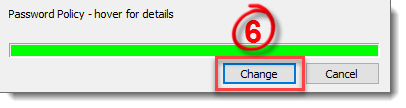
Joonis 1-3
- Klõpsake nuppu OK. Uus parool on edukalt rakendatud.

Joonis 1-4
ESET Endpoint Encryption Server
Kui teie tööjaama haldab ESET Endpoint Encryption (EEE) Server, peab teie Full Disk Encryption (FDE) sisselogimisel olema luba parooli muutmiseks, et ülaltoodud protsess toimiks. See õigus määratakse FDE sisselogimise esmakordsel lisamisel.
Selle seadistuse lubamiseks või kontrollimiseks:
- Logige sisse EEE serverisse.
- Klõpsake Workstations ja seejärel valige sobiv tööjaam.
- Klõpsake nuppu Details.
- Klõpsake vahekaardil FDE Logins .
- Valige kasutajakonto, mida soovite muuta, ja klõpsake nuppu Change.
- Märkeruut User Can change password (Kasutaja võib parooli muuta ) näitab, kas kasutajal on õigus FDE parooli muuta. Selle seadistuse muutmiseks valige märkeruut Set Password. Määrake kasutajale parool, muutke asjakohast seadistust ja seejärel klõpsake nuppu Post Change (Muuda).
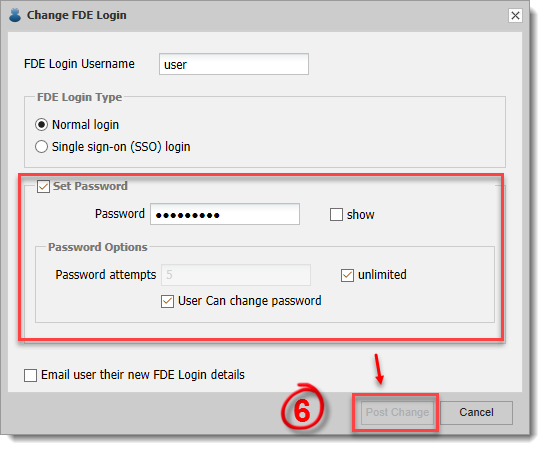
Joonis 2-1


