Soluție
-
Porniți sistemul folosind numele de utilizator și parola FDE (Full Disk Encryption) actuale.
-
Conectați-vă la Windows.
-
Verificați dacă sunteți conectat la ESET Endpoint Encryption (EEE).
-
Faceți clic dreapta pe pictograma EEE din bara de sistem și apoi selectați Full Disk Encryption → Change Full Disk password.
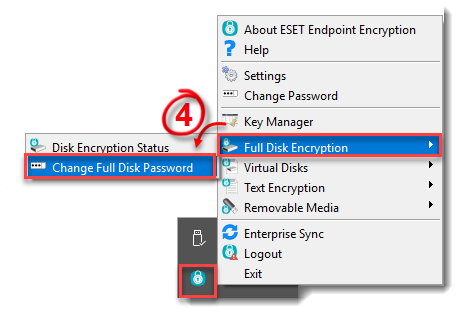
Figura 1-1
- În fereastra Change FDE Password (Schimbare parolă FDE ), tastați parola curentă, noua parolă în ambele câmpuri și apoi faceți clic pe Change (Schimbare).

Figura 1-2
- Faceți clic pe Change (Modificare ) pentru a aplica noua parolă sistemului.
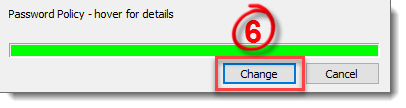
Figura 1-3
- Faceți clic pe OK. Noua parolă a fost aplicată cu succes.

Figura 1-4
Server ESET Endpoint Encryption
Dacă stația dvs. de lucru este gestionată de un server ESET Endpoint Encryption (EEE), autentificarea dvs. Full Disk Encryption (FDE) trebuie să aibă permisiunea de a schimba parola pentru ca procesul de mai sus să funcționeze. Această permisiune este setată atunci când ați adăugat prima dată autentificarea FDE.
Pentru a activa sau a verifica această setare:
- Conectați-vă la serverul EEE.
- Faceți clic pe Workstations (Stații de lucru ) și apoi selectați stația de lucru aplicabilă.
- Faceți clic pe Detalii.
- Faceți clic pe fila FDE Logins .
- Selectați contul de utilizator pe care doriți să îl modificați și faceți clic pe Schimbare.
- Caseta de selectare User Can change password indică dacă un utilizator are permisiunea de a modifica parola FDE. Pentru a modifica această setare, bifați caseta de selectare Set Password (Setare parolă ). Specificați o parolă pentru utilizator, modificați setarea aplicabilă și apoi faceți clic pe Post Change.
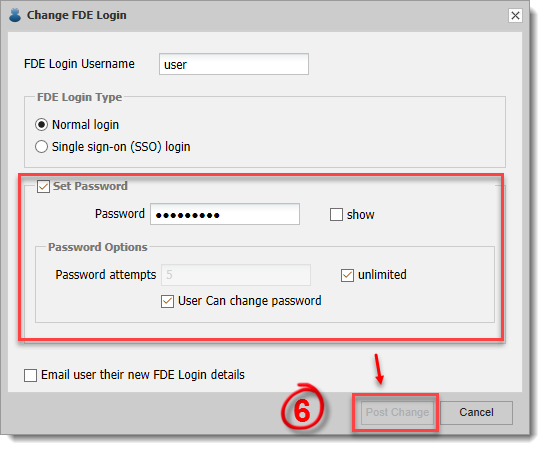
Figura 2-1


