Lösung
-
Starten Sie das System mit Ihrem aktuellen Full Disk Encryption (FDE) Benutzernamen und Passwort.
-
Melden Sie sich bei Windows an.
-
Stellen Sie sicher, dass Sie bei ESET Endpoint Encryption (EEE) angemeldet sind.
-
Klicken Sie mit der rechten Maustaste auf das EEE-Symbol in der Taskleiste und wählen Sie dann Full Disk Encryption → Change Full Disk password.
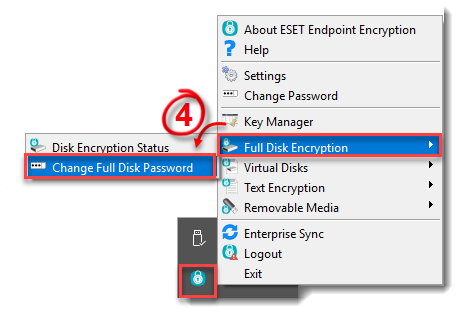
Abbildung 1-1
- Geben Sie im Fenster FDE-Kennwort ändern Ihr aktuelles Kennwort und Ihr neues Kennwort in beide Felder ein und klicken Sie dann auf Ändern.

Abbildung 1-2
- Klicken Sie auf Ändern, um das neue Kennwort auf das System anzuwenden.
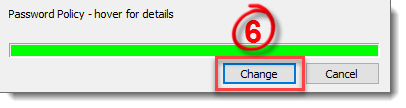
Abbildung 1-3
- Klicken Sie auf OK. Das neue Kennwort wurde erfolgreich angewendet.

Abbildung 1-4
ESET Endpoint Encryption Server
Wenn Ihre Workstation von einem ESET Endpoint Encryption (EEE) Server verwaltet wird, muss Ihr Full Disk Encryption (FDE) Login die Berechtigung haben, das Passwort zu ändern, damit der obige Prozess funktioniert. Diese Berechtigung wird festgelegt, wenn Sie das FDE-Login zum ersten Mal hinzufügen.
So aktivieren oder überprüfen Sie diese Einstellung:
- Melden Sie sich am EEE Server an.
- Klicken Sie auf Workstations und wählen Sie dann die entsprechende Workstation aus.
- Klicken Sie auf Details.
- Klicken Sie auf die Registerkarte FDE-Logins .
- Wählen Sie das Benutzerkonto aus, das Sie ändern möchten, und klicken Sie auf Ändern.
- Das Kontrollkästchen Benutzer kann Passwort ändern zeigt an, ob ein Benutzer die Berechtigung hat, das FDE-Passwort zu ändern. Um diese Einstellung zu ändern, aktivieren Sie das Kontrollkästchen Passwort festlegen. Geben Sie ein Kennwort für den Benutzer an, ändern Sie die entsprechende Einstellung und klicken Sie dann auf Änderung bestätigen.
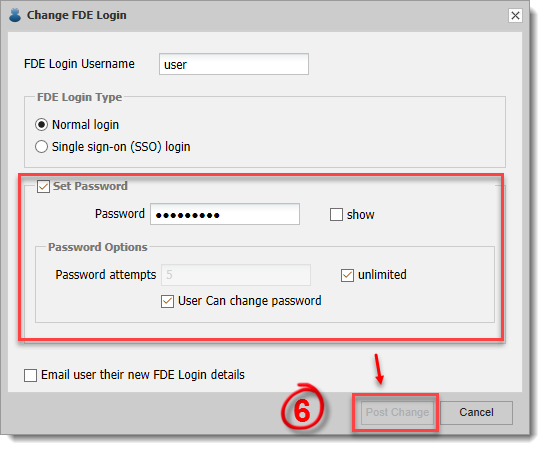
Abbildung 2-1


