Решение
-
Стартирайте системата, като използвате текущите си потребителско име и парола за Full Disk Encryption (FDE).
-
Влезте в Windows.
-
Проверете дали сте влезли в ESET Endpoint Encryption (EEE).
-
Щракнете с десния бутон на мишката върху иконата на EEE в системната лента и след това изберете Full Disk Encryption → Change Full Disk password (Промяна на паролата на пълния диск).
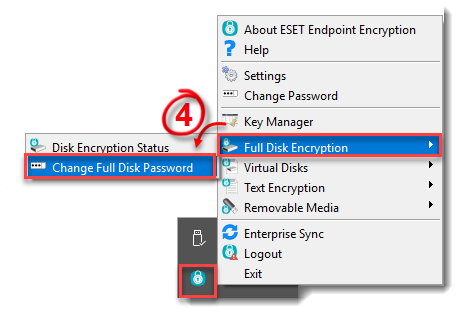
Фигура 1-1
- В прозореца Change FDE Password (Промяна на паролата на FDE) въведете текущата си парола, новата си парола в двете полета и след това натиснете Change (Промени).

Фигура 1-2
- Щракнете върху Промяна, за да приложите новата парола към системата.
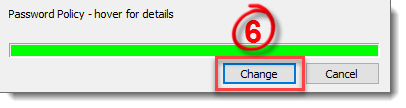
Фигура 1-3
- Щракнете върху OK. Новата парола е приложена успешно.

Фигура 1-4
ESET Endpoint Encryption Server
Ако Вашата работна станция се управлява от ESET Endpoint Encryption (EEE) Server, Вашият вход за Full Disk Encryption (FDE) трябва да има разрешение за промяна на паролата, за да работи горният процес. Това разрешение се задава при първоначалното добавяне на входния код FDE.
За да разрешите или проверите тази настройка:
- Влезте в сървъра EEE.
- Щракнете върху Workstations (Работни станции) и след това изберете съответната работна станция.
- Щракнете върху Details (Подробности).
- Щракнете върху таба FDE Logins .
- Изберете потребителския акаунт, който искате да промените, и щракнете върху Промяна.
- Полето за отметка User Can change password (Потребителят може да променя паролата ) показва дали потребителят има право да променя паролата на FDE. За да промените тази настройка, поставете отметка в квадратчето Задай парола. Посочете парола за потребителя, променете приложимата настройка и след това щракнете върху Post Change (Публикувай промяната).
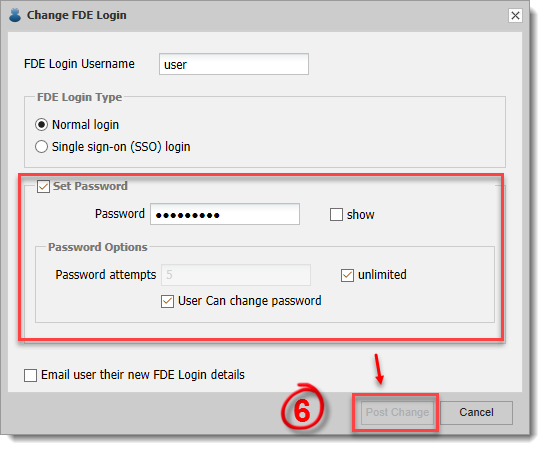
Фигура 2-1


