Solução
-
Inicie o sistema usando o nome de usuário e a senha atuais do Full Disk Encryption (FDE).
-
Faça o login no Windows.
-
Verifique se você está conectado ao ESET Endpoint Encryption (EEE).
-
Clique com o botão direito do mouse no ícone do EEE na bandeja do sistema e selecione Criptografia de disco completo → Alterar senha do disco completo.
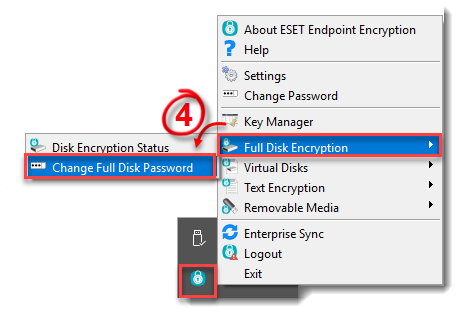
Figura 1-1
- Na janela Alterar senha do FDE, digite sua senha atual e a nova senha em ambos os campos e clique em Alterar.

Figura 1-2
- Clique em Alterar para aplicar a nova senha ao sistema.
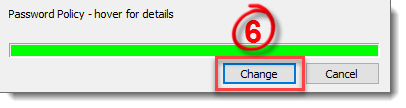
Figura 1-3
- Clique em OK. A nova senha foi aplicada com êxito.

Figura 1-4
Servidor do ESET Endpoint Encryption
Se sua estação de trabalho for gerenciada por um servidor do ESET Endpoint Encryption (EEE), seu login do Full Disk Encryption (FDE) deve ter permissão para alterar a senha para que o processo acima funcione. Essa permissão é definida quando você adiciona o login FDE pela primeira vez.
Para ativar ou verificar essa configuração:
- Faça login no servidor EEE.
- Clique em Workstations (Estações de trabalho) e, em seguida, selecione a estação de trabalho aplicável.
- Clique em Details (Detalhes).
- Clique na guia Logins FDE .
- Selecione a conta de usuário que deseja modificar e clique em Change (Alterar).
- A caixa de seleção User Can change password indica se um usuário tem permissão para alterar a senha do FDE. Para modificar essa configuração, marque a caixa de seleção Set Password (Definir senha). Especifique uma senha para o usuário, modifique a configuração aplicável e clique em Post Change (Publicar alteração).
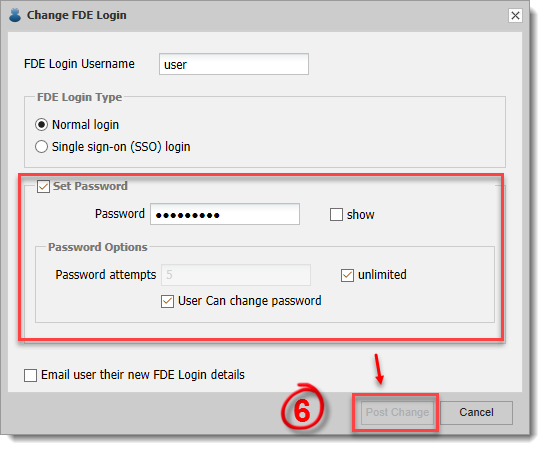
Figura 2-1


