Решение
-
Запустите систему, используя текущее имя пользователя и пароль Full Disk Encryption (FDE).
-
Войдите в систему Windows.
-
Убедитесь, что вы вошли в систему ESET Endpoint Encryption (EEE).
-
Щелкните правой кнопкой мыши значок EEE в системном трее, а затем выберите пункт Шифрование полного диска → Изменить пароль полного диска.
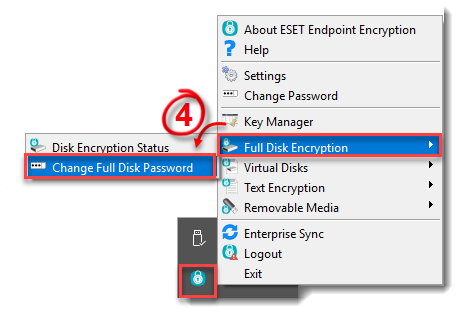
Рисунок 1-1
- В окне Изменение пароля FDE введите текущий и новый пароль в оба поля, а затем нажмите Изменить.

Рисунок 1-2
- Нажмите Изменить, чтобы применить новый пароль к системе.
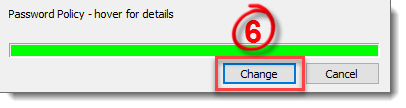
Рисунок 1-3
- Нажмите OK. Новый пароль был успешно применен.

Рисунок 1-4
Сервер ESET Endpoint Encryption Server
Если рабочая станция управляется сервером ESET Endpoint Encryption (EEE) Server, то для работы описанного выше процесса логин Full Disk Encryption (FDE) должен иметь разрешение на изменение пароля. Это разрешение устанавливается при первом добавлении логина FDE.
Чтобы включить или проверить этот параметр, выполните следующие действия:
- Войдите на сервер EEE.
- Нажмите Workstations (Рабочие станции) , а затем выберите соответствующую рабочую станцию.
- Нажмите Подробнее.
- Перейдите на вкладку Логины FDE .
- Выберите учетную запись пользователя, которую нужно изменить, и нажмите Изменить.
- Флажок Пользователь может изменить пароль указывает, имеет ли пользователь право изменять пароль FDE. Чтобы изменить этот параметр, установите флажок Установить пароль. Укажите пароль для пользователя, измените соответствующий параметр и нажмите кнопку Post Change.
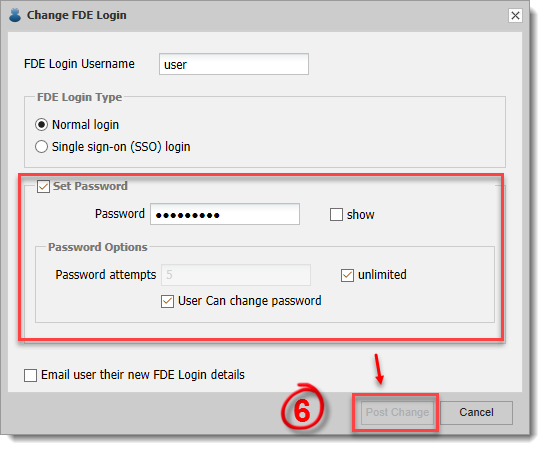
Рисунок 2-1


