Проблема
- Не вдається встановити продукти ESET
- ESET не працює або видає повідомлення про помилку
- Помилка зв'язку з EKRN
- Аналіз протоколів програм (POP3, HTTP) не працює
- Ваш продукт ESET виявляє загрозу Win32/TrojanDownloader.Necurs.A
Деталі
Інфекція Win32/Necurs призначена для заборони доступу на читання шкідливих файлів і здатна працювати на рівні ядра. Як наслідок, це шкідливе програмне забезпечення іноді може залишатися невиявленим на комп'ютері з продуктами ESET.
Рішення
I. Запустіть інструмент ESETNecursCleaner
-
Завантажте та збережіть файл .exe на робочому столі (або в папці "Завантаження" за замовчуванням), перейшовши за наступним посиланням:
Завантажити ESET Necurs Cleaner
- Двічі клацніть ESETNecursCleaner.exe, щоб запустити інструмент. Під час першого використання інструменту необхідно натиснути кнопку "Прийняти", щоб погодитися з Ліцензійною угодою з кінцевим користувачем.
-
Якщо ви отримуєте повідомлення "Загроза не знайдена - у вашій системі немає Win/32Necurs", ваш комп'ютер не заражений шкідливим програмним забезпеченням Necurs.
Якщо ви отримаєте повідомлення "Win32/Necurs знайдено у вашій системі", натисніть Y, щоб підтвердити, що ви хочете видалити руткіт.
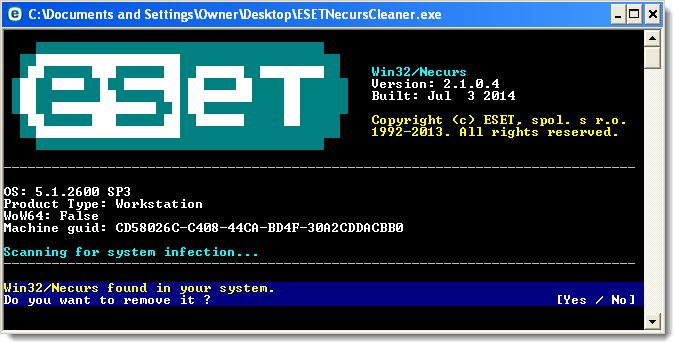
Малюнок 1-1
Клацніть на зображення, щоб відкрити його у новому вікні
- Додати цю статтю до закладок після завершення очищення, а потім натисніть Y, щоб перезавантажити комп'ютер. Використовуйте закладку, щоб знову відкрити цю статтю після перезавантаження комп'ютера.
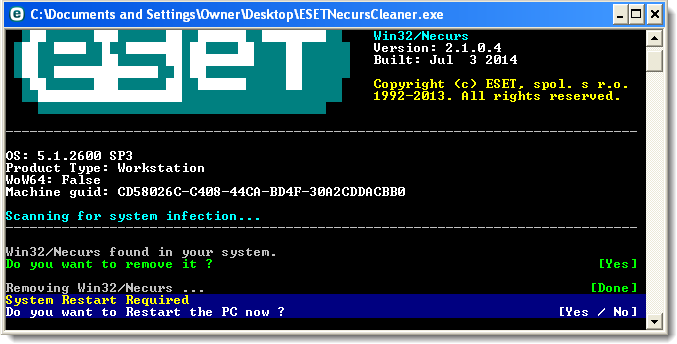
Малюнок 1-2
Клацніть на зображення, щоб відкрити його у новому вікні
- Дотримуйтесь інструкцій з частини II нижче, щоб виконати сканування, яке видалить всі шкідливі файли, що залишилися.
II. Виконайте перевірку комп'ютера
-
Відкрийте головне вікно програми вашого продукту ESET для Windows.
- Клацніть Сканування комп'ютера → Спеціальне сканування... і виберіть Поглиблене ска нування зі спадного меню Профіль сканування.
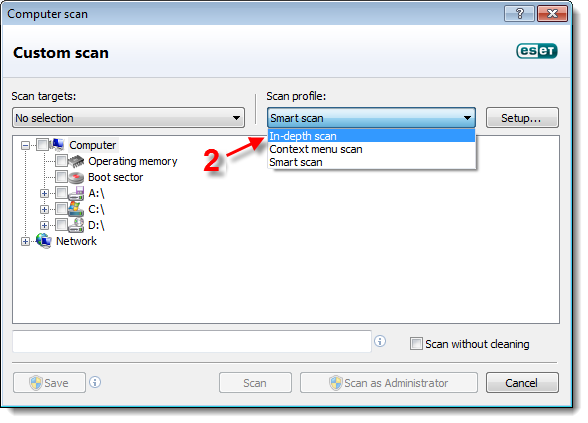
Малюнок 2-1
-
Установіть прапорець біля пункту Комп'ютер і натисніть кнопку Сканувати. Сканування видалить будь-які залишки шкідливого програмного забезпечення, що залишилися у вашій системі.
Користувачі Windows XP: Установіть прапорець навпроти пункту Мій комп'ютер і натисніть кнопку Сканувати.
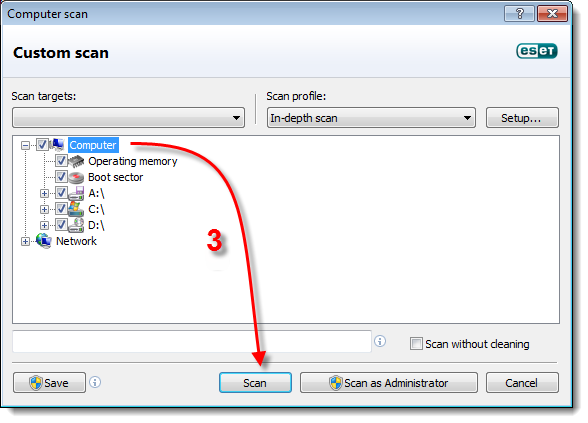
Малюнок 2-2


