Проблема
- Невозможно установить продукты ESET
- ESET не работает или выдает сообщения об ошибках
- Ошибка при взаимодействии с EKRN
- Анализ протоколов приложений (POP3, HTTP) не работает
- Ваш продукт ESET обнаруживает угрозу Win32/TrojanDownloader.Necurs.A
Подробности
Инфекция Win32/Necurs предназначена для запрета доступа на чтение к вредоносным файлам и способна работать на уровне ядра. В результате эта вредоносная программа иногда может оставаться незамеченной на компьютере, на котором установлены продукты ESET.
Решение
I. Запустите инструмент ESETNecursCleaner
-
Загрузите и сохраните файл .exe на рабочем столе (или в каталоге "Загрузки" по умолчанию) по следующей ссылке:
Скачать ESET Necurs Cleaner
- Дважды щелкните файл ESETNecursCleaner.exe, чтобы запустить инструмент. При первом использовании инструмента необходимо нажать кнопку Agree, чтобы согласиться с лицензионным соглашением с конечным пользователем.
-
Если вы получите сообщение "Threat not found-You don't have Win/32Necurs in your system", ваш компьютер не заражен вредоносной программой Necurs.
Если вы получите сообщение "Win32/Necurs обнаружен в вашей системе", нажмите Y, чтобы подтвердить, что вы хотите удалить руткит.
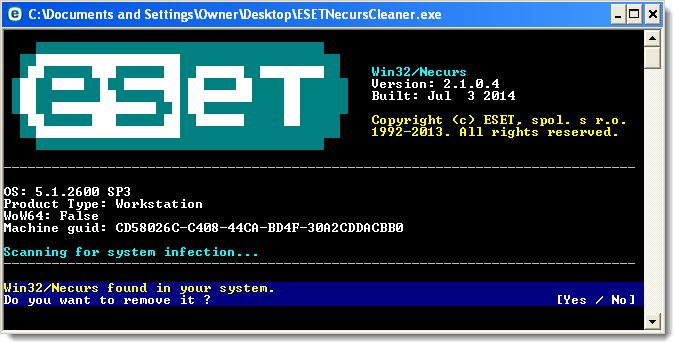
Рисунок 1-1
Нажмите на изображение для просмотра в новом окне
- Bookmark this article после завершения очистки нажмите Y, чтобы перезагрузить компьютер. Используйте закладку, чтобы снова открыть эту статью после перезагрузки компьютера.
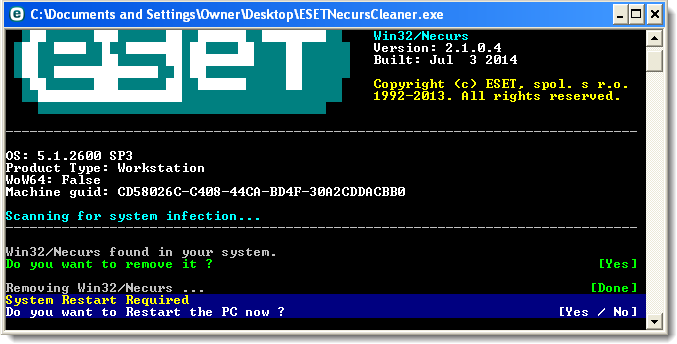
Рисунок 1-2
Нажмите на изображение, чтобы посмотреть его в новом окне
- Следуйте инструкциям из части II ниже, чтобы выполнить сканирование, которое удалит все оставшиеся вредоносные файлы.
II. Выполните сканирование компьютера
-
Откройте главное окно программы вашего продукта ESET для Windows.
- Щелкните Сканирование компьютера → Пользовательское сканирование... и выберите Глубокое сканирование в раскрывающемся меню Профиль сканирования.
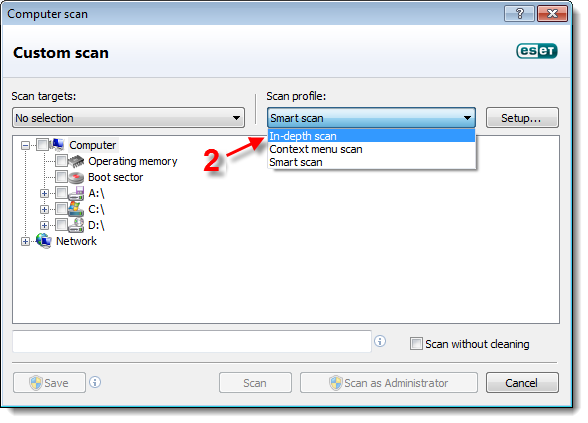
Рисунок 2-1
-
Установите флажок рядом с пунктом Компьютер и нажмите кнопку Сканировать. В результате сканирования будут удалены все остатки вредоносного ПО, оставшиеся в системе.
Пользователи Windows XP: Установите флажок рядом с Мой компьютер и нажмите Сканировать.
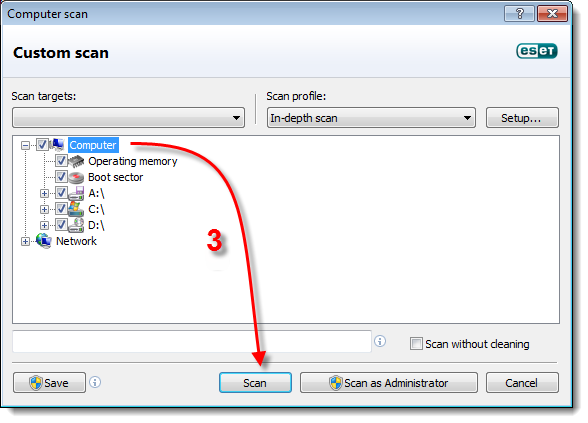
Рисунок 2-2


