Kiadvány
- Az ESET termékek telepítése nem lehetséges
- Az ESET nem működik, vagy hibaüzeneteket küld
- Hiba az EKRN-nel való kommunikációban
- Az alkalmazási protokollok (POP3, HTTP) elemzése nem fog működni
- Az Ön ESET terméke a Win32/TrojanDownloader.Necurs.A fenyegetést észleli
Részletek
A Win32/Necurs fertőzést úgy tervezték, hogy megtagadja az olvasási hozzáférést a rosszindulatú fájlokhoz, és képes a rendszermag szintjén futni. Ennek eredményeképpen ez a bizonyos malware néha észrevétlen maradhat egy ESET terméket futtató számítógépen.
Megoldás
I. Az ESETNecursCleaner eszköz futtatása
- Töltse le és mentse az .exe fájlt az asztalára (vagy az alapértelmezett "Letöltések" könyvtárba) az alábbi linkre kattintva:
ESET Necurs Cleaner letöltése
- Kattintson duplán az ESETNecursCleaner.exe fájlra az eszköz futtatásához. Az eszköz első használatakor a Végfelhasználói licencszerződés elfogadásához az Elfogadom gombra kell kattintania.
- Ha a "Fenyegetés nem található - Nincs Win/32Necurs a rendszerében" üzenetet kapja, a számítógépét nem fertőzte meg a Necurs malware.
Ha a "Win32/Necurs found in your system" üzenet jelenik meg, nyomja meg az Y gombot, hogy megerősítse, hogy el akarja távolítani a rootkitet.
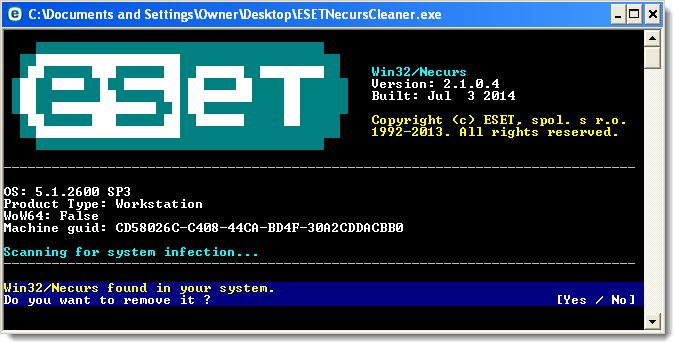
1-1. ábra
Kattintson a képre a nagyobb méretben való megjelenítéshez új ablakban
- Tegye könyvjelzőbe ezt a cikket a tisztítás befejezése után, majd nyomja meg az Y gombot a számítógép újraindításához. A könyvjelző segítségével a számítógép újraindítása után újra megnyithatja ezt a cikket.
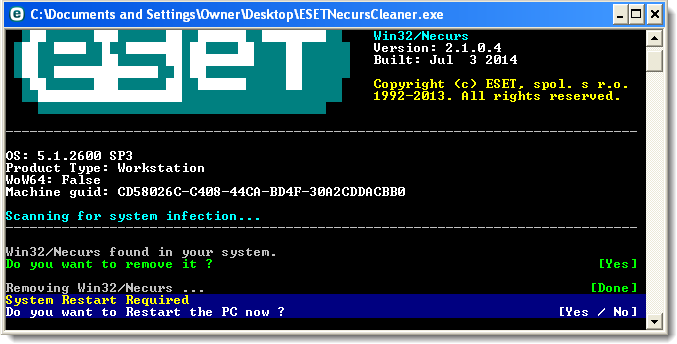
1-2. ábra
Kattintson a képre a nagyobb méretben való megjelenítéshez új ablakban
- Kövesse az alábbi II. rész utasításait a vizsgálat elvégzéséhez, amely eltávolítja a megmaradt rosszindulatú fájlokat.
II. Számítógépes vizsgálat elvégzése
- Nyissa meg a Windows ESET termék fő programablakát.
- Kattintson a Computer Scan → Custom scan... (Számítógép ellenőrzése → Egyéni ellenőrzés...) gombra, és válassza a Mélyreható ellenőrzés lehetőséget a Scan profile (Vizsgálati profil ) legördülő menüből.
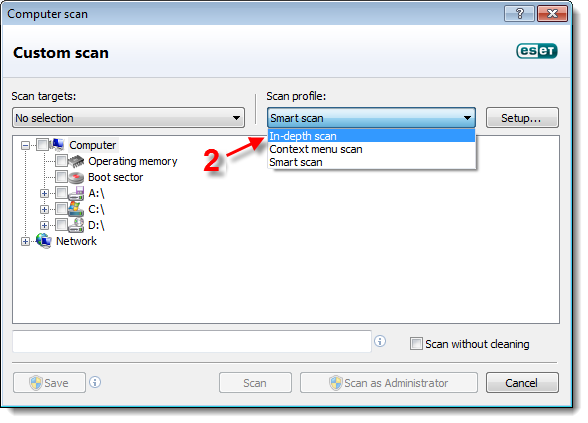
2-1. ábra
- Jelölje be a Számítógép melletti jelölőnégyzetet, majd kattintson a Beolvasás gombra. A víruskeresés eltávolítja a rosszindulatú szoftverek még a rendszerben maradt maradványait.
Windows XP felhasználók: Jelölje be a Saját számítógép melletti jelölőnégyzetet, majd kattintson a Beolvasás gombra.
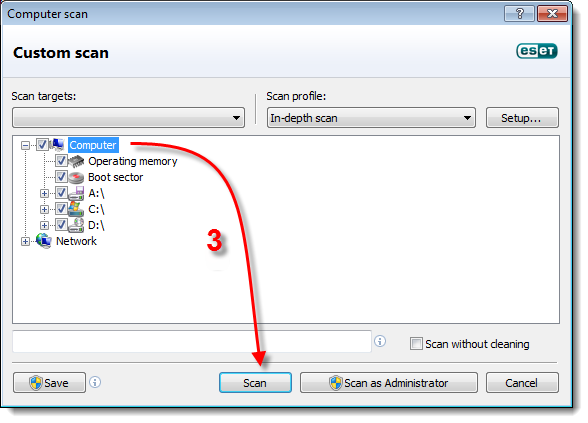
2-2. ábra


