Probleem
- Kan ESET-producten niet installeren
- ESET werkt niet of geeft foutmeldingen
- Communicatiefout met EKRN
- Analyse van toepassingsprotocollen (POP3, HTTP) werkt niet
- Uw ESET-product detecteert de dreiging Win32/TrojanDownloader.Necurs.A
Details
De Win32/Necurs-infectie is ontworpen om leestoegang tot schadelijke bestanden te weigeren en kan op kernelniveau worden uitgevoerd. Als gevolg hiervan kan deze specifieke malware soms onopgemerkt blijven op een computer met ESET-producten.
Oplossing
I. Voer het hulpprogramma ESETNecursCleaner uit
-
Download het .exe-bestand en sla het op uw bureaublad op (of in uw standaard "Downloads"-map) door op de volgende link te klikken:
ESET Necurs Cleaner downloaden
- Dubbelklik op ESETNecursCleaner.exe om het hulpprogramma uit te voeren. De eerste keer dat u het hulpprogramma gebruikt, moet u op Akkoord klikken om akkoord te gaan met de licentieovereenkomst voor eindgebruikers.
-
Als u het bericht "Threat not found-You do not have Win/32Necurs in your system" (Bedreiging niet gevonden - U hebt geen Win/32Necurs in uw systeem) ontvangt, is uw computer niet geïnfecteerd met de Necurs-malware.
Als u het bericht "Win32/Necurs gevonden in uw systeem" ontvangt, drukt u op Y om te bevestigen dat u de rootkit wilt verwijderen.
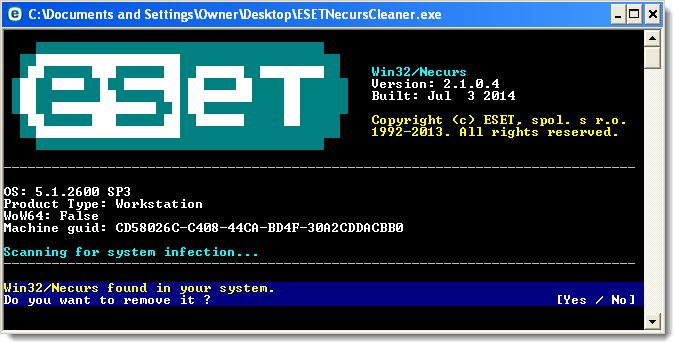
Afbeelding 1-1
Klik op de afbeelding om deze groter te bekijken in een nieuw venster
- Bladwijzer bij dit artikel zodra het opschonen is voltooid en druk vervolgens op Y om uw computer opnieuw op te starten. Gebruik de bladwijzer om dit artikel opnieuw te openen nadat uw computer opnieuw is opgestart.
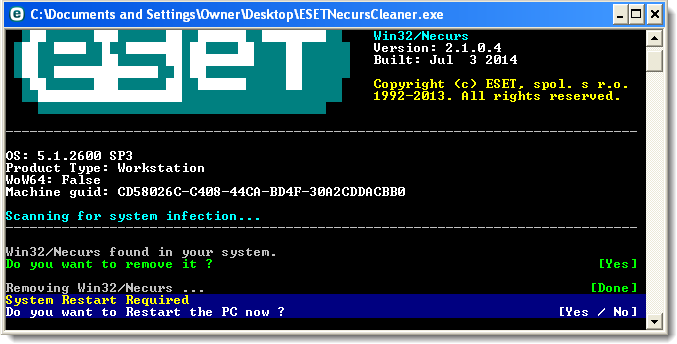
Afbeelding 1-2
Klik op de afbeelding om deze groter te bekijken in een nieuw venster
- Volg de instructies van deel II hieronder om een scan uit te voeren die alle resterende schadelijke bestanden verwijdert.
II. Een computerscan uitvoeren
-
Open het hoofdprogrammavenster van uw Windows ESET-product.
- Klik op Computerscan → Aangepaste scan... en selecteer Diepgaande scan in het vervolgkeuzemenu Scanprofiel.
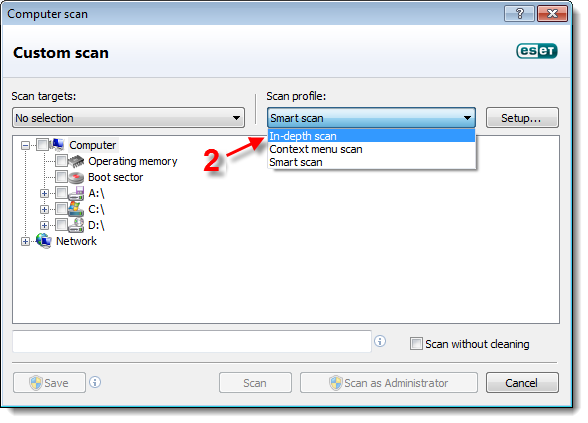
Afbeelding 2-1
-
Schakel het selectievakje naast Computer in en klik op Scannen. De scan verwijdert alle restanten van de malware die nog op uw systeem aanwezig zijn.
Gebruikers van Windows XP: Schakel het selectievakje naast Deze computer in en klik vervolgens op Scannen.
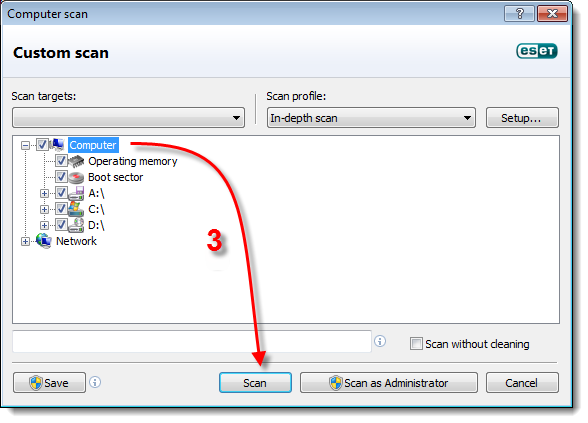
Afbeelding 2-2
#@#plaatshouder id='1282' language='1'#@#


