Problem
- Nie można zainstalować produktów ESET
- Program ESET nie działa lub wyświetla komunikaty o błędach
- Błąd komunikacji z EKRN
- Analiza protokołów aplikacji (POP3, HTTP) nie działa
- Produkt ESET wykrywa zagrożenie Win32/TrojanDownloader.Necurs.A
Szczegóły
Infekcja Win32/Necurs została zaprojektowana w celu odmowy dostępu do odczytu złośliwych plików i jest w stanie działać na poziomie jądra. W rezultacie to konkretne złośliwe oprogramowanie może czasami pozostać niewykryte na komputerze z produktami ESET.
Rozwiązanie
I. Uruchomienie narzędzia ESETNecursCleaner
-
Pobierz i zapisz plik .exe na pulpicie (lub w domyślnym katalogu "Pobrane"), klikając poniższy link:
Pobierz ESET Necurs Cleaner
- Kliknij dwukrotnie ESETNecursCleaner.exe, aby uruchomić narzędzie. Przy pierwszym użyciu narzędzia należy kliknąć przycisk Zgadzam się, aby zaakceptować Umowę licencyjną użytkownika końcowego.
-
Jeśli zostanie wyświetlony komunikat "Nie znaleziono zagrożenia - w systemie nie ma programu Win/32Necurs", komputer nie jest zainfekowany złośliwym oprogramowaniem Necurs.
Jeśli otrzymasz komunikat "Win32/Necurs znaleziono w twoim systemie", naciśnij Y, aby potwierdzić, że chcesz usunąć rootkita.
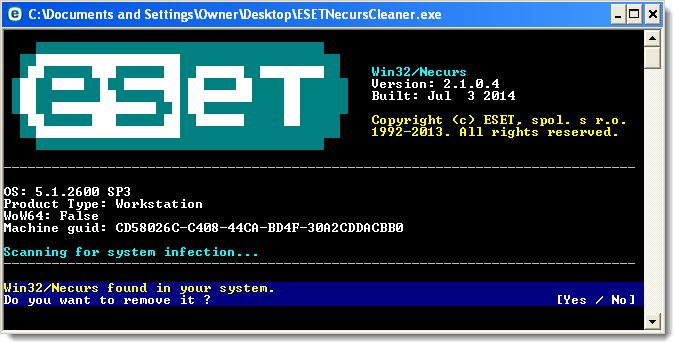
Rysunek 1-1
Kliknij obraz, aby powiększyć w nowym oknie
- Bookmark this article po zakończeniu czyszczenia, a następnie naciśnij Y, aby ponownie uruchomić komputer. Użyj zakładki, aby ponownie otworzyć ten artykuł po ponownym uruchomieniu komputera.
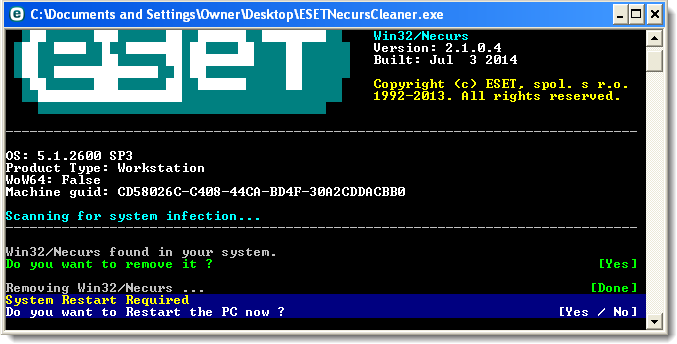
Rysunek 1-2
Kliknij obraz, aby wyświetlić go w nowym oknie
- Postępuj zgodnie z instrukcjami z części II poniżej, aby wykonać skanowanie, które usunie wszelkie pozostałe złośliwe pliki.
II. Wykonaj skanowanie komputera
-
Open the main program window of your Windows ESET product.
- Kliknij kolejno opcje Skanowanie komputera → Skanowanie niestandardowe... i wybierz opcję Skanowanie szczegółowe z menu rozwijanego Profil skanowania.
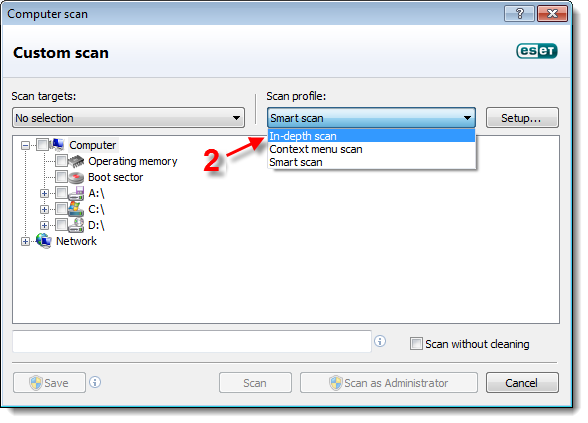
Rysunek 2-1
-
Zaznacz pole wyboru obok opcji Komputer i kliknij przycisk Skanuj. Skanowanie usunie wszelkie pozostałości złośliwego oprogramowania, które pozostały w systemie.
Użytkownicy systemu Windows XP: Zaznacz pole wyboru obok Mój komputer, a następnie kliknij Skanuj.
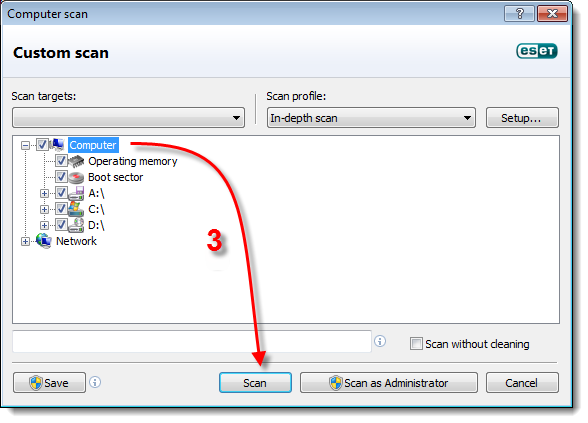
Rysunek 2-2


