Sorun
- "Şifrelenmemiş bağlantı kullanılıyor! ESET PROTECT On-Prem Web Konsoluna erişirken lütfen web sunucusunu HTTPS kullanacak şekilde yapılandırın"
- Hepsi bir arada yükleyiciyi kullanarak ESET PROTECT On-Prem Web Konsolu'nu yeniden yükleyin ve otomatik olarak oluşturulan bir sertifika kullanın
- Hepsi bir arada yükleyiciyi kullanarak ESET PROTECT On-Prem Web Konsolu'nu yeniden yükleyin ve özel bir sertifika kullanın
- ESET PROTECT On-Prem Web Konsolu için yeni bir sertifika oluşturma ve HTTPS bağlantısını yapılandırma
- Özel bir sertifika kullanarak ESET PROTECT On-Prem Web Konsolu için HTTPS bağlantısını yapılandırma
Detaylar
Genişletmek için tıkla
Manuel olarak yüklenen ESET PROTECT On-Prem Web Konsolu varsayılan olarak HTTP kullanır. Güvenlik nedeniyle ESET PROTECT On-Prem ürününü HTTPS kullanacak şekilde ayarlamanızı öneririz.
HTTPS kullanmak için ESET PROTECT On-Prem Web Konsolu'nu Hepsi bir arada yükleyiciyi kullanarak yeniden yükleyebilir veya Apache Tomcat'i HTTPS bağlantısı kullanacak şekilde yapılandırabilirsiniz.
Çözüm
İlgili çözüm: Linux users
Hepsi bir arada yükleyiciyi kullanarak ESET PROTECT On-Prem Web Konsolu'nu yeniden yükleyin ve otomatik olarak oluşturulan bir sertifika kullanın
Güvenli bağlantı (HTTPS) sertifikasını otomatik olarak oluşturmak için Hepsi bir arada yükleyiciyi kullanarak ESET PROTECT On-Prem Web Konsolu'nu yeniden yükleyin.
-
Apache Tomcat'in yalnızca ESET PROTECT On-Prem Web Konsolu tarafından kullanıldığından emin olun.
-
Apache Tomcat'i kaldırın. Bu, ESET PROTECT Şirket İçi Web Konsolu'nu da kaldıracaktır.
-
ESET PROTECT On-Prem Hepsi Bir Arada yükleyicisini indirin. ESET PROTECT Şirket İçi Sunucunuzla aynı sürümü kullanın. ESET PROTECT On-Prem ve ilgili bileşenlerin sürümünü kontrol edin.
-
ESET PROTECT On-Prem Hepsi Bir Arada yükleyicisini çalıştırın. Dilinizi seçin ve İleri'yi tıklatın.
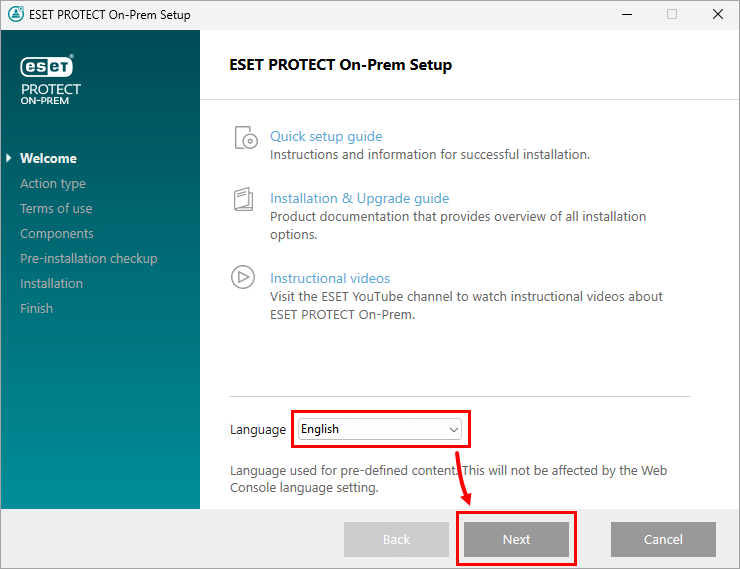
-
Yükle 'yi seçin ve İleri'yi tıklatın.
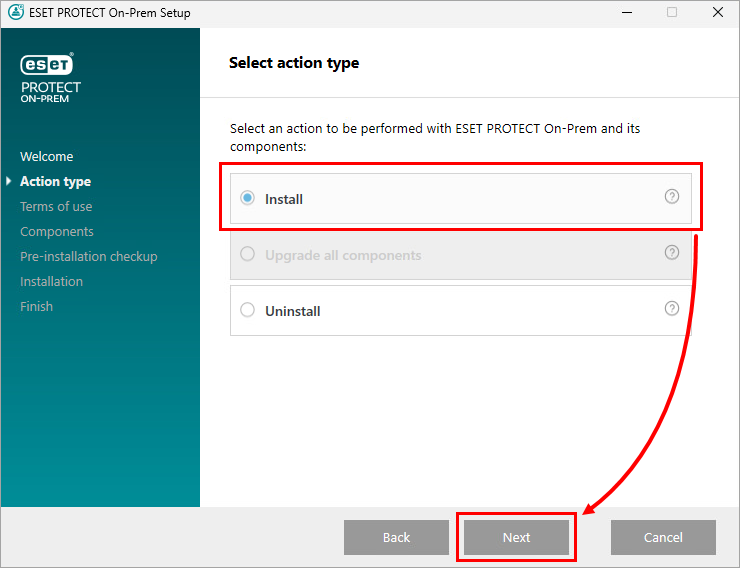
-
Kullanım Koşullarını gözden geçirin, Kullanım Koşullarını kabul ediyorum seçeneğinin yanındaki onay kutusunu işaretleyin ve İleri'yi tıklatın.
-
ESET PROTECT Webconsole öğesinin yanındaki onay kutusunu işaretleyin ve İleri'yi tıklatın.
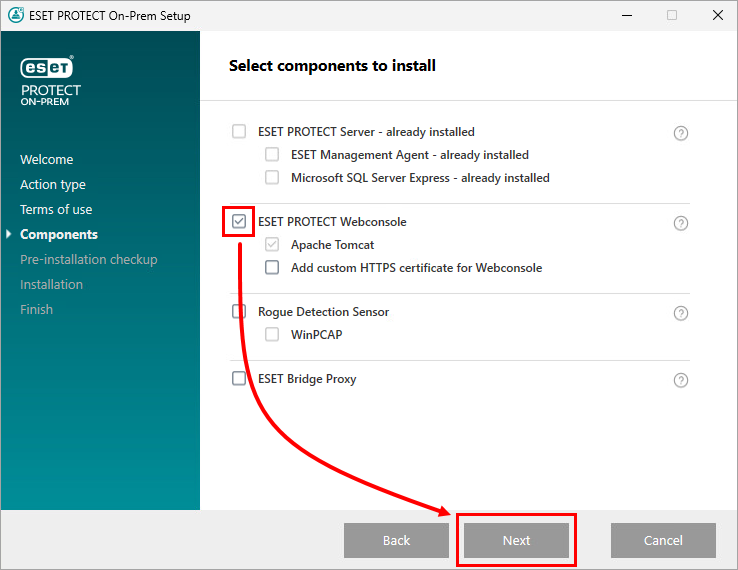
-
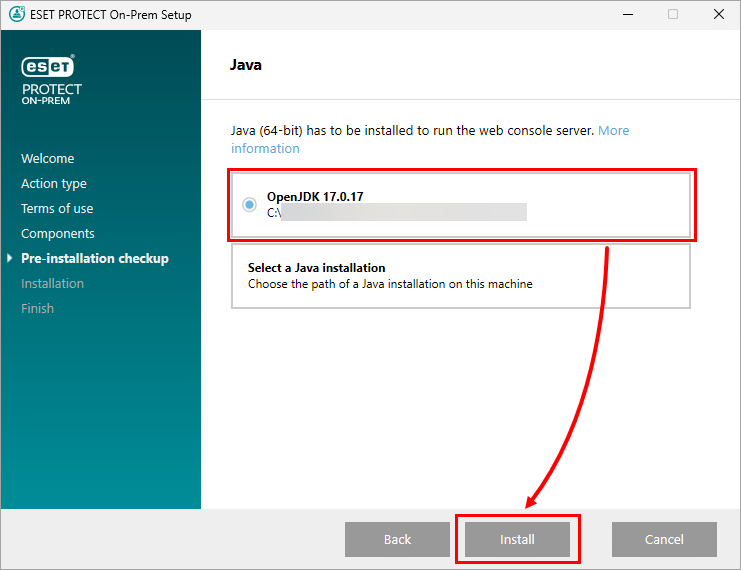
Java yüklemenizi seçin ve Yükle'yi tıklatın.
-
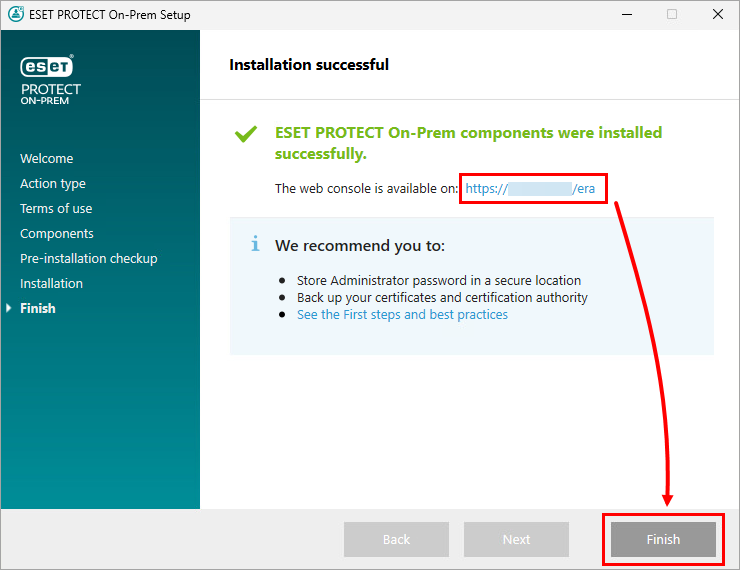
HTTPS sertifikası yükleme sırasında otomatik olarak oluşturulur. Başarılı yüklemeden sonra, güvenli bağlantıyı kullanarak ESET PROTECT On-Prem Web Konsolu'na erişebilirsiniz. Son'a tıklayın.
ESET PROTECT On-Prem Web Konsolu'nu Hepsi bir arada yükleyiciyi kullanarak yeniden yükleyin ve özel bir sertifika kullanın
Hepsi bir arada yükleyiciyi kullanarak ESET PROTECT On-Prem Web Konsolu'nu yeniden yükleyin ve özel bir HTTPS sertifikası ekleyin.
-
Apache Tomcat'in yalnızca ESET PROTECT On-Prem Web Konsolu tarafından kullanıldığından emin olun.
-
Apache Tomcat'i kaldırın. Bu, ESET PROTECT Şirket İçi Web Konsolu'nu da kaldıracaktır.
-
ESET PROTECT On-Prem Hepsi Bir Arada yükleyicisini indirin. ESET PROTECT Şirket İçi Sunucunuzla aynı sürümü kullanın. ESET PROTECT On-Prem ve ilgili bileşenlerin sürümünü kontrol edin.
-
ESET PROTECT On-Prem Hepsi Bir Arada yükleyicisini çalıştırın. Dilinizi seçin ve İleri'yi tıklatın.
-
Yükle 'yi seçin ve İleri'yi tıklatın.
-
Kullanım Koşullarını gözden geçirin, Kullanım Koşullarını kabul ediyorum seçeneğinin yanındaki onay kutusunu işaretleyin ve İleri'yi tıklatın.
-
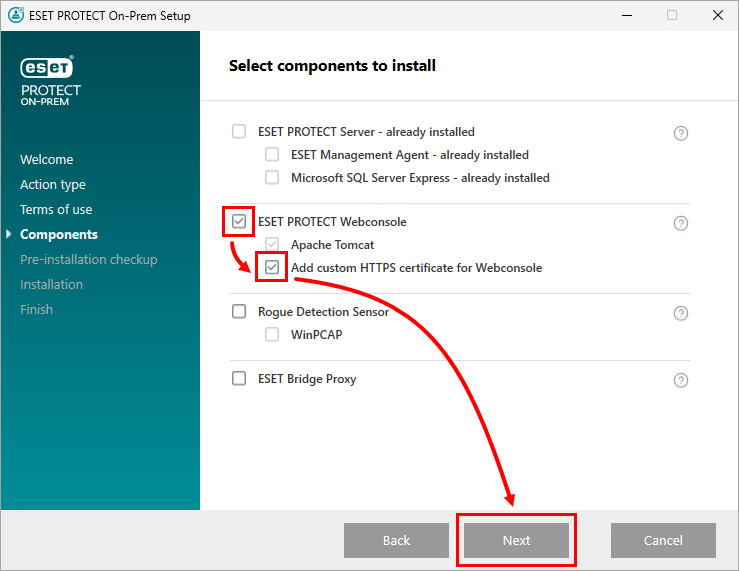
ESET PROTECT Webconsole ve Webconsole için özel HTTPS sertifikası ekle öğelerinin yanındaki onay kutusunu işaretleyin ve İleri'yi tıklatın.
-
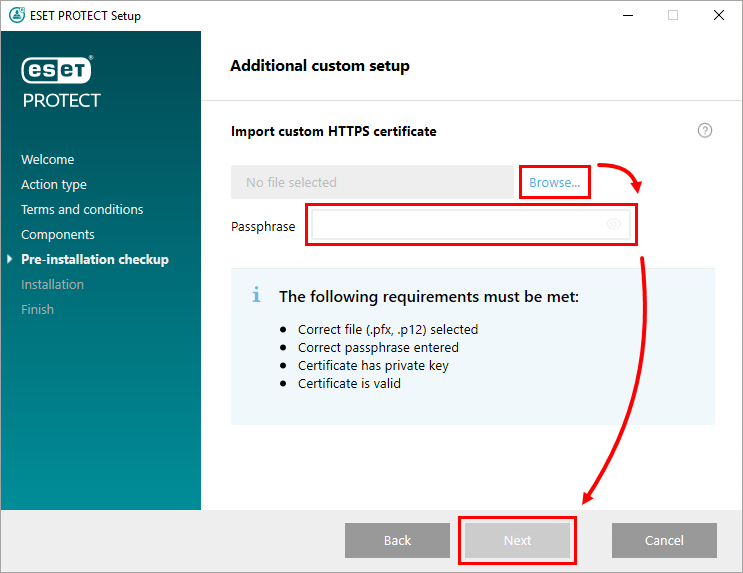
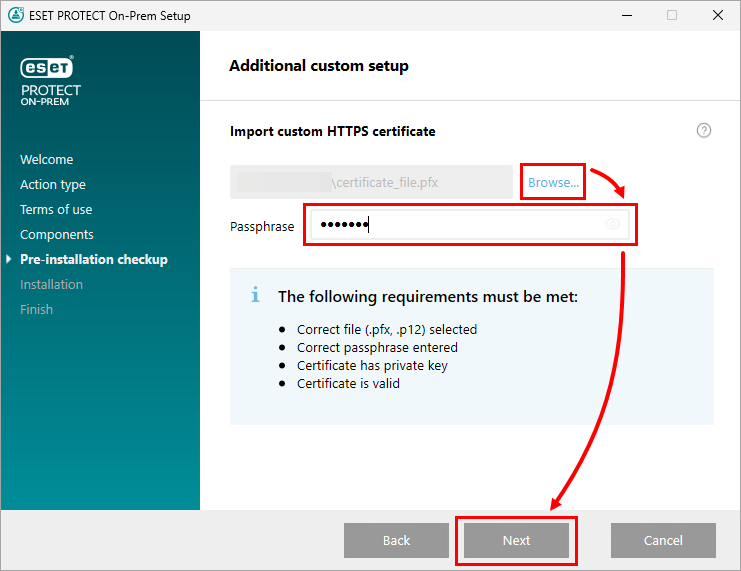
Gözat'a tıklayın, özel sertifikanıza gidin ve seçin, Parola'yı yazın ve İleri'ye tıklayın.
-
Java yüklemenizi seçin ve Yükle'ye tıklayın.
-
Özel sertifika yükleme sırasında kullanılacaktır. Başarılı yüklemeden sonra, güvenli bağlantıyı kullanarak ESET PROTECT On-Prem Web Konsolu'na erişebilirsiniz. Son'a tıklayın.
Yeni bir sertifika oluşturun ve ESET PROTECT On-Prem Web Konsolu için HTTPS bağlantısını yapılandırın
Java anahtar deposu aracılığıyla yeni bir sertifika oluşturun ve ESET PROTECT On-Prem Web Konsolu için Apache Tomcat'te HTTPS bağlantısını yapılandırın.
-
SSL sertifikası içeren bir anahtar deposu oluşturun.
Java, komut satırı aracılığıyla sertifika oluşturmanızı sağlayan keytool.exe dosyasını içerir. Bir sertifika tehlikeye girdiğinde diğer Tomcat örneklerinin güvende kalmasını sağlamak için her Tomcat örneği için (birden fazla Tomcat örneğiniz varsa) yeni bir sertifika oluşturmanız gerekir.
Keytool.exe dosyasının tam konumuna gidin. Yol, işletim sistemine ve Java sürümüne bağlıdır, aşağıdaki örneğe bakın:
C:\Program Files\Java\jre1.8.0_201\bin -
Keytool.exe konumunda komut satırını / terminali açın.
-
Aşağıdaki komutu düzenleyin ve çalıştırın. Ortamınıza göre -keystore, -storepass ve -keypass parametrelerini düzenleyin.
keytool.exe -genkeypair -alias "tomcat" -keyalg RSA -keysize 4096 -validity 3650 -keystore "C:\Program Files\Apache Software Foundation\Tomcat_folder\tomcat.keystore" -storepass "yourpassword" -keypass "yourpassword" -dname "CN=Unknown, OU=Unknown, O=Unknown, L=Unknown, ST=Unknown, C=Unknown" -
Aşağıdaki komutu düzenleyin ve çalıştırın. Sertifika imzalama isteğini anahtar deposundan dışa aktarmak için -file ve -ext parametrelerini düzenleyin.
keytool.exe -certreq -alias tomcat -file "C:\Install\Tomcat\tomcat.csr" -keystore "C:\Program Files\Apache Software Foundation\Tomcat_folder\tomcat.keystore" -ext san=dns:ESETPROTECT -
Seçtiğiniz Kök Sertifika Yetkilisi (CA) ile imzalanmış SSL sertifikasını alın.
Daha sonra bir Kök Sertifika Yetkilisi almayı planlıyorsanız 8. adıma geçebilirsiniz. Bu şekilde devam etmeyi seçerseniz, web tarayıcınız kendinden imzalı sertifika hakkında uyarılar görüntüleyebilir ve ESET PROTECT On-Prem Web Konsolu'na HTTPS üzerinden bağlanmak için bir istisna eklemeniz gerekir.
-
CA'nızın kök sertifikasını ve ara sertifikasını anahtar deponuza aktarın. Sertifikanızı imzalayan varlık genellikle bu sertifikaları kullanıma sunar. Sertifika yanıtı, anahtar deposundaki güvenilir sertifikalar kullanılarak doğrulandığı için bu gereklidir.
Aşağıdaki komutları düzenleyin ve çalıştırın. Ortamınıza göre -keystore ve -file parametrelerini düzenleyin.
keytool.exe -import -alias root -keystore "C:\Program Files\Apache Software Foundation\Tomcat_folder\tomcat.keystore" -trustcacerts -file "C:\root.crt"keytool.exe -import -alias intermediate -keystore "C:\Program Files\Apache Software Foundation\Tomcat_folder\tomcat.keystore" -trustcacerts -file "C:\intermediate.crt.pem" -
Kök CA ile imzalanmış sertifikayı aldığınızda, CA'nın ortak anahtarını ve ardından tomcat.cer sertifikasını anahtar deponuza aktarın.
Aşağıdaki komutu düzenleyin ve çalıştırın. File ve -keystore parametrelerini düzenleyin.
keytool.exe -import -alias tomcat -file "C:\Install\Tomcat\tomcat.cer" -keystore "C:\Program Files\Apache Software Foundation\Tomcat_folder\tomcat.keystore" -
Apache Tomcat yapılandırma klasörüne gidin. Yol işletim sistemine ve Apache Tomcat sürümüne bağlıdır, aşağıdaki örneğe bakın:
C:\Program Files\Apache Software Foundation\apache-tomcat-9.0.112\conf -
Bir metin düzenleyici (örneğin Not Defteri) kullanarak server.xml dosyasını açın ve </Engine> etiketinden sonra aşağıdaki kodu ekleyin (zaten bir <Connector etiketi varsa, kodu aşağıdaki örneğe göre düzenleyin).
KeystoreFile ve keystorePass parametrelerini ortamınıza göre düzenleyin.
<Connector server="OtherWebServer" port="443" protocol="org.apache.coyote.http11.Http11NioProtocol" SSLEnabled="true" maxThreads="150" scheme="https" secure="true" clientAuth="false" sslProtocol="TLS" keystoreFile="C:\Program Files\Apache Software Foundation\Tomcat_folder\tomcat.keystore" keystorePass="yourpassword"/> -
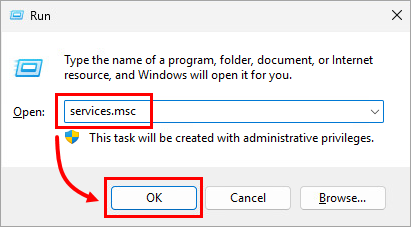
Windows tuşu + R'ye basın, services.msc yazın ve Tamam'a tıklayın.
-
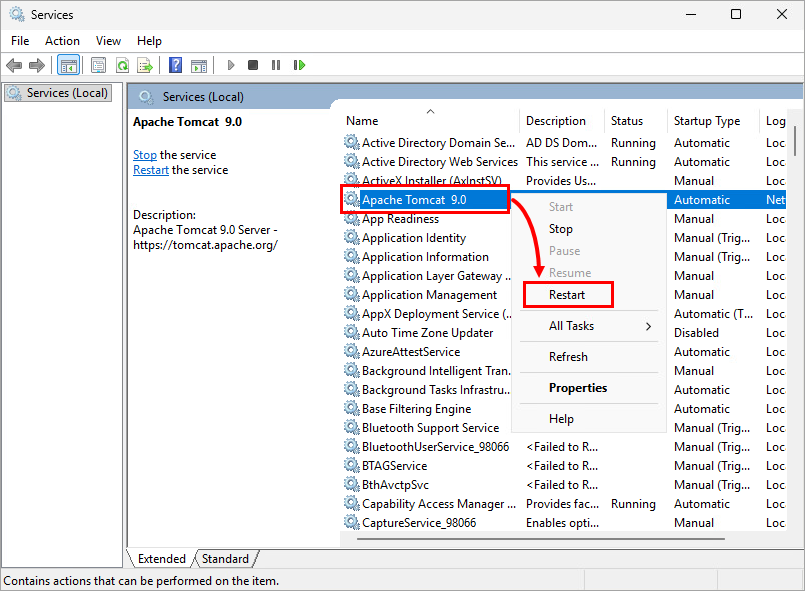
Apache Tomcat 9.0 hizmetini sağ tıklatın ve bağlam menüsünden Yeniden Başlat 'ı seçin.
Özel bir sertifika kullanarak ESET PROTECT On-Prem Web Konsolu için HTTPS bağlantısını yapılandırma
Özel bir sertifika kullanarak ESET PROTECT On-Prem Web Konsolu için Apache Tomcat'te HTTPS bağlantısını yapılandırın.
- Certificate.pfx dosyasını Apache Tomcat kurulum klasörüne taşıyın. Yol, işletim sistemine ve Apache Tomcat sürümüne bağlıdır, aşağıdaki örneğe bakın:
C:\Program Files\Apache Software Foundation\apache-tomcat-9.0.112\ -
Apache Tomcat yapılandırma klasörüne gidin. Yol işletim sistemine ve Apache Tomcat sürümüne bağlıdır, aşağıdaki örneğe bakın:
C:\Program Files\Apache Software Foundation\apache-tomcat-9.0.112\conf\ -
Server.xml dosyasını bir metin düzenleyici (örneğin, Not Defteri) kullanarak açın.
-
</Engine> etiketinden sonra <Connector etiketi yoksa (örneğin, Apache Tomcat'in yeni bir kurulumunu gerçekleştirdiğinizde), aşağıdaki dizeyi </Engine> etiketinden sonra Server.xml dosyasına kopyalayın.
KeystoreFile, keystorePass ve keystoreTag parametrelerini ortamınıza göre düzenleyin.
<Connector server="OtherWebServer" port="443" protocol="org.apache.coyote.http11.Http11NioProtocol" SSLEnabled="true" maxThreads="150" scheme="https" secure="true" clientAuth="false" sslProtocol="TLS" keystoreFile="C:\Program Files\Apache Software Foundation\Tomcat_folder\certificate_file.pfx" keystorePass="Secret_Password_123" keystoreType="PKCS12" sslEnabledProtocols="TLSv1.2,TLSv1.3" ciphers="TLS_AES_256_GCM_SHA384, TLS_CHACHA20_POLY1305_SHA256, TLS_AES_128_GCM_SHA256, TLS_ECDHE_RSA_WITH_AES_128_CBC_SHA256, TLS_ECDHE_RSA_WITH_AES_128_GCM_SHA256, TLS_ECDHE_RSA_WITH_AES_128_CBC_SHA, TLS_ECDHE_RSA_WITH_AES_256_CBC_SHA384, TLS_ECDHE_RSA_WITH_AES_256_GCM_SHA384, TLS_ECDHE_RSA_WITH_AES_256_CBC_SHA, TLS_RSA_WITH_AES_128_CBC_SHA256, TLS_RSA_WITH_AES_128_GCM_SHA256, TLS_RSA_WITH_AES_128_CBC_SHA, TLS_RSA_WITH_AES_256_CBC_SHA256, TLS_RSA_WITH_AES_256_GCM_SHA384, TLS_RSA_WITH_AES_256_CBC_SHA" />? -
</Engine> etiketinden sonra <Connector etiketi varsa (örneğin, bir Apache Tomcat yükseltmesinden sonra server.xml dosyasını geri yüklediğinizde), aşağıda listelenen parametrelerin değerlerini kendi değerlerinizle değiştirin.
- keystoreFile-Sertifika dosyasının (.pfx, .keystore veya diğer) tam yolunusağlayın. JKS olmayan bir sertifika kullanıyorsanız (örneğin, bir .pfx dosyası), keyAlias'ı silin (varsayılan olarak Server.xml'de bulunur) ve uygun keystoreType'ı ekleyin.
- keystorePass-Sertifika parolasınısağlayın.
- keystoreType-Sertifika türünübelirtin.
-
-
Windows tuşu + R'ye basın, services.msc yazın ve Tamam'ı tıklatın.
-
Apache Tomcat 9.0 hizmetine sağ tıklayın ve içerik menüsünden Yeniden Başlat 'ı seçin.


