Problem
- Du får varningsmeddelandet ”Använder okrypterad anslutning! Konfigurera webbservern så att den använder HTTPS” när du öppnar ESET PROTECT On-Prem Web Console
- Installera om ESET PROTECT On-Prem Web Console med hjälp av All-in-one-installationsprogrammet och använd ett automatiskt genererat certifikat
- Installera om ESET PROTECT On-Prem Web Console med hjälp av All-in-one-installationsprogrammet och använd ett anpassat certifikat
- Skapa ett nytt certifikat och konfigurera HTTPS-anslutningen för ESET PROTECT On-Prem Web Console
- Konfigurera HTTPS-anslutningen för ESET PROTECT On-Prem Web Console med ett anpassat certifikat
Detaljer
Klicka för att visa mer
ESET PROTECT On-Prem Web Console som installerats manuellt använder HTTP som standard. Av säkerhetsskäl rekommenderar vi att du konfigurerar ESET PROTECT On-Prem så att det använder HTTPS.
För att använda HTTPS kan du installera om ESET PROTECT On-Prem Web Console med hjälp av All-in-one-installationsprogrammet eller konfigurera Apache Tomcat för att använda en HTTPS-anslutning.
Lösning
Relaterad lösning: Linux-användare
Installera om ESET PROTECT On-Prem Web Console med hjälp av All-in-one-installationsprogrammet och använd ett automatiskt genererat certifikat
Installera om ESET PROTECT On-Prem Web Console med hjälp av All-in-one-installationsprogrammet för att automatiskt generera certifikatet för den säkra anslutningen (HTTPS).
-
Se till att Apache Tomcat endast används av ESET PROTECT On-Prem Web Console.
-
Avinstallera Apache Tomcat. Detta kommer även att avinstallera ESET PROTECT On-Prem Web Console.
-
Ladda ner ESET PROTECT On-Prem All-in-one-installationsprogrammet. Använd samma version som din ESET PROTECT On-Prem-server. Kontrollera versionen av ESET PROTECT On-Prem och relaterade komponenter.
-
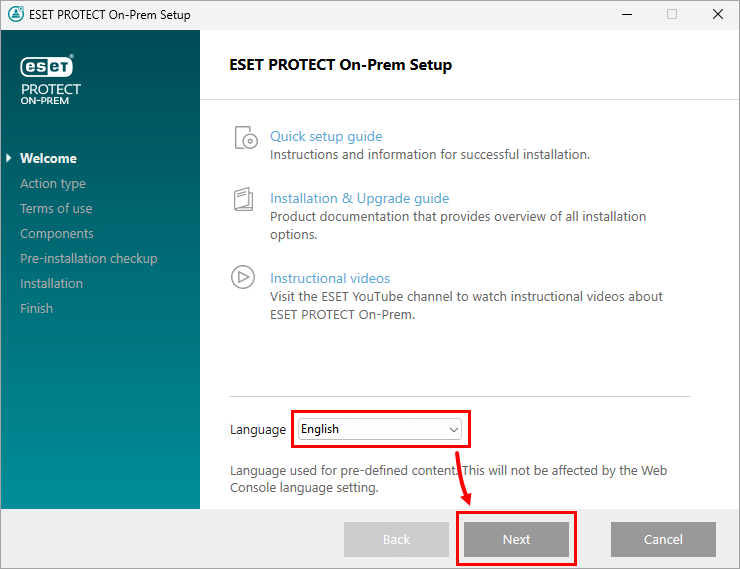
Kör installationsprogrammet för ESET PROTECT On-Prem All-in-one. Välj språk och klicka på Nästa.
-
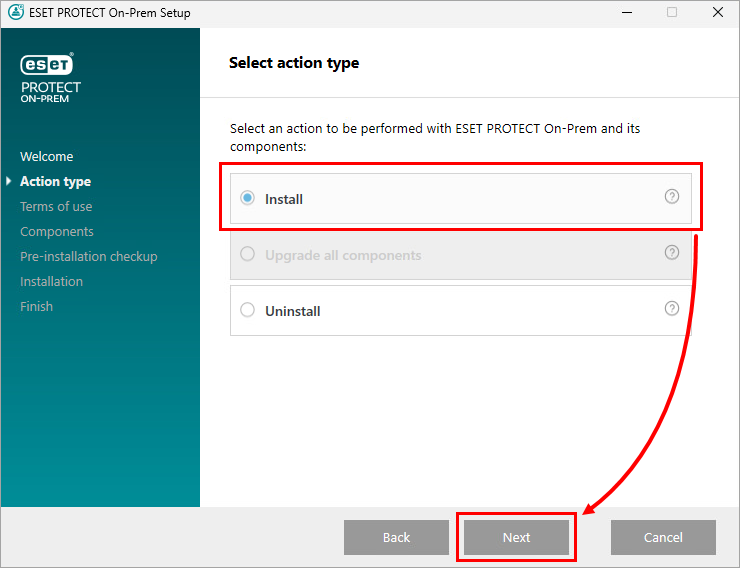
Välj Installera och klicka på Nästa.
-
Läs igenom användarvillkoren, markera kryssrutan bredvid Jag godkänner användarvillkoren och klicka på Nästa.
-
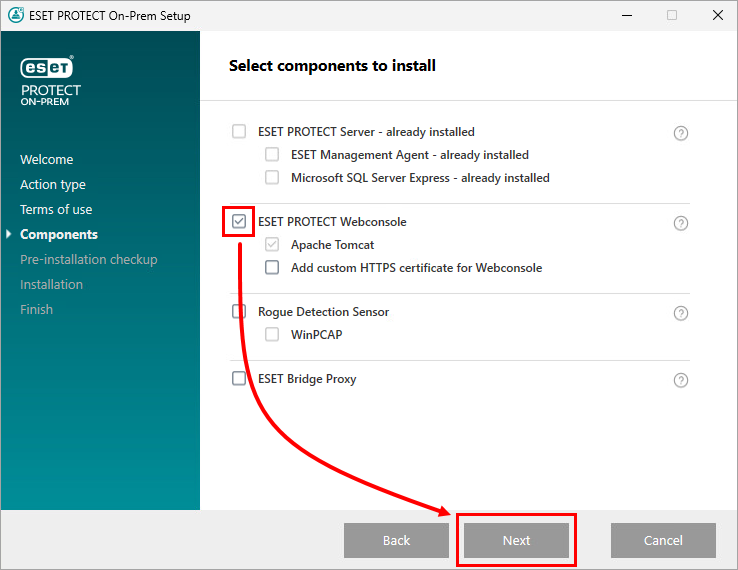
Markera kryssrutan bredvid ESET PROTECT Webconsole och klicka på Nästa.
-
Välj din Java-installation och klicka på Installera.
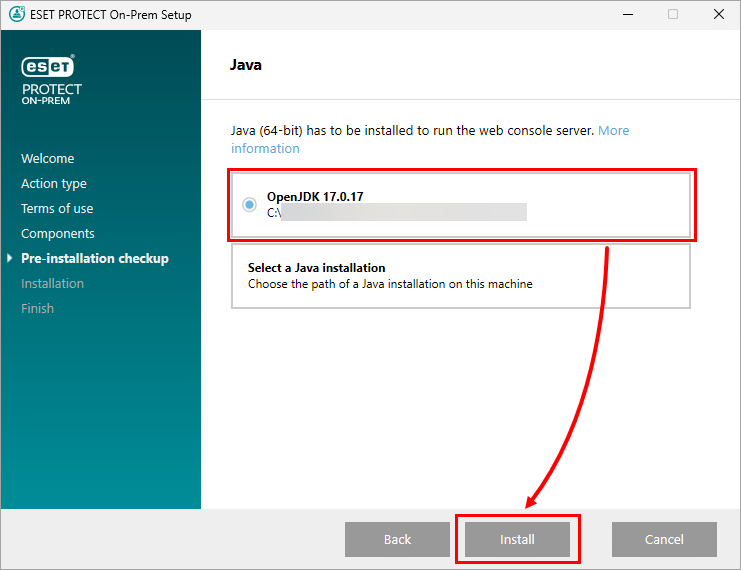
-
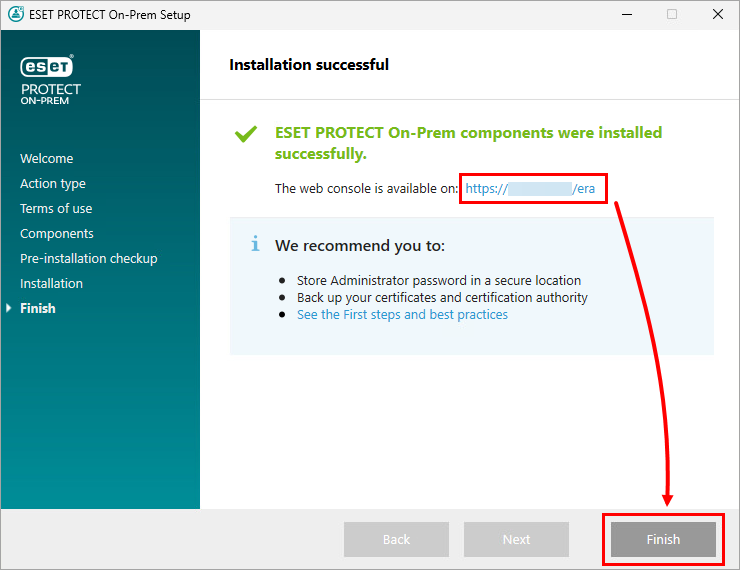
HTTPS-certifikatet genereras automatiskt under installationen. När installationen är klar kan du komma åt ESET PROTECT On-Prem Web Console via den säkra anslutningen. Klicka på Slutför.
Installera om ESET PROTECT On-Prem Web Console med hjälp av All-in-one-installationsprogrammet och använd ett anpassat certifikat
Installera om ESET PROTECT On-Prem Web Console med hjälp av All-in-one-installationsprogrammet och lägg till ett anpassat HTTPS-certifikat.
-
Se till att Apache Tomcat endast används av ESET PROTECT On-Prem Web Console.
-
Avinstallera Apache Tomcat. Detta kommer även att avinstallera ESET PROTECT On-Prem Web Console.
-
Ladda ner ESET PROTECT On-Prem All-in-one-installationsprogrammet. Använd samma version som din ESET PROTECT On-Prem-server. Kontrollera versionen av ESET PROTECT On-Prem och relaterade komponenter.
-
Kör installationsprogrammet för ESET PROTECT On-Prem All-in-one. Välj språk och klicka på Nästa.
-
Välj Installera och klicka på Nästa.
-
Läs igenom användarvillkoren, markera kryssrutan bredvid Jag godkänner användarvillkoren och klicka på Nästa.
-
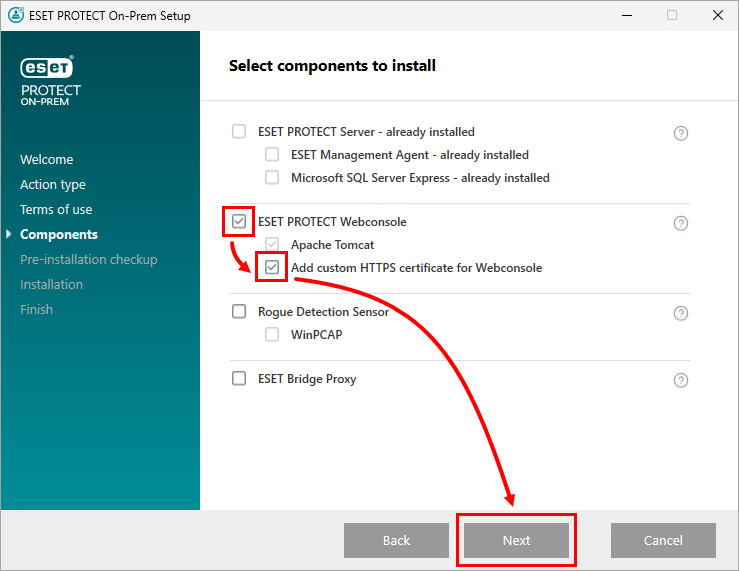
Markera kryssrutan bredvid ESET PROTECT Webconsole och Lägg till anpassat HTTPS-certifikat för Webconsole och klicka på Nästa.
-
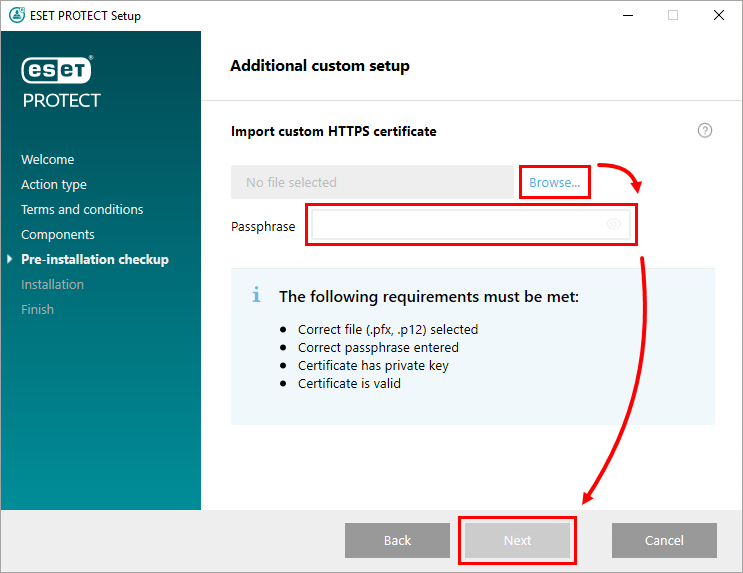
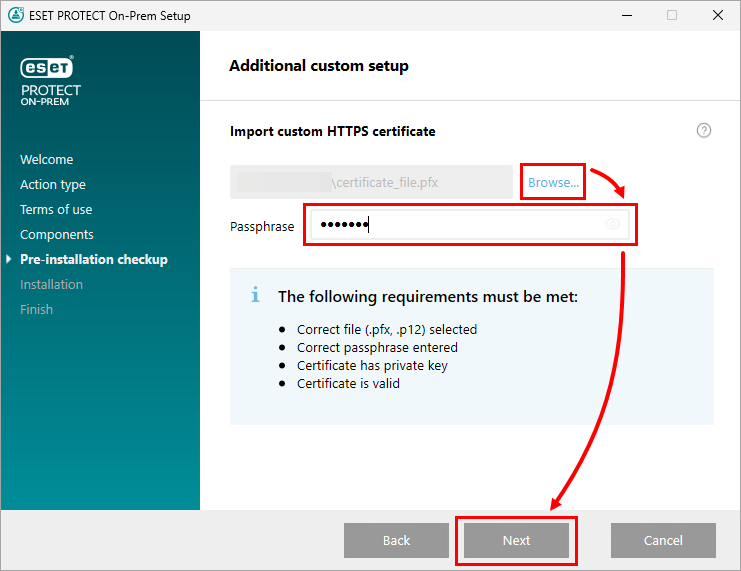
Klicka på Bläddra, navigera till och välj ditt anpassade certifikat, ange lösenfrasen och klicka på Nästa.
-
Välj din Java-installation och klicka på Installera.
-
Det anpassade certifikatet kommer att användas under installationen. När installationen är klar kan du komma åt ESET PROTECT On-Prem Web Console via den säkra anslutningen. Klicka på Slutför.
Skapa ett nytt certifikat och konfigurera HTTPS-anslutningen för ESET PROTECT On-Prem Web Console
Skapa ett nytt certifikat via Java-nyckelarkivet och konfigurera HTTPS-anslutningen i Apache Tomcat för ESET PROTECT On-Prem Web Console.
-
Skapa ett nyckelarkiv med ett SSL-certifikat.
Java innehåller keytool.exe, vilket gör det möjligt att skapa ett certifikat via kommandoraden. Du måste skapa ett nytt certifikat för varje Tomcat-instans (om du har flera Tomcat-instanser) för att säkerställa att övriga Tomcat-instanser förblir säkra om ett certifikat skulle komprometteras.
Navigera till den exakta platsen där filen keytool.exe finns. Sökvägen beror på operativsystemet och Java-versionen, se exemplet nedan:
C:\Program Files\Java\jre1.8.0_201\bin -
Öppna kommandoraden/terminalen i den mapp där keytool.exe finns.
-
Redigera och kör följande kommando. Redigera parametrarna -keystore, -storepass och -keypass utifrån din miljö.
keytool.exe -genkeypair -alias "tomcat" -keyalg RSA -keysize 4096 -validity 3650 -keystore "C:\Program Files\Apache Software Foundation\Tomcat_folder\tomcat.keystore" -storepass "dittlösenord" -keypass "dittlösenord" -dname "CN=Okänd, OU=Okänd, O=Okänd, L=Okänd, ST=Okänd, C=Okänd" -
Redigera och kör följande kommando. Redigera parametrarna -file och -ext för att exportera certifikatsigneringsbegäran från nyckelarkivet.
keytool.exe -certreq -alias tomcat -file "C:\Install\Tomcat\tomcat.csr" -keystore "C:\Program Files\Apache Software Foundation\Tomcat_folder\tomcat.keystore" -ext san=dns:ESETPROTECT -
Skaffa ett SSL-certifikat som är signerat av den rotcertifikatutfärdare (CA) du väljer.
Du kan gå vidare till steg 8 om du planerar att importera en rotcertifikatutfärdare senare. Om du väljer att gå vidare på detta sätt kan din webbläsare visa varningar om ett självsignerat certifikat, och du måste lägga till ett undantag för att ansluta till ESET PROTECT On-Prem-webbkonsolen via HTTPS.
-
Importera rotcertifikatet och mellanliggande certifikat från din certifikatutfärdare till din nyckelbutik. Den enhet som signerade ditt certifikat tillhandahåller vanligtvis dessa certifikat. Detta är nödvändigt eftersom certifikatsvaret valideras med hjälp av betrodda certifikat från nyckelbutiken.
Redigera och kör följande kommandon. Redigera parametrarna -keystore och -file utifrån din miljö.
keytool.exe -import -alias root -keystore "C:\Program Files\Apache Software Foundation\Tomcat_folder\tomcat.keystore" -trustcacerts -file "C:\root.crt"keytool.exe -import -alias intermediate -keystore "C:\Program Files\Apache Software Foundation\Tomcat_folder\tomcat.keystore" -trustcacerts -file "C:\intermediate.crt.pem" -
När du har fått det signerade certifikatet från rotcertifikatutfärdaren (Root CA) ska du importera certifikatutfärdarens publika nyckel och sedan certifikatet tomcat.cer till din nyckelbutik.
Redigera och kör följande kommando. Redigera parametrarna -file och -keystore.
keytool.exe -import -alias tomcat -file "C:\Install\Tomcat\tomcat.cer" -keystore "C:\Program Files\Apache Software Foundation\Tomcat_folder\tomcat.keystore" -
Navigera till Apache Tomcats konfigurationsmapp. Sökvägen beror på operativsystemet och versionen av Apache Tomcat, se exemplet nedan:
C:\Program Files\Apache Software Foundation\apache-tomcat-9.0.112\conf -
Öppna filen server.xml med en textredigerare (till exempel Anteckningar) och lägg till följande kod efter taggen </Engine> (om det redan finns en <Connector-tagg, redigera koden enligt exemplet nedan).
Redigera parametrarna keystoreFile och keystorePass utifrån din miljö.
<Connector server="OtherWebServer" port="443" protocol="org.apache.coyote.http11.Http11NioProtocol" SSLEnabled="true" maxThreads="150" scheme="https" secure="true" clientAuth="false" sslProtocol="TLS" keystoreFile="C:\Program Files\Apache Software Foundation\Tomcat_folder\tomcat.keystore" keystorePass="dittlösenord"/> -
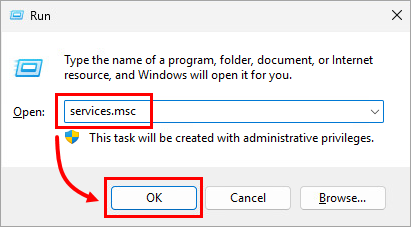
Tryck på Windows- tangenten + R, skriv services.msc och klicka på OK.
-
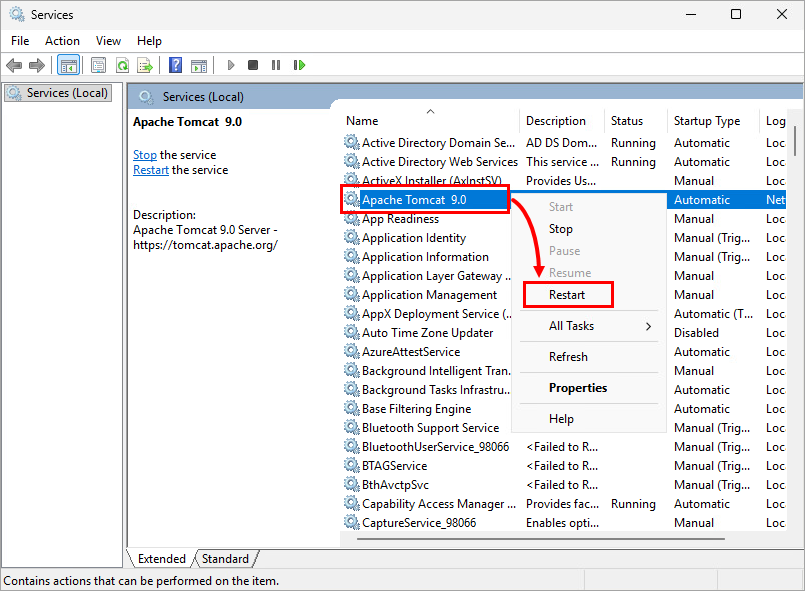
Högerklicka på tjänsten Apache Tomcat 9.0 och välj Starta om i snabbmenyn.
Konfigurera HTTPS-anslutning för ESET PROTECT On-Prem Web Console med ett anpassat certifikat
Konfigurera HTTPS-anslutningen i Apache Tomcat för ESET PROTECT On-Prem-webbkonsolen med ett anpassat certifikat.
- Flytta certifikatfilen (till exempel
certificate.pfx) till installationsmappen för Apache Tomcat (till exempelC:\Program Files\Apache Software Foundation\apache-tomcat-9.0.112\). -
Öppna
Server.xmli installationsmappen för Apache Tomcat med en textredigerare och redigera filen enligt följande:-
Apache Tomcat 9
-
Om det inte finns någon
<Connector-tagg efter</Engine>-taggen, kopiera följande sträng och klistra in den efter</Engine>-taggen.Använd dina egna värden för
keystoreFile,keystorePassochkeystoreType.<Connector server="OtherWebServer" port="443" protocol="org.apache.coyote.http11.Http11NioProtocol" SSLEnabled="true" maxThreads="150" scheme="https" secure="true" clientAuth="false" sslProtocol="TLS" sslEnabledProtocols="TLSv1.2,TLSv1.3" ciphers="TLS_AES_256_GCM_SHA384, TLS_CHACHA20_POLY1305_SHA256, TLS_AES_128_GCM_SHA256, TLS_ECDHE_RSA_WITH_AES_128_CBC_SHA256, TLS_ECDHE_RSA_WITH_AES_128_GCM_SHA256, TLS_ECDHE_RSA_WITH_AES_128_CBC_SHA, TLS_ECDHE_RSA_WITH_AES_256_CBC_SHA384, TLS_ECDHE_RSA_WITH_AES_256_GCM_SHA384, TLS_ECDHE_RSA_WITH_AES_256_CBC_SHA, TLS_RSA_WITH_AES_128_CBC_SHA256, TLS_RSA_WITH_AES_128_GCM_SHA256, TLS_RSA_WITH_AES_128_CBC_SHA, TLS_RSA_WITH_AES_256_CBC_SHA256, TLS_RSA_WITH_AES_256_GCM_SHA384, TLS_RSA_WITH_AES_256_CBC_SHA" keystoreFile="C:\Program Files\Apache Software Foundation\Tomcat_folder\certificate_file.pfx" keystorePass="Secret_Password_123" keystoreType="PKCS12" /> -
Om
<Connector-taggen finns efter</Engine>-taggen, använd dina egna värden för parametrarna nedan.keystoreFile – Angeden fullständiga sökvägen till certifikatfilen (.pfx,.keystoreeller annat). Om du använder ett certifikat som inte är JKS (till exempel en.pfx-fil) ska du ta bortkeyAlias(det finns som standard iServer.xml) och lägga till rättkeystoreType.keystorePass –Angelösenfrasen för certifikatet.keystoreType–Angecertifikattypen.
-
-
Apache Tomcat 10
Redigera
<Connector-taggen enligt följande:Använd dina egna värden för parametrarna nedan.
certificateKeystoreFile –Angeden fullständiga sökvägen till certifikatfilen.- certificateKeystorePassword –
Angelösenordet för certifikatet.
<Connector port="443"
               protocol="org.apache.coyote.http11.Http11NioProtocol"
               maxThreads="150"
               SSLEnabled="true">
               <SSLHostConfig>
                <Certificate certificateKeystoreFile="C:\Program Files\Apache Software Foundation\Tomcat 10.1\console.pfx"
                    certificateKeystorePassword="admin.1234"
                     type="RSA"/>
               </SSLHostConfig>
            </Connector>
-
-
Tryck på Windows- tangenten + R, skriv
services.mscoch klicka på OK. -
Högerklicka på tjänsten Apache Tomcat och välj Starta om i snabbmenyn.


