Izdaja
- Prejmete opozorilno sporočilo "Uporaba nešifrirane povezave! Prosimo, konfigurirajte spletni strežnik za uporabo HTTPS", ko dostopate do spletne konzole ESET PROTECT On-Prem
- Ponovno namestite spletno konzolo ESET PROTECT On-Prem z namestitvenim programom Vse v enem in uporabite samodejno ustvarjeno potrdilo
- Ponovno namestite program ESET PROTECT On-Prem Web Console z namestitvenim programom Vse-v-enem in uporabite certifikat po meri
- Ustvarite novo potrdilo in konfigurirajte povezavo HTTPS za spletno konzolo ESET PROTECT On-Prem
- Konfiguracija povezave HTTPS za spletno konzolo ESET PROTECT On-Prem z uporabo lastnega potrdila
Podrobnosti
Kliknite za razširitev
Ročno nameščena spletna konzola ESET PROTECT On-Prem Web Console privzeto uporablja HTTP. Zaradi varnostnih razlogov priporočamo, da program ESET PROTECT On-Prem nastavite tako, da uporablja HTTPS.
Če želite uporabljati HTTPS, lahko ponovno namestite program ESET PROTECT On-Prem Web Console z namestitvenim programom Vse-v-enem ali konfigurirate Apache Tomcat za uporabo povezave HTTPS.
Rešitev
Sorodna rešitev: Vključite se v sistem HTTPS: Uporabniki Linuxa
Ponovno namestite spletno konzolo ESET PROTECT On-Prem z namestitvenim programom Vse-v-enem in uporabite samodejno ustvarjeno potrdilo
Ponovno namestite spletno konzolo ESET PROTECT On-Prem Web Console z uporabo namestitvenega programa Vse-v-enem, da samodejno ustvarite potrdilo za varno povezavo (HTTPS).
-
Zagotovite, da Apache Tomcat uporablja samo program ESET PROTECT On-Prem Web Console.
-
Odstranite Apache Tomcat. S tem boste odstranili tudi spletno konzolo ESET PROTECT On-Prem.
-
Prenesite namestitveni program ESET PROTECT On-Prem All-in-one. Uporabite enako različico kot vaš strežnik ESET PROTECT On-Prem. Preverite.
-
Zaženite namestitveni program ESET PROTECT On-Prem All-in-one. Izberite svoj jezik in kliknite Naprej.
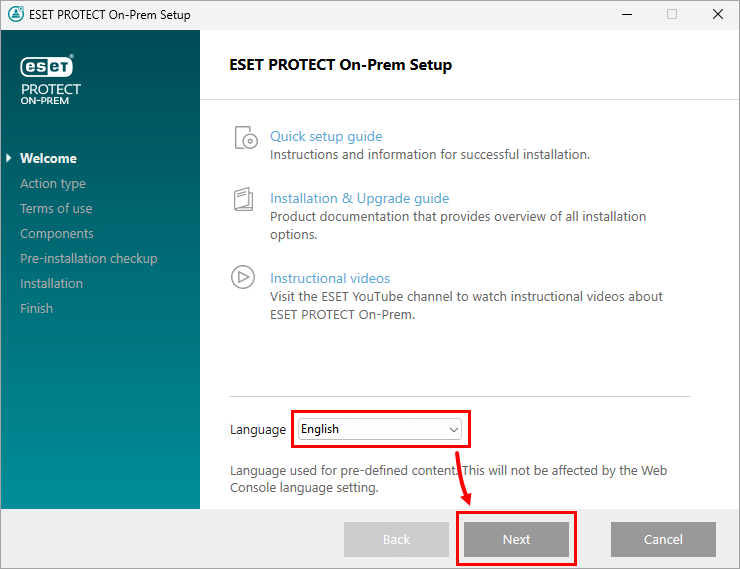
-
Izberite možnost Namesti in kliknite Naprej.
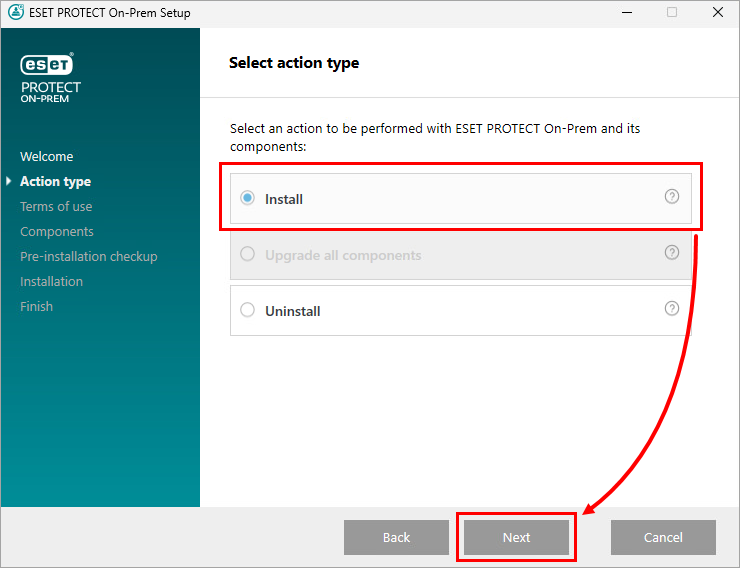
-
Preglejte pogoje uporabe, izberite potrditveno polje poleg možnosti Sprejemam pogoje uporabe in kliknite Naprej.
-
Izberite potrditveno polje poleg možnosti ESET PROTECT Webconsole in kliknite Naprej.
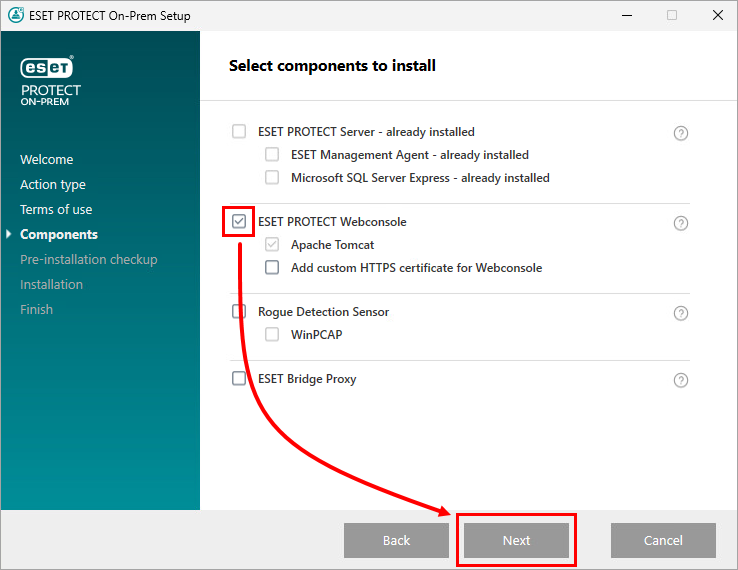
-
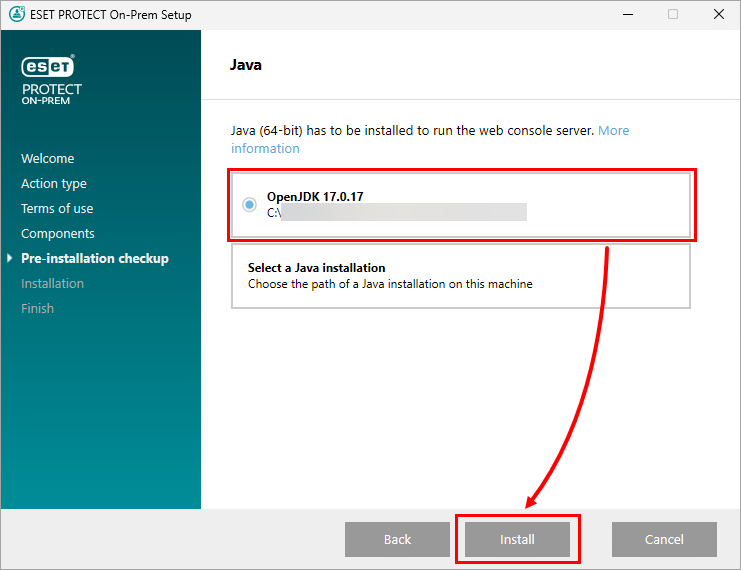
Izberite namestitev Java in kliknite Namesti.
-
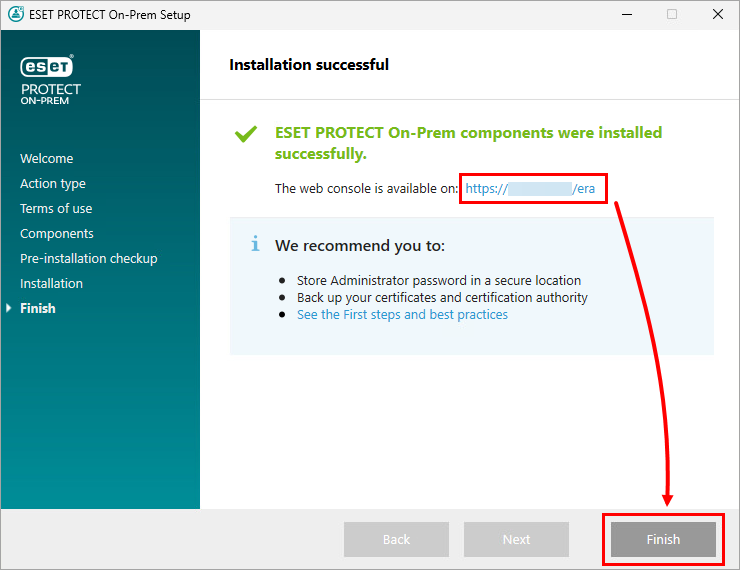
Potrdilo HTTPS se samodejno ustvari med namestitvijo. Po uspešni namestitvi lahko do spletne konzole ESET PROTECT On-Prem dostopate prek varne povezave. Kliknite Končaj.
Ponovna namestitev spletne konzole ESET PROTECT On-Prem z namestitvenim programom Vse v enem in uporaba certifikata po meri
Ponovno namestite spletno konzolo ESET PROTECT On-Prem Web Console z namestitvenim programom Vse-v-enem in dodajte certifikat HTTPS po meri.
-
Zagotovite, da Apache Tomcat uporablja samo program ESET PROTECT On-Prem Web Console.
-
Odstranite Apache Tomcat. S tem boste odstranili tudi spletno konzolo ESET PROTECT On-Prem.
-
Prenesite namestitveni program ESET PROTECT On-Prem All-in-one. Uporabite enako različico kot vaš strežnik ESET PROTECT On-Prem. Preverite.
-
Zaženite namestitveni program ESET PROTECT On-Prem All-in-one. Izberite svoj jezik in kliknite Naprej.
-
Izberite možnost Namesti in kliknite Naprej.
-
Preglejte pogoje uporabe, izberite potrditveno polje poleg možnosti Sprejemam pogoje uporabe in kliknite Naprej.
-
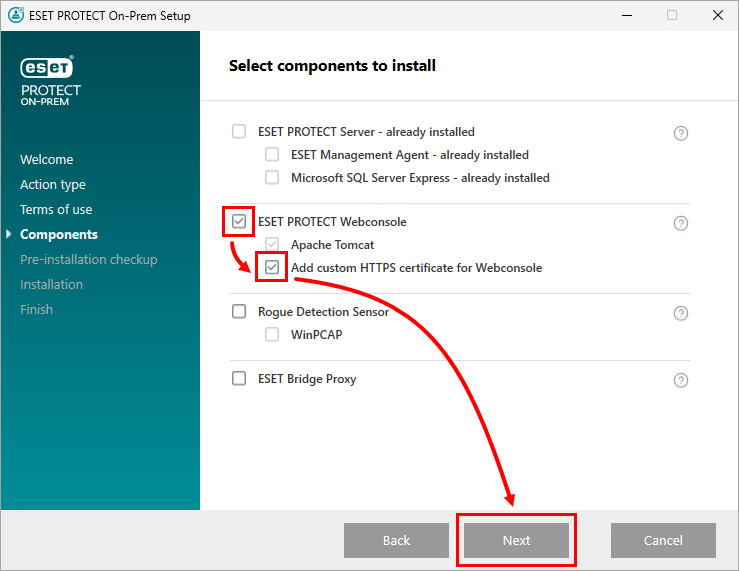
Izberite potrditveno polje poleg možnosti ESET PROTECT Spletna konzola in Dodajte lastno potrdilo HTTPS za spletno konzolo ter kliknite Naprej.
-
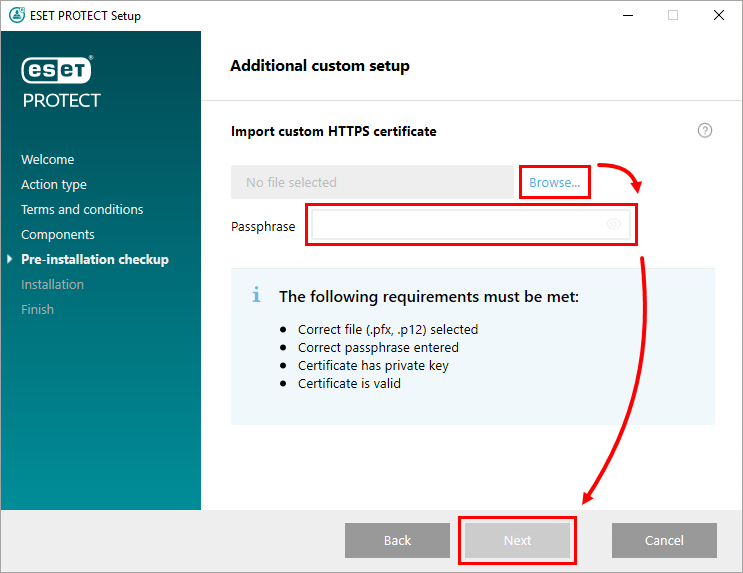
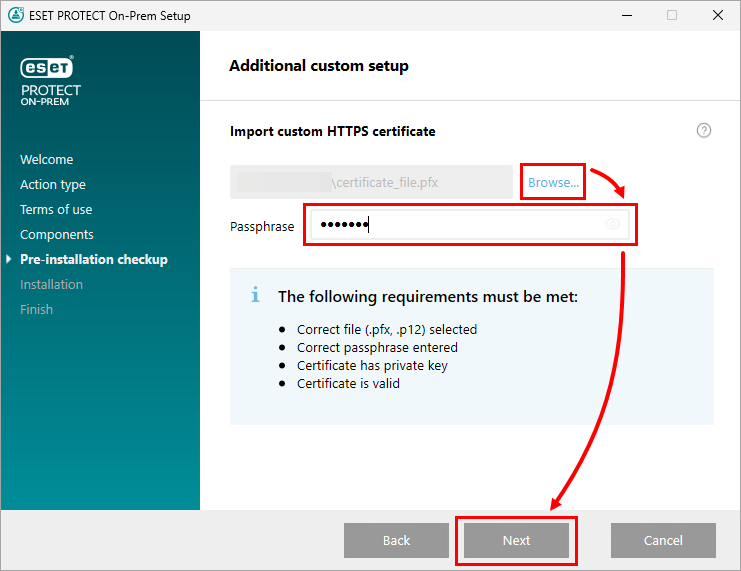
Kliknite Prebrskaj, krmarite do svojega certifikata po meri in ga izberite, vnesite geslo Passphrase in kliknite Naprej.
-
Izberite namestitev Java in kliknite Install (Namesti).
-
Prilagojeno potrdilo se bo uporabilo med namestitvijo. Po uspešni namestitvi lahko do spletne konzole ESET PROTECT On-Prem dostopate prek varne povezave. Kliknite Končaj.
Ustvarjanje novega potrdila in konfiguriranje povezave HTTPS za spletno konzolo ESET PROTECT On-Prem
Ustvarite novo potrdilo prek shrambe ključev Java in konfigurirajte povezavo HTTPS v Apache Tomcat za spletno konzolo ESET PROTECT On-Prem.
-
Ustvarite skladišče ključev s potrdilom SSL.
Program Java vključuje program keytool.exe, ki omogoča ustvarjanje potrdila prek ukazne vrstice. Ustvariti morate novo potrdilo za vsako instanco Tomcat (če imate več instanc Tomcat), da zagotovite, da bodo druge instance Tomcat ostale varne, če bo eno potrdilo ogroženo.
Pojdite na natančno lokacijo datoteke keytool.exe. Pot je odvisna od operacijskega sistema in različice Java, glejte spodnji primer:
C:\Program Files\Java\jre1.8.0_201\bin -
Odprite ukazno vrstico / terminal na lokaciji datoteke keytool.exe.
-
Uredite in zaženite naslednji ukaz. Glede na svoje okolje uredite parametre -keystore, -storepass in -keypass.
keytool.exe -genkeypair -alias "tomcat" -keyalg RSA -keysize 4096 -validity 3650 -keystore "C:\Program Files\Apache Software Foundation\Tomcat_folder\tomcat.keystore" -storepass "yourpassword" -keypass "yourpassword" -dname "CN=Unknown, OU=Unknown, O=Unknown, L=Unknown, ST=Unknown, C=Unknown" -
Uredite in zaženite naslednji ukaz. Uredite parametra -file in -ext, da izvozite zahtevo za podpis potrdila iz shrambe ključev.
keytool.exe -certreq -alias tomcat -file "C:\Install\Tomcat\tomcat.csr" -keystore "C:\Program Files\Apache Software Foundation\Tomcat_folder\tomcat.keystore" -ext san=dns:ESETPROTECT -
Pridobite potrdilo SSL, podpisano pri izbranem korenskem organu za izdajo potrdil (CA).
Če nameravate organ za izdajo korenskih potrdil uvoziti pozneje, lahko nadaljujete s korakom 8. Če se odločite nadaljevati na ta način, lahko spletni brskalnik prikaže opozorila o samopodpisanem potrdilu in za povezavo s spletno konzolo ESET PROTECT On-Prem prek HTTPS boste morali dodati izjemo.
-
Uvozite korensko potrdilo in vmesno potrdilo svojega overitelja v shrambo ključev. Subjekt, ki je podpisal vaše potrdilo, običajno da ta potrdila na voljo. To je potrebno, ker se odgovor na potrdilo potrdi z uporabo zaupanja vrednih potrdil iz shrambe ključev.
Uredite in zaženite naslednje ukaze. Parametra -keystore in -file uredite glede na svoje okolje.
keytool.exe -import -alias root -skladišče ključev "C:\Program Files\Apache Software Foundation\Tomcat_folder\tomcat.keystore" -trustcacerts -file "C:\root.crt"keytool.exe -import -alias intermediate -keystore "C:\Program Files\Apache Software Foundation\Tomcat_folder\tomcat.keystore" -trustcacerts -file "C:\intermediate.crt.pem" -
Ko prejmete podpisano potrdilo s korenskim overiteljem, uvozite javni ključ overitelja in nato potrdilo tomcat.cer v skladišče ključev.
Uredite in zaženite naslednji ukaz. Uredite parametra -file in -keystore.
keytool.exe -import -alias tomcat -file "C:\Install\Tomcat\tomcat.cer" -keystore "C:\Program Files\Apache Software Foundation\Tomcat_folder\tomcat.keystore" -
Pojdite v konfiguracijsko mapo Apache Tomcat. Pot je odvisna od operacijskega sistema in različice Apache Tomcat, glejte spodnji primer:
C:\Program Files\Apache Software Foundation\apache-tomcat-9.0.112\conf -
Odprite datoteko server.xml z urejevalnikom besedila (na primer Notepad) in dodajte naslednjo kodo za oznako </Engine> (če je že prisotna oznaka <Connector, kodo prilagodite spodnjemu primeru).
Parametra keystoreFile in keystorePass prilagodite glede na svoje okolje.
<Connector server="OtherWebServer" port="443" protocol="org.apache.coyote.http11.Http11NioProtocol" SSLEnabled="true" maxThreads="150" scheme="https" secure="true" clientAuth="false" sslProtocol="TLS" keystoreFile="C:\Program Files\Apache Software Foundation\Tomcat_folder\tomcat.keystore" keystorePass="yourpassword"/> -
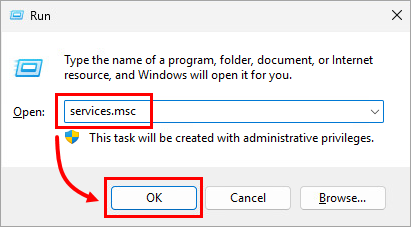
Pritisnite tipko Windows + R, vnesite services.msc in kliknite V redu.
-
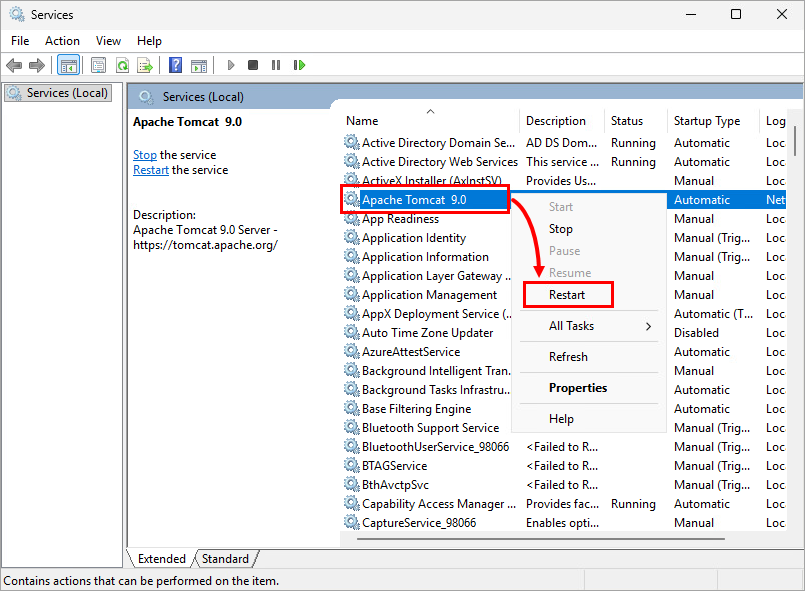
Z desno tipko miške kliknite storitev Apache Tomcat 9.0 in v kontekstnem meniju izberite Restart.
Konfiguracija povezave HTTPS za spletno konzolo ESET PROTECT On-Prem z uporabo lastnega potrdila
Konfigurirajte povezavo HTTPS v Apache Tomcat za spletno konzolo ESET PROTECT On-Prem z uporabo certifikata po meri.
- Datoteko certificate.pfx premaknite v namestitveno mapo Apache Tomcat. Pot je odvisna od operacijskega sistema in različice Apache Tomcat, glejte spodnji primer:
C:\Program Files\Apache Software Foundation\apache-tomcat-9.0.112\ -
Pojdite v konfiguracijsko mapo Apache Tomcat. Pot je odvisna od operacijskega sistema in različice Apache Tomcat, glejte spodnji primer:
C:\Program Files\Apache Software Foundation\apache-tomcat-9.0.112\conf\ -
Odprite datoteko server.xml z urejevalnikom besedila (na primer Notepad).
-
Če za oznako </Engine> ni oznake <Connector (na primer pri novi namestitvi Apache Tomcat), v datoteko Server.xml za oznako </Engine> kopirajte naslednji niz.
Parametre keystoreFile, keystorePass in keystoreTag uredite glede na svoje okolje.
<Connector server="OtherWebServer" port="443" protocol="org.apache.coyote.http11.Http11NioProtocol" SSLEnabled="true" maxThreads="150" scheme="https" secure="true" clientAuth="false" sslProtocol="TLS" keystoreFile="C:\Program Files\Apache Software Foundation\Tomcat_folder\certificate_file.pfx" keystorePass="Secret_Password_123" keystoreType="PKCS12" sslEnabledProtocols="TLSv1.2,TLSv1.3" ciphers="TLS_AES_256_GCM_SHA384, TLS_CHACHA20_POLY1305_SHA256, TLS_AES_128_GCM_SHA256, TLS_ECDHE_RSA_WITH_AES_128_CBC_SHA256, TLS_ECDHE_RSA_WITH_AES_128_GCM_SHA256, TLS_ECDHE_RSA_WITH_AES_128_CBC_SHA, TLS_ECDHE_RSA_WITH_AES_256_CBC_SHA384, TLS_ECDHE_RSA_WITH_AES_256_GCM_SHA384, TLS_ECDHE_RSA_WITH_AES_256_CBC_SHA, TLS_RSA_WITH_AES_128_CBC_SHA256, TLS_RSA_WITH_AES_128_GCM_SHA256, TLS_RSA_WITH_AES_128_CBC_SHA, TLS_RSA_WITH_AES_256_CBC_SHA256, TLS_RSA_WITH_AES_256_GCM_SHA384, TLS_RSA_WITH_AES_256_CBC_SHA" />? -
Če je oznaka <Connector prisotna za oznako</Engine> (na primer pri obnovitvi datoteke server.xml po nadgradnji Apache Tomcat), zamenjajte vrednosti spodaj navedenih parametrov s svojimi vrednostmi.
- keystoreFile - navedite celotno pot do datoteke s potrdilom (.pfx, .keystore ali drugo). Če uporabljate potrdilo, ki ni JKS (na primer datoteko .pfx), izbrišite keyAlias (privzeto je prisoten v Server.xml) in dodajte ustrezno keystoreType.
- keystorePass - navedite geslo potrdila.
- keystoreType - določite vrsto potrdila.
-
-
Pritisnite tipko Windows + R, vnesite services.msc in kliknite OK.
-
Z desno tipko miške kliknite storitev Apache Tomcat 9.0 in v kontekstnem meniju izberite Restart.


