Problemă
- La accesarea consolei web ESET PROTECT On-Prem, primiți mesajul de avertizare „Se utilizează o conexiune necriptată! Vă rugăm să configurați serverul web pentru a utiliza HTTPS”
- Reinstalați ESET PROTECT On-Prem Web Console folosind programul de instalare All-in-one și utilizați un certificat generat automat
- Reinstalați ESET PROTECT On-Prem Web Console folosind programul de instalare „All-in-one” și utilizați un certificat personalizat
- Generați un certificat nou și configurați conexiunea HTTPS pentru consola web ESET PROTECT On-Prem
- Configurați conexiunea HTTPS pentru consola web ESET PROTECT On-Prem utilizând un certificat personalizat
Detalii
Faceți clic pentru a extinde
Consola web ESET PROTECT On-Prem instalată manual utilizează HTTP în mod implicit. Din motive de securitate, vă recomandăm să configurați ESET PROTECT On-Prem pentru a utiliza HTTPS.
Pentru a utiliza HTTPS, puteți reinstala consola web ESET PROTECT On-Prem folosind programul de instalare All-in-one sau puteți configura Apache Tomcat să utilizeze o conexiune HTTPS.
Soluție
Soluție asociată: Utilizatori Linux
Reinstalați consola web ESET PROTECT On-Prem folosind programul de instalare „All-in-one” și utilizați un certificat generat automat
Reinstalați ESET PROTECT On-Prem Web Console folosind programul de instalare All-in-one pentru a genera automat certificatul de conexiune securizată (HTTPS).
-
Asigurați-vă că Apache Tomcat este utilizat numai de consola web ESET PROTECT On-Prem.
-
Dezinstalați Apache Tomcat. Această acțiune va dezinstala și consola web ESET PROTECT On-Prem.
-
Descărcați programul de instalare „All-in-one” pentru ESET PROTECT On-Prem. Utilizați aceeași versiune ca și serverul ESET PROTECT On-Prem. Verificați versiunea ESET PROTECT On-Prem și a componentelor asociate.
-
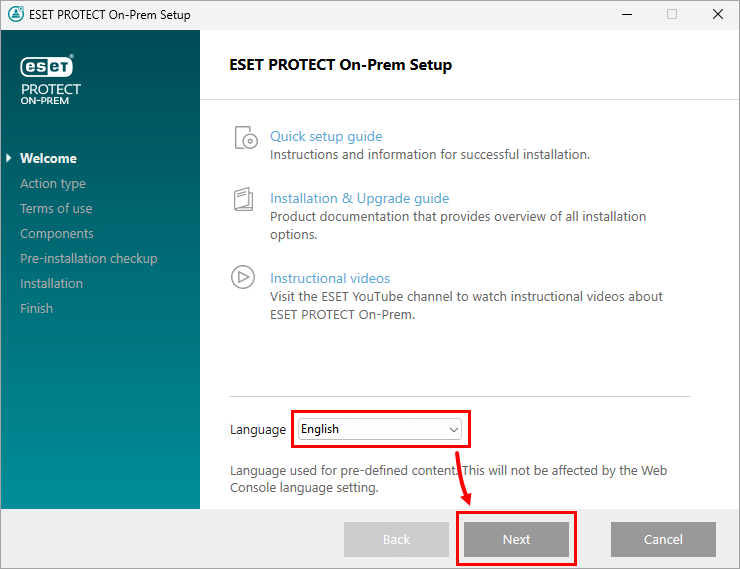
Rulați programul de instalare ESET PROTECT On-Prem All-in-one. Alegeți limba și faceți clic pe Next.
-
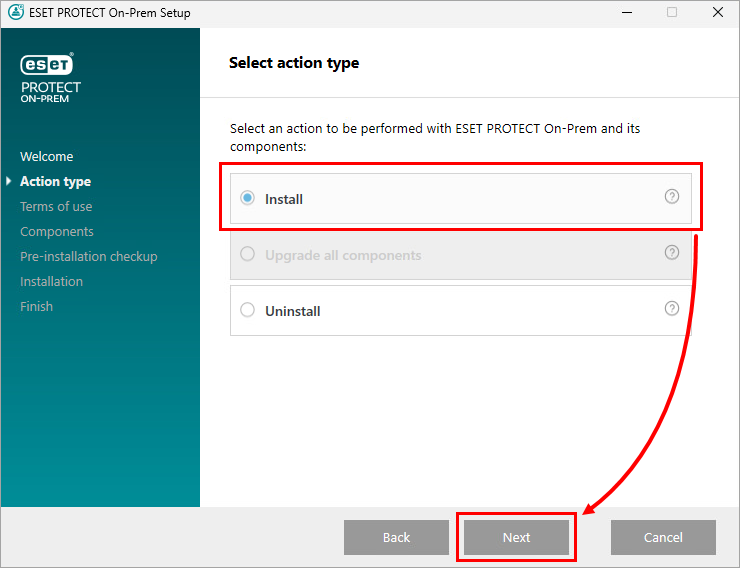
Selectați „Install ” și faceți clic pe „Next”.
-
Citiți Termenii de utilizare, bifați caseta de lângă „Accept Termenii de utilizare ” și faceți clic pe „Next”.
-
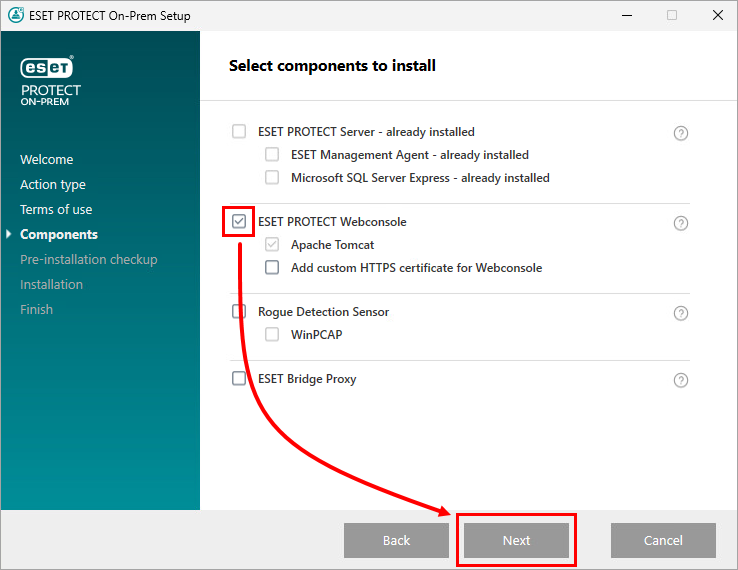
Bifați caseta de selectare de lângă „ESET PROTECT Webconsole ” și faceți clic pe „Next”.
-
Selectați instalarea Java și faceți clic pe „Install”.
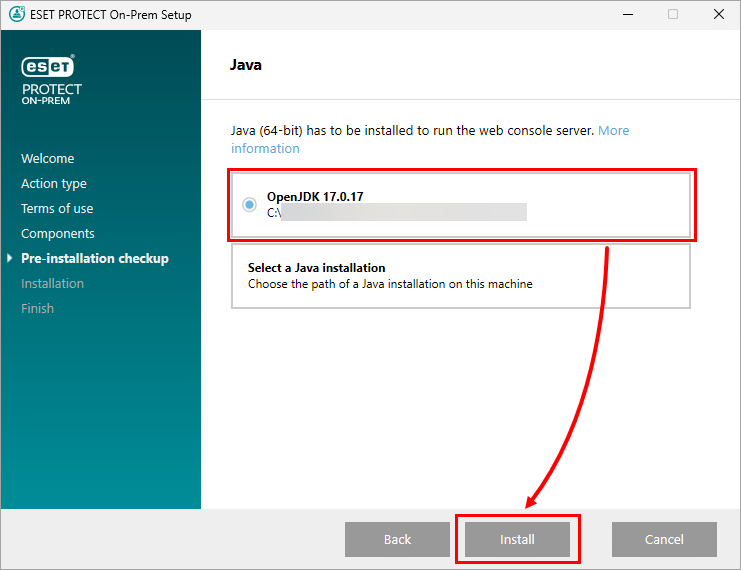
-
Certificatul HTTPS este generat automat în timpul instalării. După finalizarea cu succes a instalării, puteți accesa consola web ESET PROTECT On-Prem utilizând conexiunea securizată. Faceți clic pe „Finish”.
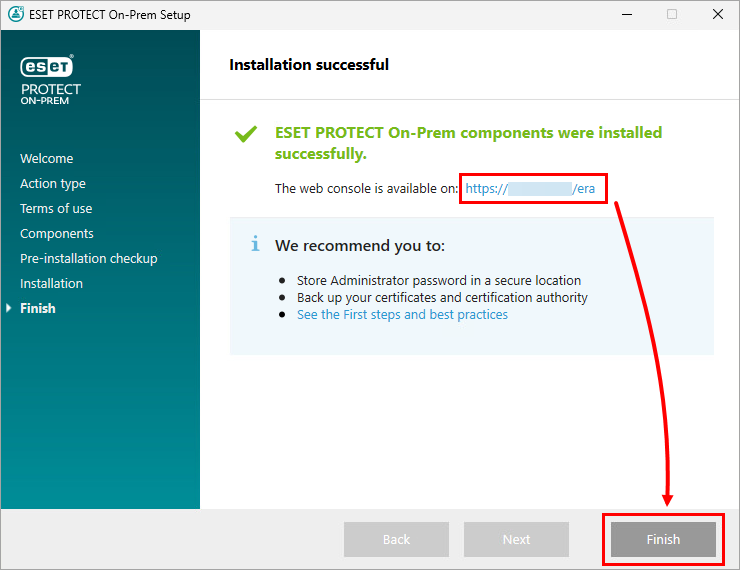
Reinstalați ESET PROTECT On-Prem Web Console folosind programul de instalare „All-in-one” și utilizați un certificat personalizat
Reinstalați ESET PROTECT On-Prem Web Console folosind programul de instalare „All-in-one” și adăugați un certificat HTTPS personalizat.
-
Asigurați-vă că Apache Tomcat este utilizat numai de consola web ESET PROTECT On-Prem.
-
Dezinstalați Apache Tomcat. Această acțiune va dezinstala și consola web ESET PROTECT On-Prem.
-
Descărcați programul de instalare „All-in-one” pentru ESET PROTECT On-Prem. Utilizați aceeași versiune ca și cea a serverului ESET PROTECT On-Prem. Verificați versiunea ESET PROTECT On-Prem și a componentelor asociate.
-
Rulați programul de instalare ESET PROTECT On-Prem All-in-one. Alegeți limba și faceți clic pe Next.
-
Selectați „Install ” și faceți clic pe „Next”.
-
Citiți Termenii de utilizare, bifați caseta de lângă „Accept Termenii de utilizare ” și faceți clic pe „Next”.
-
Bifați caseta de lângă „ESET PROTECT Webconsole ” și „Adăugare certificat HTTPS personalizat pentru Webconsole”, apoi faceți clic pe „Next”.
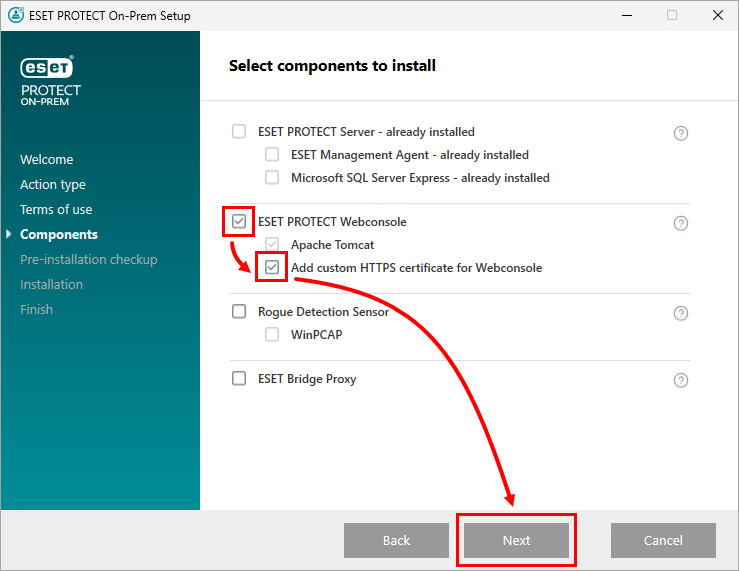
-
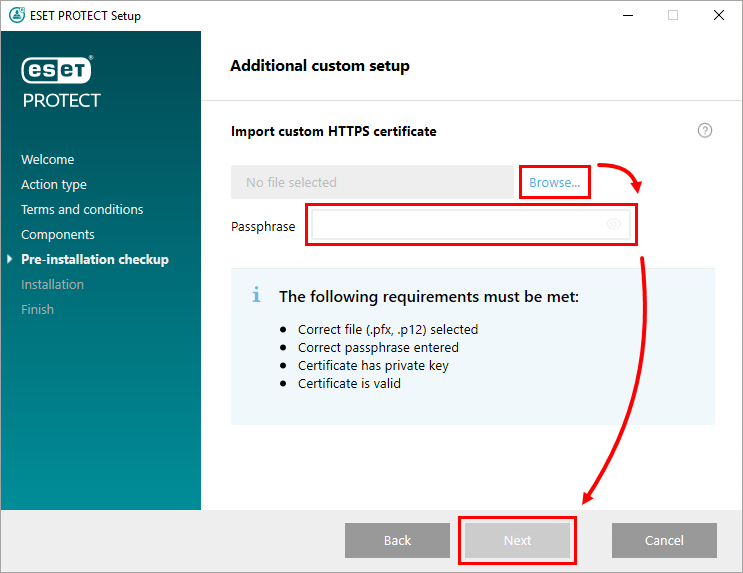
Faceți clic pe „Răsfoire”, navigați până la certificatul personalizat și selectați-l, introduceți fraza de acces, apoi faceți clic pe „Următorul”.
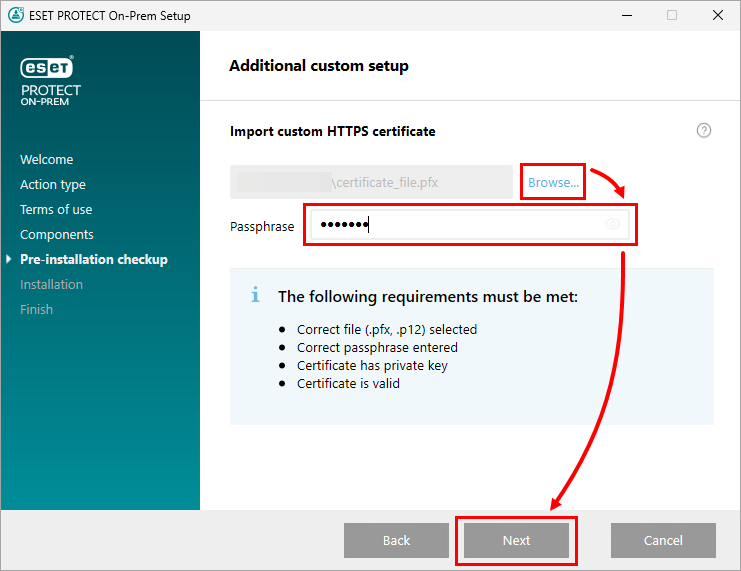
-
Selectați instalarea Java și faceți clic pe Instalare.
-
Certificatul personalizat va fi utilizat în timpul instalării. După finalizarea cu succes a instalării, puteți accesa Consola web ESET PROTECT On-Prem utilizând conexiunea securizată. Faceți clic pe „Finalizare”.
Generați un certificat nou și configurați conexiunea HTTPS pentru consola web ESET PROTECT On-Prem
Generați un certificat nou prin intermediul magazinului de chei Java și configurați conexiunea HTTPS în Apache Tomcat pentru consola web ESET PROTECT On-Prem.
-
Creați un keystore cu un certificat SSL.
Java include keytool.exe, care vă permite să creați un certificat prin linia de comandă. Trebuie să generați un certificat nou pentru fiecare instanță Tomcat (dacă aveți mai multe instanțe Tomcat) pentru a vă asigura că celelalte instanțe Tomcat vor rămâne securizate în cazul în care un certificat este compromis.
Accesați locația exactă a fișierului keytool.exe. Calea depinde de sistemul de operare și de versiunea Java; consultați exemplul de mai jos:
C:\Program Files\Java\jre1.8.0_201\bin -
Deschideți linia de comandă / terminalul în locația fișierului keytool.exe.
-
Editați și rulați următoarea comandă. Editați parametrii -keystore, -storepass și -keypass în funcție de mediul dvs.
keytool.exe -genkeypair -alias "tomcat" -keyalg RSA -keysize 4096 -validity 3650 -keystore "C:\Program Files\Apache Software Foundation\Tomcat_folder\tomcat.keystore" -storepass "parola_dvs." -keypass "parola_dvs." -dname "CN=Unknown, OU=Unknown, O=Unknown, L=Unknown, ST=Unknown, C=Unknown" -
Editați și rulați următoarea comandă. Modificați parametrii -file și -ext pentru a exporta cererea de semnare a certificatului din keystore.
keytool.exe -certreq -alias tomcat -file „C:\Install\Tomcat\tomcat.csr" -keystore "C:\Program Files\Apache Software Foundation\Tomcat_folder\tomcat.keystore" -ext san=dns:ESETPROTECT -
Obțineți certificatul SSL semnat de autoritatea de certificare rădăcină (CA) la alegere.
Puteți trece la pasul 8 dacă intenționați să importați o autoritate de certificare rădăcină (CA) ulterior. Dacă alegeți să procedați astfel, browserul dvs. web poate afișa avertismente privind un certificat autosemnat și va trebui să adăugați o excepție pentru a vă conecta la consola web ESET PROTECT On-Prem prin HTTPS.
-
Importați certificatul rădăcină și certificatul intermediar al autorității dvs. de certificare în magazinul de chei. De obicei, entitatea care a semnat certificatul dvs. pune la dispoziție aceste certificate. Acest lucru este necesar deoarece răspunsul certificatului este validat folosind certificate de încredere din magazinul de chei.
Editați și rulați următoarele comenzi. Editați parametrii -keystore și -file în funcție de mediul dvs.
keytool.exe -import -alias root -keystore "C:\Program Files\Apache Software Foundation\Tomcat_folder\tomcat.keystore" -trustcacerts -file "C:\root.crt"keytool.exe -import -alias intermediate -keystore "C:\Program Files\Apache Software Foundation\Tomcat_folder\tomcat.keystore" -trustcacerts -file "C:\intermediate.crt.pem" -
Când primiți certificatul semnat de autoritatea de certificare rădăcină (Root CA), importați cheia publică a autorității de certificare și apoi certificatul tomcat.cer în keystore-ul dvs.
Editați și rulați următoarea comandă. Modificați parametrii -file și -keystore.
keytool.exe -import -alias tomcat -file "C:\Install\Tomcat\tomcat.cer" -keystore "C:\Program Files\Apache Software Foundation\Tomcat_folder\tomcat.keystore" -
Accesați folderul de configurare al Apache Tomcat. Calea depinde de sistemul de operare și de versiunea Apache Tomcat; consultați exemplul de mai jos:
C:\Program Files\Apache Software Foundation\apache-tomcat-9.0.112\conf -
Deschideți fișierul server.xml folosind un editor de text (de exemplu, Notepad) și adăugați următorul cod după eticheta </Engine> (dacă există deja o etichetă <Connector, editați codul conform exemplului de mai jos).
Modificați parametrii keystoreFile și keystorePass în funcție de mediul dvs.
<Connector server="OtherWebServer" port="443" protocol="org.apache.coyote.http11.Http11NioProtocol" SSLEnabled="true" maxThreads="150" scheme="https" secure="true" clientAuth="false" sslProtocol="TLS" keystoreFile="C:\Program Files\Apache Software Foundation\Tomcat_folder\tomcat.keystore" keystorePass="parola_dumneavoastră"/> -
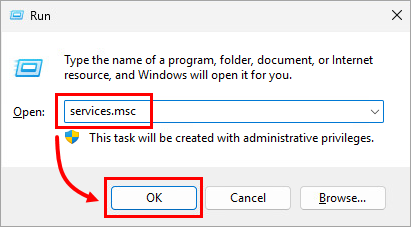
Apăsați tasta Windows + R, tastați services.msc și faceți clic pe OK.
-
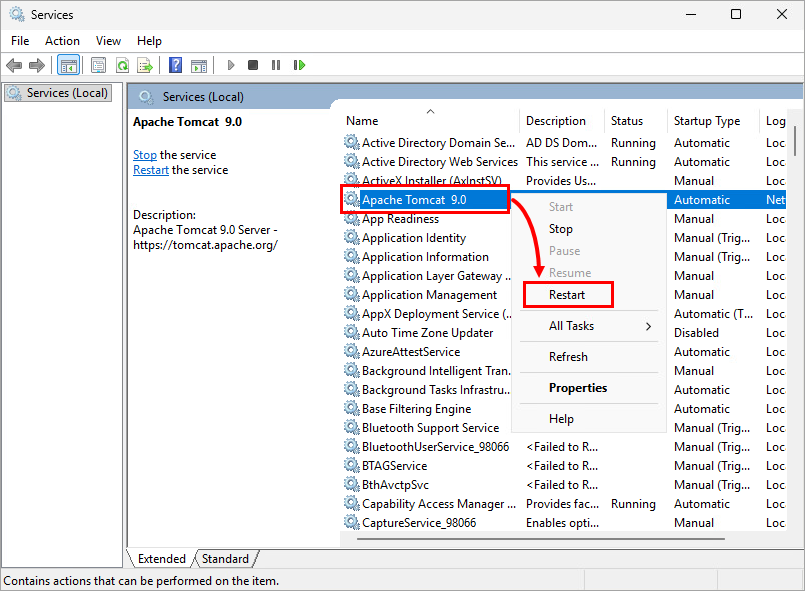
Faceți clic dreapta pe serviciul Apache Tomcat 9.0 și selectați Restart din meniul contextual.
Configurați conexiunea HTTPS pentru consola web ESET PROTECT On-Prem utilizând un certificat personalizat
Configurați conexiunea HTTPS în Apache Tomcat pentru consola web ESET PROTECT On-Prem utilizând un certificat personalizat.
- Mutați fișierul certificatului (de exemplu,
certificate.pfx) în folderul de instalare al Apache Tomcat (de exemplu,C:\Program Files\Apache Software Foundation\apache-tomcat-9.0.112\). -
În folderul de instalare al Apache Tomcat, deschideți fișierul
Server.xmlfolosind un editor de text și editați-l după cum urmează:-
Apache Tomcat 9
-
Dacă nu există eticheta
<Connectordupă eticheta</Engine>, copiați următorul șir de caractere și lipiți-l după eticheta</Engine>.Utilizați propriile valori pentru
keystoreFile,keystorePassșikeystoreType.<Connector server="OtherWebServer" port="443" protocol="org.apache.coyote.http11.Http11NioProtocol" SSLEnabled="true" maxThreads="150" scheme="https" secure="true" clientAuth="false" sslProtocol="TLS" sslEnabledProtocols="TLSv1.2,TLSv1.3" ciphers="TLS_AES_256_GCM_SHA384, TLS_CHACHA20_POLY1305_SHA256, TLS_AES_128_GCM_SHA256, TLS_ECDHE_RSA_WITH_AES_128_CBC_SHA256, TLS_ECDHE_RSA_WITH_AES_128_GCM_SHA256, TLS_ECDHE_RSA_WITH_AES_128_CBC_SHA, TLS_ECDHE_RSA_WITH_AES_256_CBC_SHA384, TLS_ECDHE_RSA_WITH_AES_256_GCM_SHA384, TLS_ECDHE_RSA_WITH_AES_256_CBC_SHA, TLS_RSA_WITH_AES_128_CBC_SHA256, TLS_RSA_WITH_AES_128_GCM_SHA256, TLS_RSA_WITH_AES_128_CBC_SHA, TLS_RSA_WITH_AES_256_CBC_SHA256, TLS_RSA_WITH_AES_256_GCM_SHA384, TLS_RSA_WITH_AES_256_CBC_SHA" keystoreFile="C:\Program Files\Apache Software Foundation\Tomcat_folder\certificate_file.pfx" keystorePass="Secret_Password_123" keystoreType="PKCS12" /> -
Dacă eticheta
<Connectoreste prezentă după eticheta</Engine>, utilizați propriile valori pentru parametrii enumerați mai jos.keystoreFile – Specificațicalea completă către fișierul certificatului (.pfx,.keystoresau alt format). Dacă utilizați un certificat non-JKS (de exemplu, un fișier.pfx), ștergețikeyAlias(acesta este prezent înServer.xmlîn mod implicit) și adăugațikeystoreTypecorespunzător.- keystore
Pass–Introducețifraza de acces a certificatului. keystoreType – Specificațitipul certificatului.
-
-
Apache Tomcat 10
Editați eticheta
<Connectordupă cum urmează:Utilizați propriile valori pentru parametrii enumerați mai jos.
certificateKeystoreFile – Introducețicalea completă către fișierul certificatului.- certificateKeystorePassword –
Introducețifraza de acces pentru certificat.
<Connector port="443"
               protocol="org.apache.coyote.http11.Http11NioProtocol"
               maxThreads="150"
               SSLEnabled="true">
               <SSLHostConfig>
                <Certificate certificateKeystoreFile="C:\Program Files\Apache Software Foundation\Tomcat 10.1\console.pfx"
                    certificateKeystorePassword="admin.1234"
                     type="RSA"/>
               </SSLHostConfig>
            </Connector>
-
-
Apăsați tasta Windows + R, tastați
services.mscși faceți clic pe OK. -
Faceți clic dreapta pe serviciul Apache Tomcat și selectați Restart din meniul contextual.


