Πρόβλημα
- Κατά την πρόσβαση στην ESET PROTECT On-Prem Web Console, εμφανίζεται το προειδοποιητικό μήνυμα «Χρήση μη κρυπτογραφημένης σύνδεσης! Ρυθμίστε τον διακομιστή ιστού ώστε να χρησιμοποιεί HTTPS»
- Επανατοποθετήστε την ESET PROTECT On-Prem Web Console χρησιμοποιώντας το πρόγραμμα εγκατάστασης «All-in-one» και χρησιμοποιήστε ένα πιστοποιητικό που δημιουργείται αυτόματα
- Επανεγκαταστήστε την ESET PROTECT On-Prem Web Console χρησιμοποιώντας το πρόγραμμα εγκατάστασης «All-in-one» και χρησιμοποιήστε ένα προσαρμοσμένο πιστοποιητικό
- Δημιουργήστε ένα νέο πιστοποιητικό και ρυθμίστε τη σύνδεση HTTPS για την ESET PROTECT On-Prem Web Console
- Ρυθμίστε τη σύνδεση HTTPS για την ESET PROTECT On-Prem Web Console χρησιμοποιώντας ένα προσαρμοσμένο πιστοποιητικό
Λεπτομέρειες
Κάντε κλικ για να αναπτύξετε
Η κονσόλα ιστού ESET PROTECT On-Prem που έχει εγκατασταθεί χειροκίνητα χρησιμοποιεί HTTP από προεπιλογή. Για λόγους ασφαλείας, συνιστούμε να ρυθμίσετε το ESET PROTECT On-Prem ώστε να χρησιμοποιεί HTTPS.
Για να χρησιμοποιήσετε το HTTPS, μπορείτε να επανεγκαταστήσετε την κονσόλα ιστού ESET PROTECT On-Prem χρησιμοποιώντας το πρόγραμμα εγκατάστασης «All-in-one» ή να ρυθμίσετε το Apache Tomcat ώστε να χρησιμοποιεί σύνδεση HTTPS.
Λύση
Σχετική λύση: Χρήστες Linux
Επανεγκαταστήστε την κονσόλα ιστού του ESET PROTECT On-Prem χρησιμοποιώντας το πρόγραμμα εγκατάστασης «All-in-one» και χρησιμοποιήστε ένα πιστοποιητικό που δημιουργείται αυτόματα
Επαναεγκαταστήστε την ESET PROTECT On-Prem Web Console χρησιμοποιώντας το πρόγραμμα εγκατάστασης «All-in-one» για να δημιουργηθεί αυτόματα το πιστοποιητικό ασφαλούς σύνδεσης (HTTPS).
-
Βεβαιωθείτε ότι το Apache Tomcat χρησιμοποιείται μόνο από την ESET PROTECT On-Prem Web Console.
-
Απεγκαταστήστε το Apache Tomcat. Με αυτόν τον τρόπο θα απεγκατασταθεί και η κονσόλα ιστού ESET PROTECT On-Prem.
-
Κατεβάστε το πρόγραμμα εγκατάστασης «All-in-one» του ESET PROTECT On-Prem. Χρησιμοποιήστε την ίδια έκδοση με τον διακομιστή ESET PROTECT On-Prem. Ελέγξτε την έκδοση του ESET PROTECT On-Prem και των σχετικών στοιχείων.
-
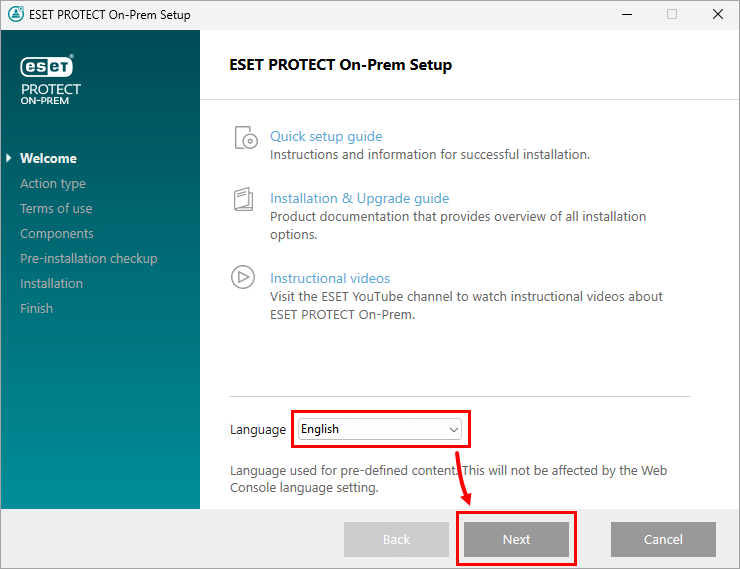
Εκτελέστε το πρόγραμμα εγκατάστασης ESET PROTECT On-Prem All-in-one. Επιλέξτε τη γλώσσα σας και κάντε κλικ στο κουμπ ί Επόμενο.
-
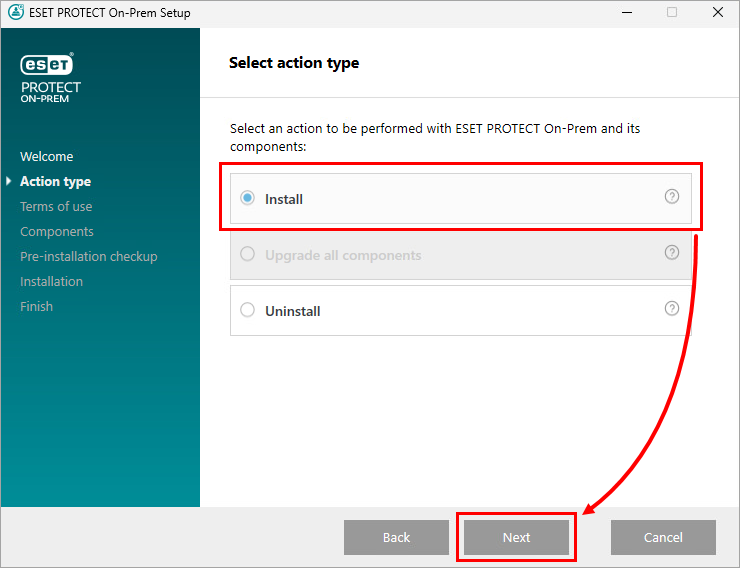
Επιλέξτε «Εγκατάσταση » και κάντε κλικ στο «Επόμενο».
-
Διαβάστε τους Όρους Χρήσης, επιλέξτε το πλαίσιο ελέγχου δίπλα στο «Αποδέχομαι τους Όρους Χρήσης » και κάντε κλικ στο «Επόμενο».
-
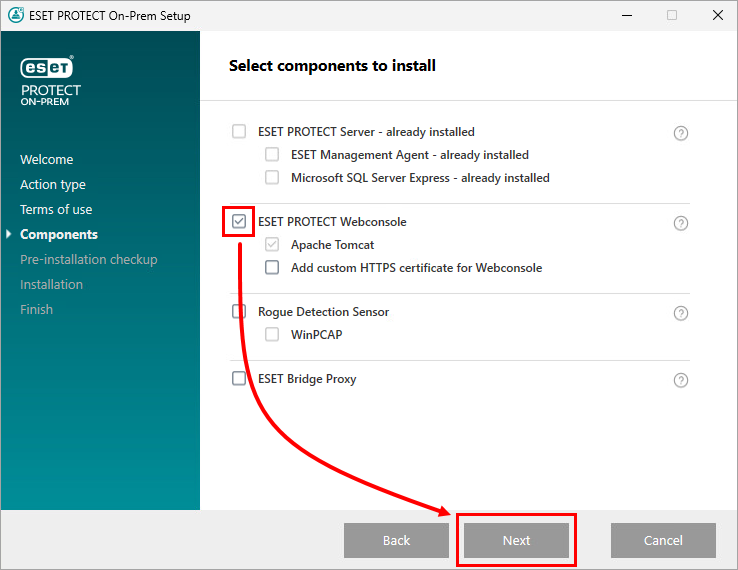
Επιλέξτε το πλαίσιο ελέγχου δίπλα στο «ESET PROTECT Webconsole » και κάντε κλικ στο «Επόμενο».
-
Επιλέξτε την εγκατάσταση Java που διαθέτετε και κάντε κλικ στο «Εγκατάσταση».
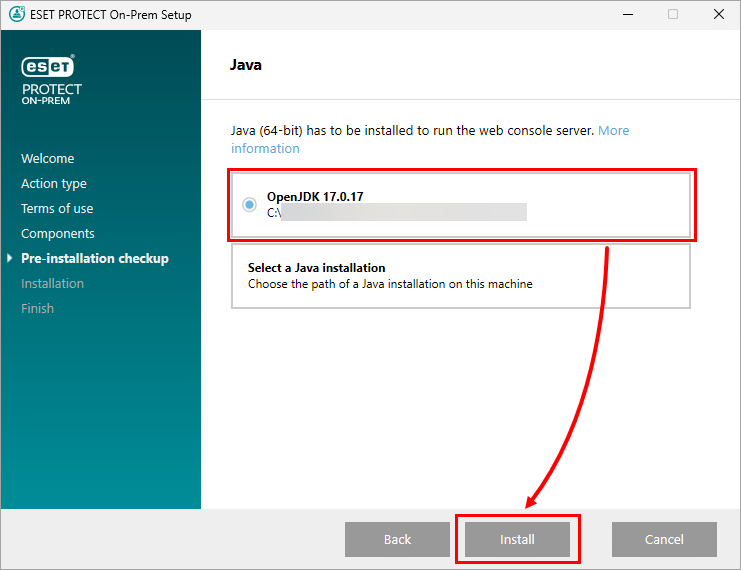
-
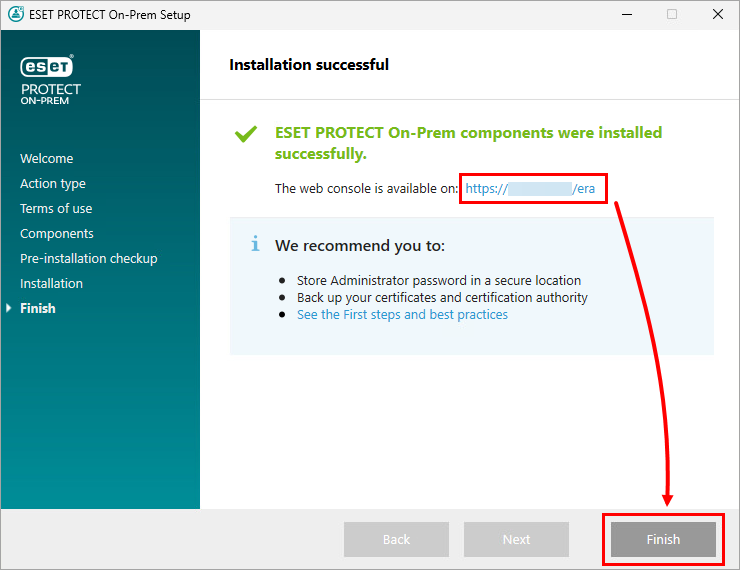
Το πιστοποιητικό HTTPS δημιουργείται αυτόματα κατά τη διάρκεια της εγκατάστασης. Μετά την επιτυχή εγκατάσταση, μπορείτε να αποκτήσετε πρόσβαση στην ESET PROTECT On-Prem Web Console χρησιμοποιώντας την ασφαλή σύνδεση. Κάντε κλικ στο «Τέλος».
Επαναεγκαταστήστε την ESET PROTECT On-Prem Web Console χρησιμοποιώντας το πρόγραμμα εγκατάστασης «All-in-one» και χρησιμοποιήστε ένα προσαρμοσμένο πιστοποιητικό
Επαναεγκαταστήστε την ESET PROTECT On-Prem Web Console χρησιμοποιώντας το πρόγραμμα εγκατάστασης «All-in-one» και προσθέστε ένα προσαρμοσμένο πιστοποιητικό HTTPS.
-
Βεβαιωθείτε ότι το Apache Tomcat χρησιμοποιείται μόνο από την ESET PROTECT On-Prem Web Console.
-
Απεγκαταστήστε το Apache Tomcat. Με αυτόν τον τρόπο θα απεγκατασταθεί και η ESET PROTECT On-Prem Web Console.
-
Κατεβάστε το πρόγραμμα εγκατάστασης «All-in-one» του ESET PROTECT On-Prem. Χρησιμοποιήστε την ίδια έκδοση με τον διακομιστή ESET PROTECT On-Prem. Ελέγξτε την έκδοση του ESET PROTECT On-Prem και των σχετικών στοιχείων.
-
Εκτελέστε το πρόγραμμα εγκατάστασης ESET PROTECT On-Prem All-in-one. Επιλέξτε τη γλώσσα σας και κάντε κλικ στο κουμπ ί Επόμενο.
-
Επιλέξτε «Εγκατάσταση » και κάντε κλικ στο «Επόμενο».
-
Διαβάστε τους Όρους Χρήσης, επιλέξτε το πλαίσιο ελέγχου δίπλα στην επιλογή «Αποδέχομαι τους Όρους Χρήσης » και κάντε κλικ στο «Επόμενο».
-
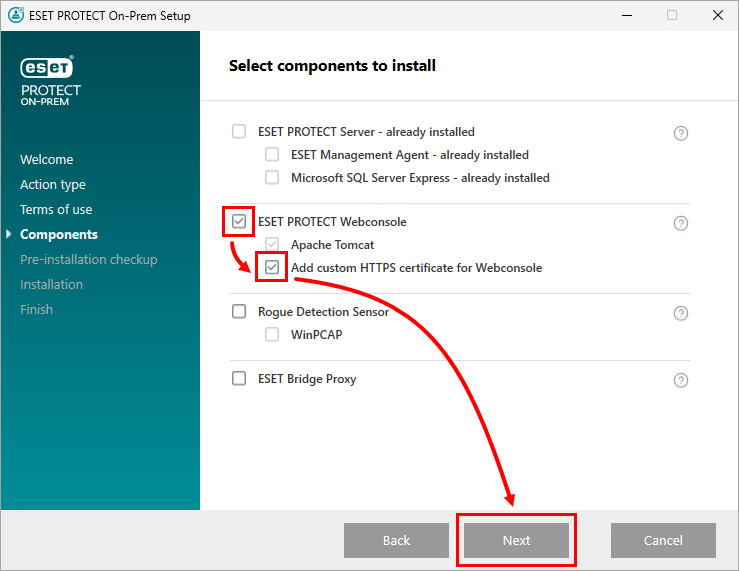
Επιλέξτε το πλαίσιο ελέγχου δίπλα στο «ESET PROTECT Webconsole » και στο «Προσθήκη προσαρμοσμένου πιστοποιητικού HTTPS για το Webconsole» και κάντε κλικ στο «Επόμενο».
-
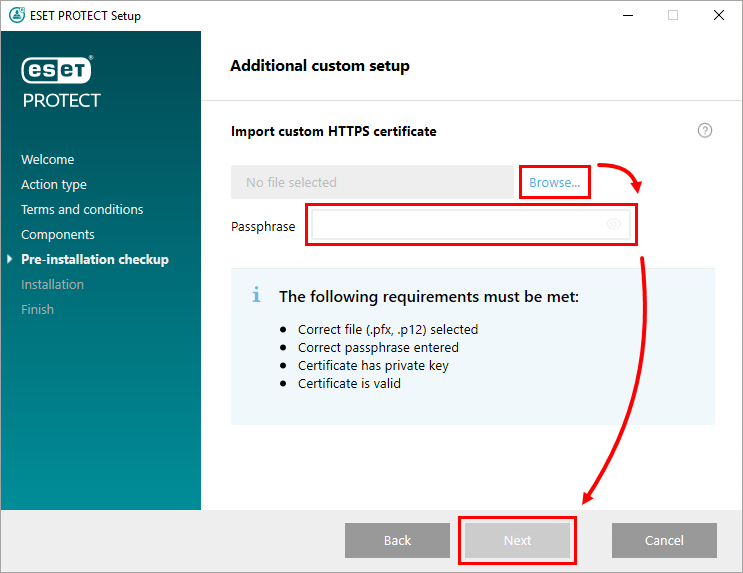
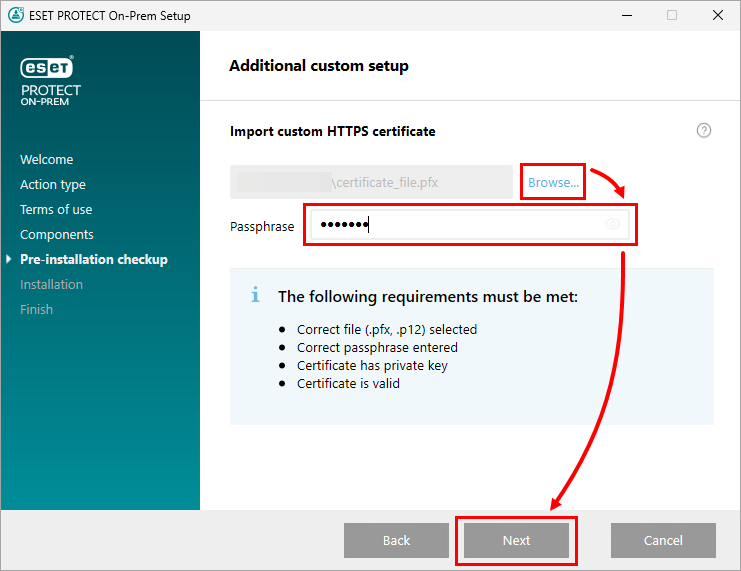
Κάντε κλικ στο «Αναζήτηση», μεταβείτε στη θέση όπου βρίσκεται το προσαρμοσμένο πιστοποιητικό σας και επιλέξτε το, πληκτρολογήστε τη φράση πρόσβασης και κάντε κλικ στο «Επόμενο».
-
Επιλέξτε την εγκατάσταση Java και κάντε κλικ στο κουμπί «Εγκατάσταση».
-
Το προσαρμοσμένο πιστοποιητικό θα χρησιμοποιηθεί κατά τη διάρκεια της εγκατάστασης. Μετά την επιτυχή εγκατάσταση, μπορείτε να αποκτήσετε πρόσβαση στην ESET PROTECT On-Prem Web Console χρησιμοποιώντας την ασφαλή σύνδεση. Κάντε κλικ στο «Τέλος».
Δημιουργήστε ένα νέο πιστοποιητικό και διαμορφώστε τη σύνδεση HTTPS για την κονσόλα ιστού του ESET PROTECT On-Prem
Δημιουργήστε ένα νέο πιστοποιητικό μέσω του αποθηκευτικού χώρου κλειδιών Java και διαμορφώστε τη σύνδεση HTTPS στον Apache Tomcat για την κονσόλα ιστού του ESET PROTECT On-Prem.
-
Δημιουργήστε ένα keystore με πιστοποιητικό SSL.
Η Java περιλαμβάνει το αρχείο keytool.exe, το οποίο σας επιτρέπει να δημιουργήσετε ένα πιστοποιητικό μέσω της γραμμής εντολών. Πρέπει να δημιουργήσετε ένα νέο πιστοποιητικό για κάθε παρουσία του Tomcat (εάν διαθέτετε πολλές παρουσίες του Tomcat), ώστε να διασφαλίσετε ότι οι άλλες παρουσίες του Tomcat θα παραμείνουν ασφαλείς σε περίπτωση παραβίασης ενός πιστοποιητικού.
Μεταβείτε στην ακριβή θέση του αρχείου keytool.exe. Η διαδρομή εξαρτάται από το λειτουργικό σύστημα και την έκδοση της Java. Δείτε το παρακάτω παράδειγμα:
C:\Program Files\Java\jre1.8.0_201\bin -
Ανοίξτε τη γραμμή εντολών / το τερματικό στη θέση όπου βρίσκεται το αρχείο keytool.exe.
-
Επεξεργαστείτε και εκτελέστε την ακόλουθη εντολή. Προσαρμόστε τις παραμέτρους -keystore, -storepass και -keypass ανάλογα με το περιβάλλον σας.
keytool.exe -genkeypair -alias "tomcat" -keyalg RSA -keysize 4096 -validity 3650 -keystore "C:\Program Files\Apache Software Foundation\Tomcat_folder\tomcat.keystore" -storepass "yourpassword" -keypass "yourpassword" -dname "CN=Unknown, OU=Unknown, O=Unknown, L=Unknown, ST=Unknown, C=Unknown" -
Επεξεργαστείτε και εκτελέστε την ακόλουθη εντολή. Επεξεργαστείτε τις παραμέτρους -file και -ext για να εξαγάγετε το αίτημα υπογραφής πιστοποιητικού από το keystore.
keytool.exe -certreq -alias tomcat -file "C:\Install\Tomcat\tomcat.csr" -keystore "C:\Program Files\Apache Software Foundation\Tomcat_folder\tomcat.keystore" -ext san=dns:ESETPROTECT -
Αποκτήστε το πιστοποιητικό SSL υπογεγραμμένο από την Αρχή Έκδοσης Πιστοποιητικών (CA) της επιλογής σας.
Μπορείτε να προχωρήσετε στο βήμα 8 εάν σκοπεύετε να εισαγάγετε μια Ριζική Αρχή Πιστοποίησης αργότερα. Εάν επιλέξετε να προχωρήσετε με αυτόν τον τρόπο, ο περιηγητής ιστού σας ενδέχεται να εμφανίσει προειδοποιήσεις σχετικά με ένα αυτο-υπογεγραμμένο πιστοποιητικό και θα χρειαστεί να προσθέσετε μια εξαίρεση για να συνδεθείτε στην Κονσόλα Ιστού του ESET PROTECT On-Prem μέσω HTTPS.
-
Εισαγάγετε το ριζικό πιστοποιητικό και το ενδιάμεσο πιστοποιητικό της Αρχής Πιστοποίησης (CA) σας στο αποθετήριο κλειδιών σας. Η οντότητα που υπέγραψε το πιστοποιητικό σας συνήθως διαθέτει αυτά τα πιστοποιητικά. Αυτό είναι απαραίτητο, καθώς η απάντηση του πιστοποιητικού επικυρώνεται χρησιμοποιώντας αξιόπιστα πιστοποιητικά από το αποθετήριο κλειδιών.
Επεξεργαστείτε και εκτελέστε τις ακόλουθες εντολές. Προσαρμόστε τις παραμέτρους -keystore και -file ανάλογα με το περιβάλλον σας.
keytool.exe -import -alias root -keystore "C:\Program Files\Apache Software Foundation\Tomcat_folder\tomcat.keystore" -trustcacerts -file "C:\root.crt"keytool.exe -import -alias intermediate -keystore "C:\Program Files\Apache Software Foundation\Tomcat_folder\tomcat.keystore" -trustcacerts -file "C:\intermediate.crt.pem" -
Όταν λάβετε το υπογεγραμμένο πιστοποιητικό από την ρίζα CA, εισαγάγετε το δημόσιο κλειδί της CA και, στη συνέχεια, το πιστοποιητικό tomcat.cer στο αποθετήριο κλειδιών σας.
Επεξεργαστείτε και εκτελέστε την ακόλουθη εντολή. Επεξεργαστείτε τις παραμέτρους -file και -keystore.
keytool.exe -import -alias tomcat -file "C:\Install\Tomcat\tomcat.cer" -keystore "C:\Program Files\Apache Software Foundation\Tomcat_folder\tomcat.keystore" -
Μεταβείτε στο φάκελο ρυθμίσεων του Apache Tomcat. Η διαδρομή εξαρτάται από το λειτουργικό σύστημα και την έκδοση του Apache Tomcat, δείτε το παρακάτω παράδειγμα:
C:\Program Files\Apache Software Foundation\apache-tomcat-9.0.112\conf -
Ανοίξτε το αρχείο server.xml χρησιμοποιώντας ένα πρόγραμμα επεξεργασίας κειμένου (για παράδειγμα, το Notepad) και προσθέστε τον ακόλουθο κώδικα μετά την ετικέτα </Engine> (εάν υπάρχει ήδη μια ετικέτα <Connector, επεξεργαστείτε τον κώδικα σύμφωνα με το παρακάτω παράδειγμα).
Επεξεργαστείτε τις παραμέτρους keystoreFile και keystorePass ανάλογα με το περιβάλλον σας.
<Connector server="OtherWebServer" port="443" protocol="org.apache.coyote.http11.Http11NioProtocol" SSLEnabled="true" maxThreads="150" scheme="https" secure="true" clientAuth="false" sslProtocol="TLS" keystoreFile="C:\Program Files\Apache Software Foundation\Tomcat_folder\tomcat.keystore" keystorePass="yourpassword"/> -
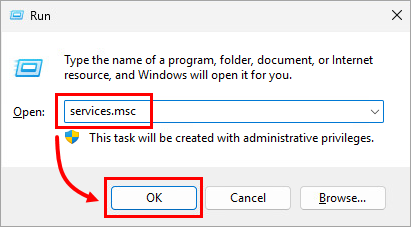
Πατήστε το πλήκτρο Windows + R, πληκτρολογήστε services.msc και κάντε κλικ στο OK.
-
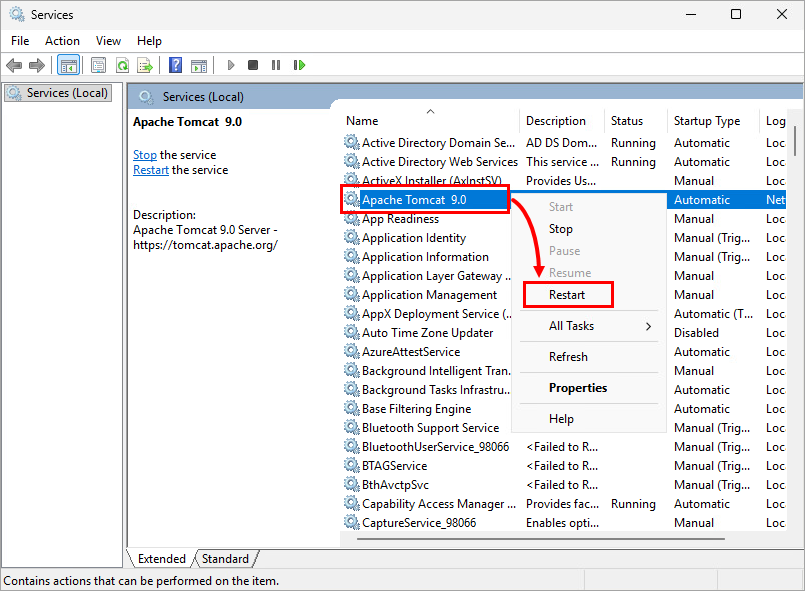
Κάντε δεξί κλικ στην υπηρεσία Apache Tomcat 9.0 και επιλέξτε Επανεκκίνηση από το μενού περιβάλλοντος.
Διαμόρφωση σύνδεσης HTTPS για την κονσόλα ιστού του ESET PROTECT On-Prem χρησιμοποιώντας ένα προσαρμοσμένο πιστοποιητικό
Διαμορφώστε τη σύνδεση HTTPS στο Apache Tomcat για την κονσόλα ιστού του ESET PROTECT On-Prem χρησιμοποιώντας ένα προσαρμοσμένο πιστοποιητικό.
- Μετακινήστε το αρχείο πιστοποιητικού (για παράδειγμα,
certificate.pfx) στον φάκελο εγκατάστασης του Apache Tomcat (για παράδειγμα,C:\Program Files\Apache Software Foundation\apache-tomcat-9.0.112\). -
Στον φάκελο εγκατάστασης του Apache Tomcat, ανοίξτε
το αρχείο Server.xmlχρησιμοποιώντας ένα πρόγραμμα επεξεργασίας κειμένου και επεξεργαστείτε το αρχείο ως εξής:-
Apache Tomcat 9
-
Εάν δεν υπάρχει ετικέτα
<Connectorμετά την ετικέτα</Engine>, αντιγράψτε την παρακάτω συμβολοσειρά και επικολλήστε την μετά την ετικέτα</Engine>.Χρησιμοποιήστε τις δικές σας τιμές για
τα keystoreFile,keystorePassκαιkeystoreType.<Connector server="OtherWebServer" port="443" protocol="org.apache.coyote.http11.Http11NioProtocol" SSLEnabled="true" maxThreads="150" scheme="https" secure="true" clientAuth="false" sslProtocol="TLS" sslEnabledProtocols="TLSv1.2,TLSv1.3" ciphers="TLS_AES_256_GCM_SHA384, TLS_CHACHA20_POLY1305_SHA256, TLS_AES_128_GCM_SHA256, TLS_ECDHE_RSA_WITH_AES_128_CBC_SHA256, TLS_ECDHE_RSA_WITH_AES_128_GCM_SHA256, TLS_ECDHE_RSA_WITH_AES_128_CBC_SHA, TLS_ECDHE_RSA_WITH_AES_256_CBC_SHA384, TLS_ECDHE_RSA_WITH_AES_256_GCM_SHA384, TLS_ECDHE_RSA_WITH_AES_256_CBC_SHA, TLS_RSA_WITH_AES_128_CBC_SHA256, TLS_RSA_WITH_AES_128_GCM_SHA256, TLS_RSA_WITH_AES_128_CBC_SHA, TLS_RSA_WITH_AES_256_CBC_SHA256, TLS_RSA_WITH_AES_256_GCM_SHA384, TLS_RSA_WITH_AES_256_CBC_SHA" keystoreFile="C:\Program Files\Apache Software Foundation\Tomcat_folder\certificate_file.pfx" keystorePass="Secret_Password_123" keystoreType="PKCS12" /> -
Εάν η ετικέτα
<Connectorυπάρχει μετά την ετικέτα</Engine>, χρησιμοποιήστε τις δικές σας τιμές για τις παραμέτρους που αναφέρονται παρακάτω.keystoreFile – Καθορίστετην πλήρη διαδρομή προς το αρχείο πιστοποιητικού (.pfx,.keystoreή άλλο). Εάν χρησιμοποιείτε πιστοποιητικό που δεν είναι JKS (για παράδειγμα, ένα αρχείο.pfx), διαγράψτε τοkeyAlias(υπάρχει στοServer.xmlαπό προεπιλογή) και προσθέστε τον κατάλληλοkeystoreType.- keystorePass –
Καθορίστετη φράση πρόσβασης του πιστοποιητικού. keystoreType–Καθορίστετον τύπο του πιστοποιητικού.
-
-
Apache Tomcat 10
Επεξεργαστείτε την ετικέτα
<Connectorως εξής:Χρησιμοποιήστε τις δικές σας τιμές για τις παραμέτρους που αναφέρονται παρακάτω.
- certificateKeystore
File–Καθορίστετην πλήρη διαδρομή προς το αρχείο πιστοποιητικού. - certificateKeystorePassword –
Καθορίστετον κωδικό πρόσβασης του πιστοποιητικού.
<Connector port="443" protocol="org.apache.coyote.http11.Http11NioProtocol" maxThreads="150" SSLEnabled="true"> <SSLHostConfig> <Certificate certificateKeystoreFile="C:\Program Files\Apache Software Foundation\Tomcat 10.1\console.pfx" certificateKeystorePassword="admin.1234" type="RSA"/> </SSLHostConfig> </Connector> - certificateKeystore
-
-
Πατήστε το πλήκτρο Windows + R, πληκτρολογήστε
services.mscκαι κάντε κλικ στο OK. -
Κάντε δεξί κλικ στην υπηρεσία Apache Tomcat και επιλέξτε Επανεκκίνηση από το μενού περιβάλλοντος.


