Probleem
- U krijgt de waarschuwing "U gebruikt een niet-versleutelde verbinding! Configureer de webserver om HTTPS te gebruiken" wanneer u de ESET PROTECT On-Prem Web Console opent
- Installeer de ESET PROTECT On-Prem Web Console opnieuw met behulp van het All-in-one-installatieprogramma en gebruik een automatisch gegenereerd certificaat
- Installeer de ESET PROTECT On-Prem Web Console opnieuw met behulp van het All-in-one-installatieprogramma en gebruik een aangepast certificaat
- Genereer een nieuw certificaat en configureer de HTTPS-verbinding voor de ESET PROTECT On-Prem Web Console
- Configureer de HTTPS-verbinding voor de ESET PROTECT On-Prem Web Console met behulp van een aangepast certificaat
Details
Klik om uit te vouwen
De handmatig geïnstalleerde ESET PROTECT On-Prem Web Console maakt standaard gebruik van HTTP. Om veiligheidsredenen raden we aan om ESET PROTECT On-Prem zo in te stellen dat HTTPS wordt gebruikt.
Om HTTPS te gebruiken, kunt u de ESET PROTECT On-Prem-webconsole opnieuw installeren met het alles-in-één-installatieprogramma of Apache Tomcat configureren voor een HTTPS-verbinding.
Oplossing
Gerelateerde oplossing: Linux-gebruikers
Installeer de ESET PROTECT On-Prem-webconsole opnieuw met behulp van het All-in-one-installatieprogramma en gebruik een automatisch gegenereerd certificaat
Installeer de ESET PROTECT On-Prem Web Console opnieuw met behulp van het All-in-one-installatieprogramma om het certificaat voor de beveiligde verbinding (HTTPS) automatisch te genereren.
-
Zorg ervoor dat Apache Tomcat uitsluitend door de ESET PROTECT On-Prem Web Console wordt gebruikt.
-
Verwijder Apache Tomcat. Hierdoor wordt ook de ESET PROTECT On-Prem Web Console verwijderd.
-
Download het ESET PROTECT On-Prem All-in-one-installatieprogramma. Gebruik dezelfde versie als die van uw ESET PROTECT On-Prem-server. Controleer de versie van ESET PROTECT On-Prem en bijbehorende componenten.
-
Voer het ESET PROTECT On-Prem All-in-one-installatieprogramma uit. Kies uw taal en klik op Volgende.
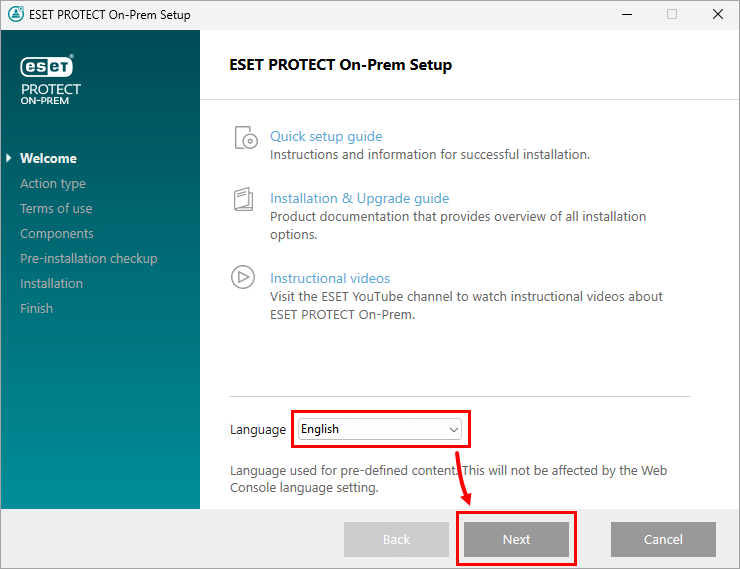
-
Selecteer ‘Installeren ’ en klik op ‘Volgende’.
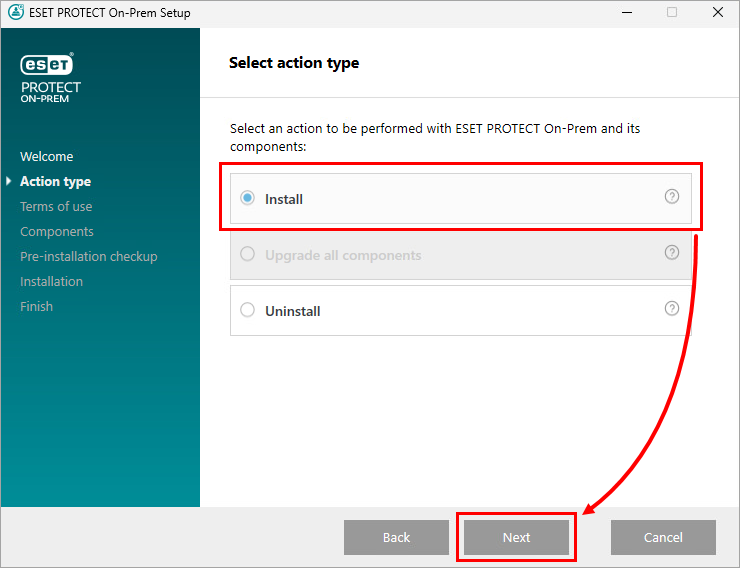
-
Lees de gebruiksvoorwaarden door, vink het selectievakje naast ‘Ik ga akkoord met de gebruiksvoorwaarden ’ aan en klik op ‘Volgende’.
-
Schakel het selectievakje naast ‘ESET PROTECT Webconsole ’ in en klik op ‘Volgende’.
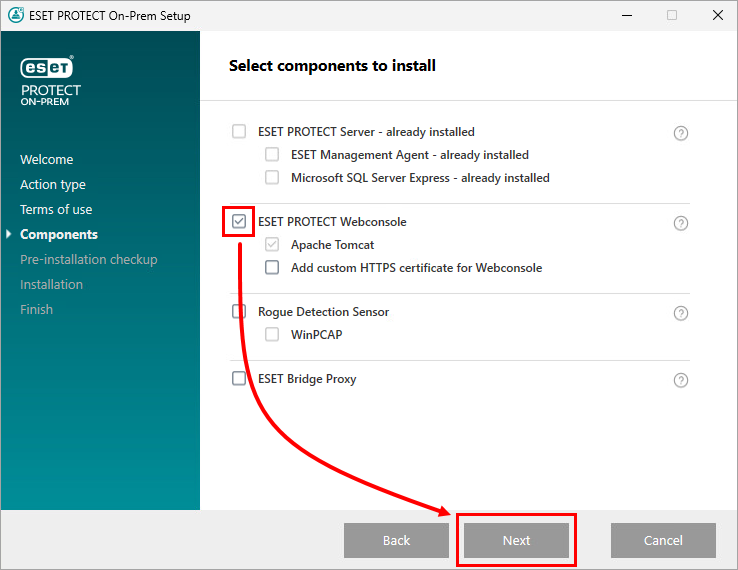
-
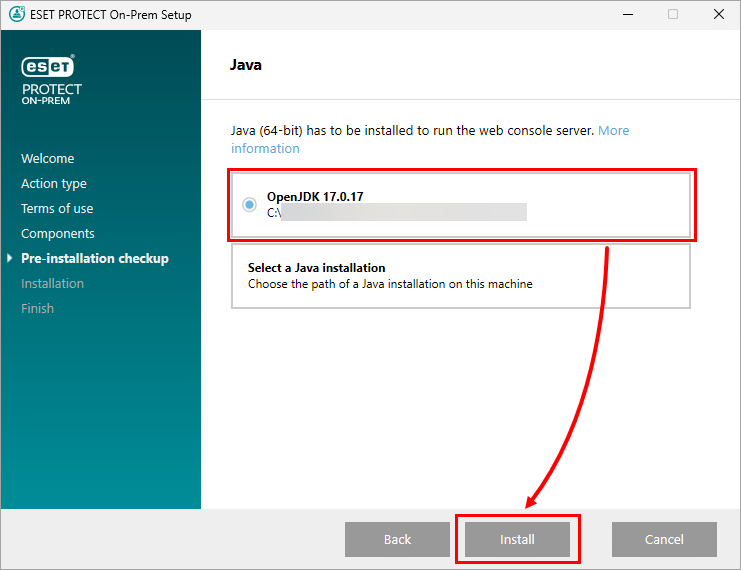
Selecteer uw Java-installatie en klik op ‘Installeren’.
-
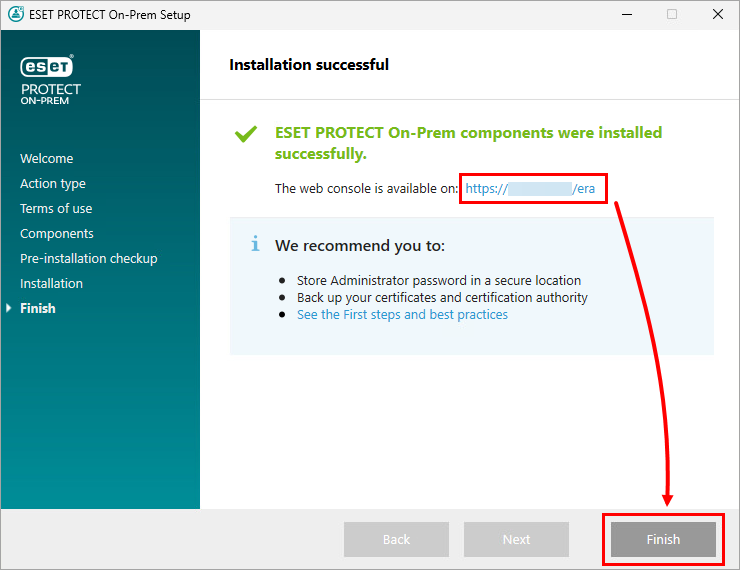
Het HTTPS-certificaat wordt automatisch gegenereerd tijdens de installatie. Na een succesvolle installatie hebt u via de beveiligde verbinding toegang tot de ESET PROTECT On-Prem Web Console. Klik op 'Voltooien'.
Installeer de ESET PROTECT On-Prem Web Console opnieuw met het All-in-one-installatieprogramma en gebruik een aangepast certificaat
Installeer de ESET PROTECT On-Prem Web Console opnieuw met behulp van het 'All-in-one'-installatieprogramma en voeg een aangepast HTTPS-certificaat toe.
-
Zorg ervoor dat Apache Tomcat uitsluitend door de ESET PROTECT On-Prem Web Console wordt gebruikt.
-
Verwijder Apache Tomcat. Hierdoor wordt ook de ESET PROTECT On-Prem Web Console verwijderd.
-
Download het ESET PROTECT On-Prem All-in-one-installatieprogramma. Gebruik dezelfde versie als die van uw ESET PROTECT On-Prem-server. Controleer de versie van ESET PROTECT On-Prem en bijbehorende componenten.
-
Voer het ESET PROTECT On-Prem All-in-one-installatieprogramma uit. Kies uw taal en klik op Volgende.
-
Selecteer ‘Installeren ’ en klik op ‘Volgende’.
-
Lees de gebruiksvoorwaarden door, vink het selectievakje naast ‘Ik ga akkoord met de gebruiksvoorwaarden’ aan en klik op Volgende.
-
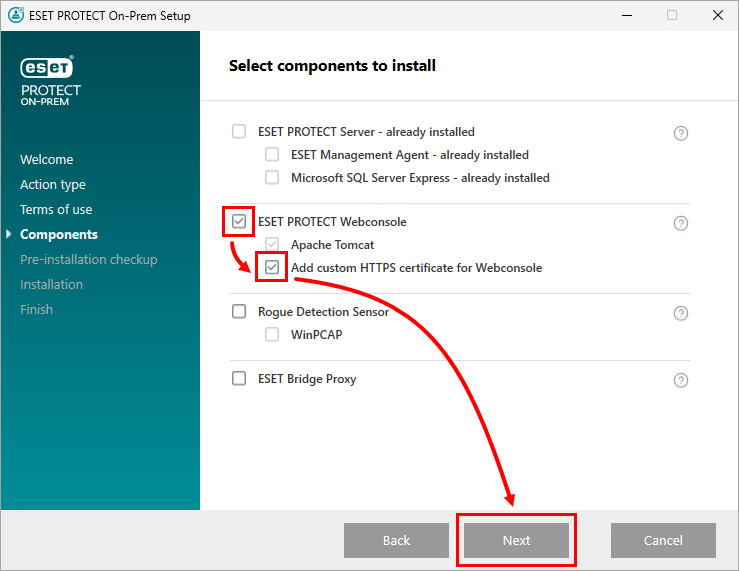
Schakel de selectievakjes in naast ‘ESET PROTECT Webconsole ’ en ‘Aangepast HTTPS-certificaat voor Webconsole toevoegen’ en klik op ‘Volgende’.
-
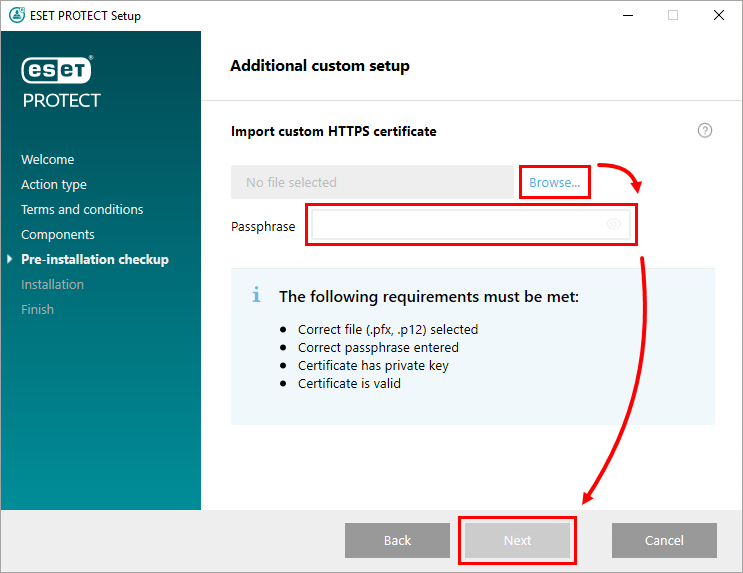
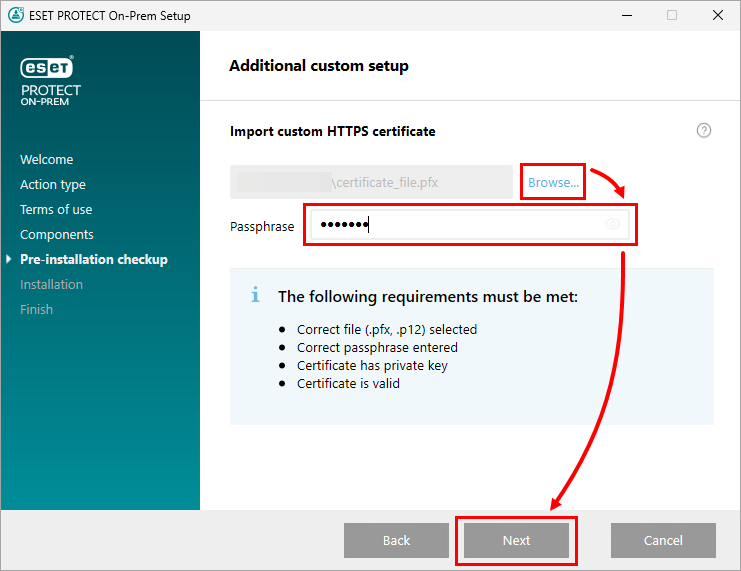
Klik op ‘Bladeren’, navigeer naar uw aangepaste certificaat en selecteer het, voer de wachtwoordzin in en klik op ‘Volgende’.
-
Selecteer uw Java-installatie en klik op Installeren.
-
Het aangepaste certificaat wordt tijdens de installatie gebruikt. Na een succesvolle installatie kunt u via de beveiligde verbinding toegang krijgen tot de ESET PROTECT On-Prem Web Console. Klik op ‘Voltooien’.
Genereer een nieuw certificaat en configureer de HTTPS-verbinding voor de ESET PROTECT On-Prem-webconsole
Genereer een nieuw certificaat via de Java-keystore en configureer de HTTPS-verbinding in Apache Tomcat voor de ESET PROTECT On-Prem-webconsole.
-
Maak een keystore aan met een SSL-certificaat.
Java bevat keytool.exe, waarmee u via de opdrachtregel een certificaat kunt aanmaken. U moet voor elke Tomcat-instantie (als u meerdere Tomcat-instanties hebt) een nieuw certificaat genereren om ervoor te zorgen dat andere Tomcat-instanties veilig blijven als één certificaat gecompromitteerd raakt.
Navigeer naar de exacte locatie van het bestand keytool.exe. Het pad is afhankelijk van het besturingssysteem en de Java-versie; zie het onderstaande voorbeeld:
C:\Program Files\Java\jre1.8.0_201\bin -
Open de opdrachtregel/terminal op de locatie van keytool.exe.
-
Bewerk en voer de volgende opdracht uit. Pas de parameters -keystore, -storepass en -keypass aan op basis van uw omgeving.
keytool.exe -genkeypair -alias "tomcat" -keyalg RSA -keysize 4096 -validity 3650 -keystore "C:\Program Files\Apache Software Foundation\Tomcat_folder\tomcat.keystore" -storepass "jouwwachtwoord" -keypass "jouwwachtwoord" -dname "CN=Onbekend, OU=Onbekend, O=Onbekend, L=Onbekend, ST=Onbekend, C=Onbekend" -
Bewerk en voer de volgende opdracht uit. Pas de parameters -file en -ext aan om het certificaataanvraagverzoek uit de keystore te exporteren.
keytool.exe -certreq -alias tomcat -file "C:\Install\Tomcat\tomcat.csr" -keystore "C:\Program Files\Apache Software Foundation\Tomcat_folder\tomcat.keystore" -ext san=dns:ESETPROTECT -
Laat het SSL-certificaat ondertekenen door de root-certificaatautoriteit (CA) van uw keuze.
U kunt doorgaan naar stap 8 als u van plan bent om later een rootcertificaatautoriteit te importeren. Als u ervoor kiest om op deze manier door te gaan, kan uw webbrowser waarschuwingen weergeven over een zelfondertekend certificaat, en moet u een uitzondering toevoegen om via HTTPS verbinding te maken met de ESET PROTECT On-Prem-webconsole.
-
Importeer het rootcertificaat en het tussencertificaat van uw CA in uw keystore. De instantie die uw certificaat heeft ondertekend, stelt deze certificaten doorgaans ter beschikking. Dit is noodzakelijk omdat het certificaatantwoord wordt gevalideerd met behulp van vertrouwde certificaten uit de keystore.
Bewerk en voer de volgende opdrachten uit. Pas de parameters -keystore en -file aan op basis van uw omgeving.
keytool.exe -import -alias root -keystore "C:\Program Files\Apache Software Foundation\Tomcat_folder\tomcat.keystore" -trustcacerts -file "C:\root.crt"keytool.exe -import -alias intermediate -keystore "C:\Program Files\Apache Software Foundation\Tomcat_folder\tomcat.keystore" -trustcacerts -file "C:\intermediate.crt.pem" -
Wanneer u het ondertekende certificaat van de Root CA ontvangt, importeert u eerst de openbare sleutel van de CA en vervolgens het certificaat tomcat.cer in uw keystore.
Bewerk en voer de volgende opdracht uit. Pas de parameters -file en -keystore aan.
keytool.exe -import -alias tomcat -file "C:\Install\Tomcat\tomcat.cer" -keystore "C:\Program Files\Apache Software Foundation\Tomcat_folder\tomcat.keystore" -
Navigeer naar de configuratiemap van Apache Tomcat. Het pad is afhankelijk van het besturingssysteem en de versie van Apache Tomcat; zie het onderstaande voorbeeld:
C:\Program Files\Apache Software Foundation\apache-tomcat-9.0.112\conf -
Open het bestand server.xml met een teksteditor (bijvoorbeeld Kladblok) en voeg de volgende code toe na de </Engine> -tag (als er al een <Connector> -tag aanwezig is, pas de code dan aan volgens het onderstaande voorbeeld).
Pas de parameters keystoreFile en keystorePass aan op basis van uw omgeving.
<Connector server="OtherWebServer" port="443" protocol="org.apache.coyote.http11.Http11NioProtocol" SSLEnabled="true" maxThreads="150" scheme="https" secure="true" clientAuth="false" sslProtocol="TLS" keystoreFile="C:\Program Files\Apache Software Foundation\Tomcat_folder\tomcat.keystore" keystorePass="uwwachtwoord"/> -
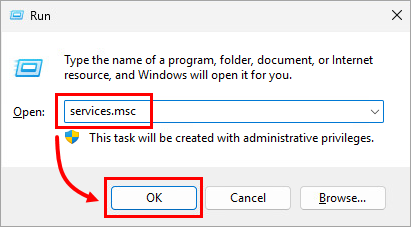
Druk op de Windows- toets + R, typ services.msc en klik op OK.
-
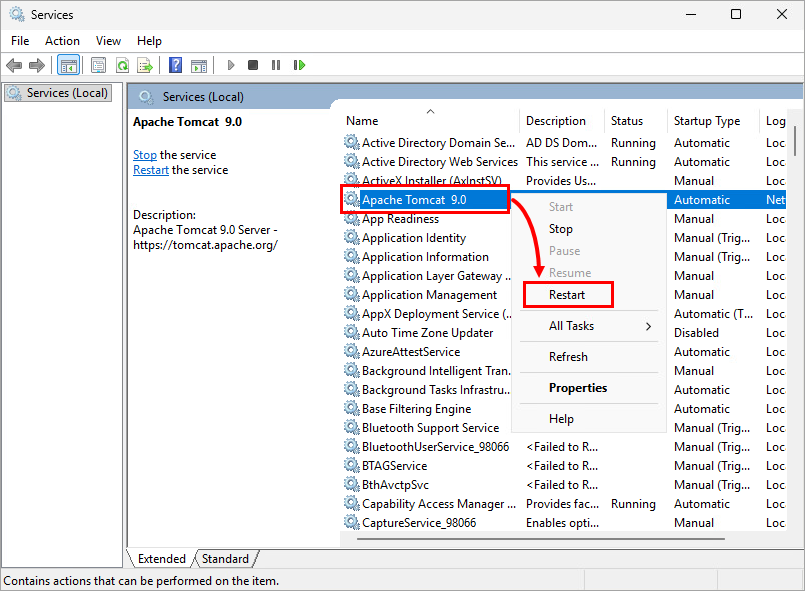
Klik met de rechtermuisknop op de Apache Tomcat 9.0 -service en selecteer Opnieuw starten in het contextmenu.
Configureer de HTTPS-verbinding voor de ESET PROTECT On-Prem-webconsole met behulp van een aangepast certificaat
Configureer de HTTPS-verbinding in Apache Tomcat voor de ESET PROTECT On-Prem-webconsole met behulp van een aangepast certificaat.
- Verplaats het certificaatbestand (bijvoorbeeld
certificate.pfx) naar de installatiemap van Apache Tomcat (bijvoorbeeldC:\Program Files\Apache Software Foundation\apache-tomcat-9.0.112\). -
Open in de installatiemap van Apache Tomcat
het bestand Server.xmlmet een teksteditor en bewerk het bestand als volgt:-
Apache Tomcat 9
-
Als er geen
<Connector-tagstaat na de</Engine>-tag, kopieer dan de volgende tekenreeks en plak deze na de</Engine>-tag.Gebruik je eigen waarden voor
keystoreFile,keystorePassenkeystoreType.<Connector server="OtherWebServer" port="443" protocol="org.apache.coyote.http11.Http11NioProtocol" SSLEnabled="true" maxThreads="150" scheme="https" secure="true" clientAuth="false" sslProtocol="TLS" sslEnabledProtocols="TLSv1.2,TLSv1.3" ciphers="TLS_AES_256_GCM_SHA384, TLS_CHACHA20_POLY1305_SHA256, TLS_AES_128_GCM_SHA256, TLS_ECDHE_RSA_WITH_AES_128_CBC_SHA256, TLS_ECDHE_RSA_WITH_AES_128_GCM_SHA256, TLS_ECDHE_RSA_WITH_AES_128_CBC_SHA, TLS_ECDHE_RSA_WITH_AES_256_CBC_SHA384, TLS_ECDHE_RSA_WITH_AES_256_GCM_SHA384, TLS_ECDHE_RSA_WITH_AES_256_CBC_SHA, TLS_RSA_WITH_AES_128_CBC_SHA256, TLS_RSA_WITH_AES_128_GCM_SHA256, TLS_RSA_WITH_AES_128_CBC_SHA, TLS_RSA_WITH_AES_256_CBC_SHA256, TLS_RSA_WITH_AES_256_GCM_SHA384, TLS_RSA_WITH_AES_256_CBC_SHA" keystoreFile="C:\Program Files\Apache Software Foundation\Tomcat_folder\certificate_file.pfx" keystorePass="Secret_Password_123" keystoreType="PKCS12" /> -
Als de
<Connector-tagna de</Engine>-tag staat, gebruik dan je eigen waarden voor de onderstaande parameters.keystoreFile – Geefhet volledige pad naar het certificaatbestandop(.pfx,.keystoreof een ander formaat). Als u een niet-JKS-certificaat gebruikt (bijvoorbeeld een.pfx-bestand), verwijder dan dekeyAlias(deze staat standaard inServer.xml) en voeg het juistekeystoreTypetoe.keystorePass–Geefde wachtwoordzin van het certificaatop.keystoreType – Geefhet certificaattype op.
-
-
Apache Tomcat 10
Bewerk de
<Connector-tag als volgt:Gebruik uw eigen waarden voor de onderstaande parameters.
certificateKeystoreFile–Geefhet volledige pad naar het certificaatbestandop.- certificateKeystorePassword –
Voerde wachtwoordzin voor het certificaatin.
<Connector port="443"
               protocol="org.apache.coyote.http11.Http11NioProtocol"
               maxThreads="150"
               SSLEnabled="true">
               <SSLHostConfig>
                <Certificate certificateKeystoreFile="C:\Program Files\Apache Software Foundation\Tomcat 10.1\console.pfx"
                    certificateKeystorePassword="admin.1234"
                     type="RSA"/>
               </SSLHostConfig>
            </Connector>
-
-
Druk op de Windows- toets + R, typ
services.mscen klik op OK. -
Klik met de rechtermuisknop op de Apache Tomcat -service en selecteer Opnieuw starten in het contextmenu.


