Problema
- Você recebe a mensagem de aviso "Usando conexão não criptografada! Configure o servidor da Web para usar HTTPS" ao acessar o Console da Web do ESET PROTECT On-Prem
- Reinstale o Console da Web do ESET PROTECT no local usando o instalador Tudo em um e use um certificado gerado automaticamente
- Reinstale o Console da Web do ESET PROTECT no local usando o instalador Tudo em um e use um certificado personalizado
- Gerar um novo certificado e configurar a conexão HTTPS para o Console da Web do ESET PROTECT no local
- Configurar a conexão HTTPS para o Console da Web do ESET PROTECT no local usando um certificado personalizado
Detalhes
Clique para expandir
O Console da Web do ESET PROTECT no local instalado manualmente usa HTTP por padrão. Por motivos de segurança, recomendamos configurar o ESET PROTECT On-Prem para usar HTTPS.
Para usar HTTPS, você pode reinstalar o Console da Web do ESET PROTECT On-Prem usando o instalador All-in-one ou configurar o Apache Tomcat para usar uma conexão HTTPS.
Solução
Solução relacionada: Usuários do Linux
Reinstale o Console da Web do ESET PROTECT On-Prem usando o instalador All-in-one e use um certificado gerado automaticamente
Reinstale o Console da Web do ESET PROTECT On-Prem usando o instalador Tudo em um para gerar o certificado de conexão segura (HTTPS) automaticamente.
-
Certifique-se de que o Apache Tomcat seja usado somente pelo Console da Web do ESET PROTECT no local.
-
Desinstale o Apache Tomcat. Isso também desinstalará o Console da Web local do ESET PROTECT.
-
Faça o download do instalador do ESET PROTECT On-Prem All-in-one. Utilize a mesma versão de seu servidor ESET PROTECT On-Prem. Verifique a versão do ESET PROTECT On-Prem e componentes relacionados.
-
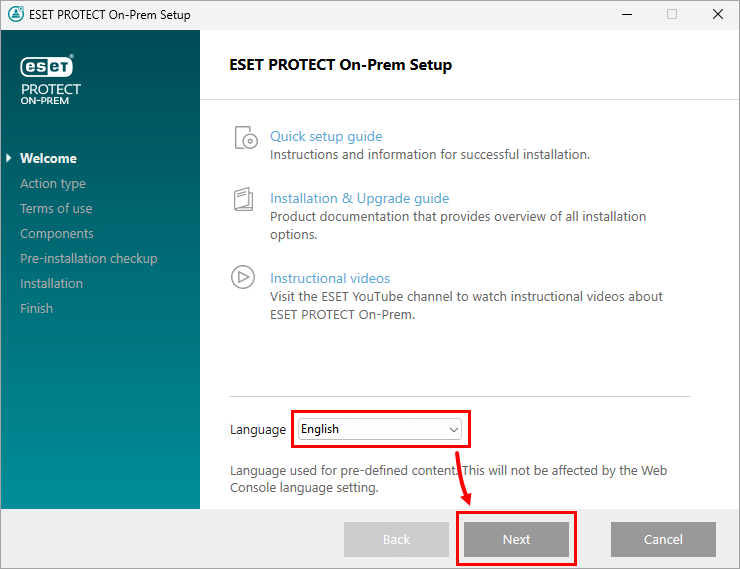
Execute o instalador do ESET PROTECT On-Prem All-in-one. Escolha seu idioma e clique em Avançar.
-
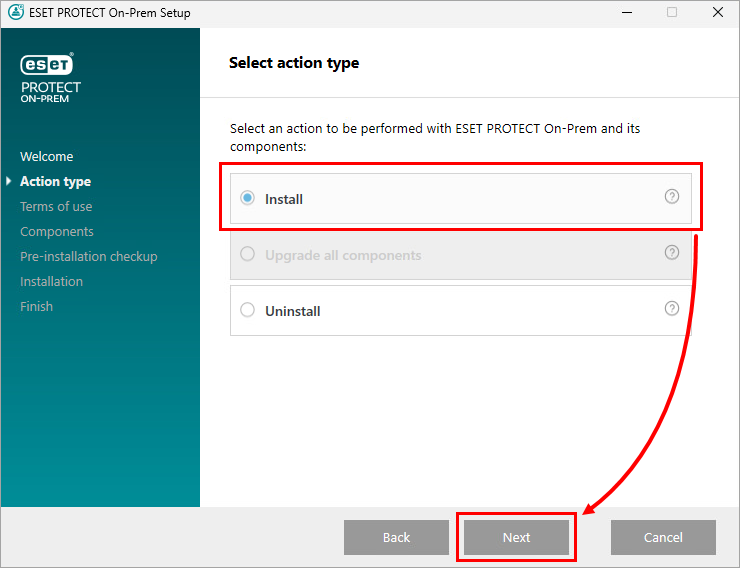
Selecione Instalar e clique em Avançar.
-
Revise os Termos de uso, marque a caixa de seleção ao lado de Eu aceito os Termos de uso e clique em Avançar.
-
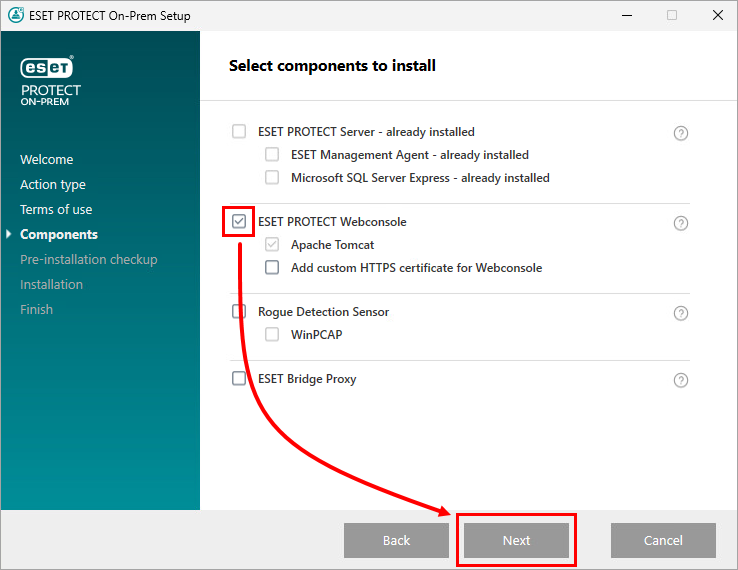
Marque a caixa de seleção ao lado de ESET PROTECT Webconsole e clique em Avançar.
-
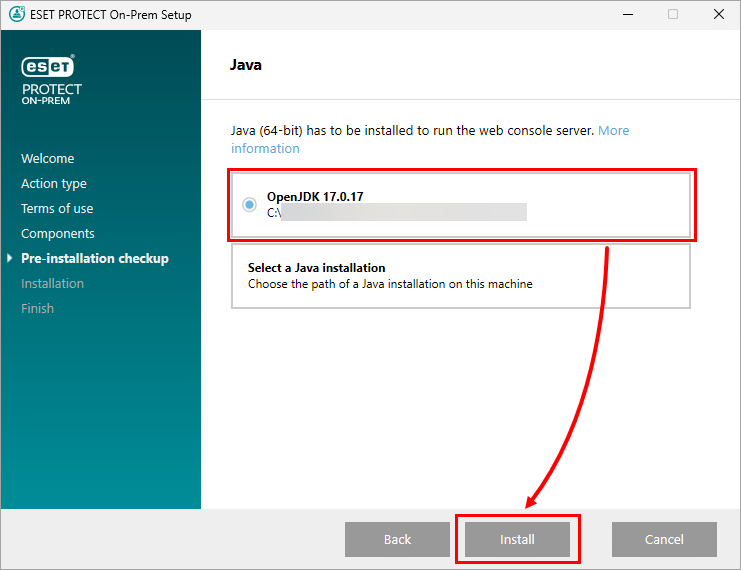
Selecione sua instalação Java e clique em Instalar.
-
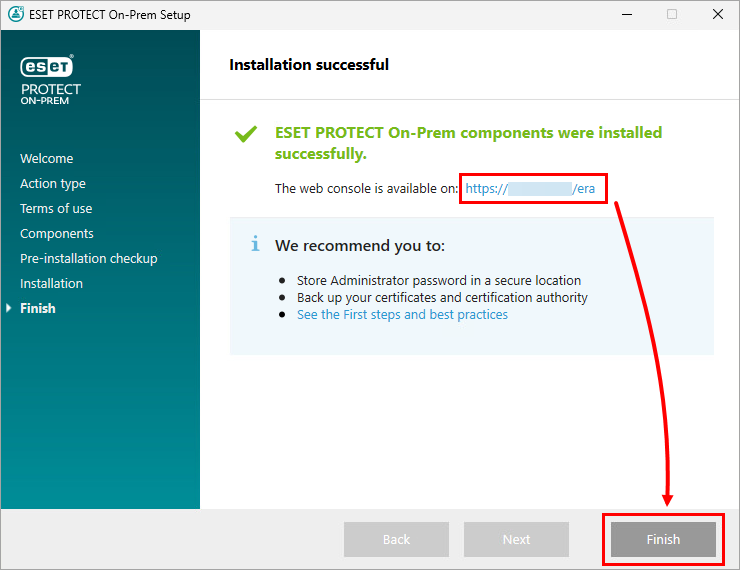
O certificado HTTPS é gerado automaticamente durante a instalação. Após a instalação bem-sucedida, você pode acessar o Console da Web do ESET PROTECT On-Prem usando a conexão segura. Clique em Concluir.
Reinstalar o Console da Web do ESET PROTECT no local usando o instalador Tudo em um e usar um certificado personalizado
Reinstale o Console da Web do ESET PROTECT no local usando o instalador Tudo em um e adicione um certificado HTTPS personalizado.
-
Certifique-se de que o Apache Tomcat seja usado somente pelo Console da Web do ESET PROTECT no local.
-
Desinstale o Apache Tomcat. Isso também desinstalará o Console da Web local do ESET PROTECT.
-
Faça o download do instalador do ESET PROTECT On-Prem All-in-one. Utilize a mesma versão de seu servidor ESET PROTECT On-Prem. Verifique a versão do ESET PROTECT On-Prem e componentes relacionados.
-
Execute o instalador do ESET PROTECT On-Prem All-in-one. Escolha seu idioma e clique em Avançar.
-
Selecione Instalar e clique em Avançar.
-
Revise os Termos de Uso, marque a caixa de seleção ao lado de Aceito os Termos de Uso e clique em Avançar.
-
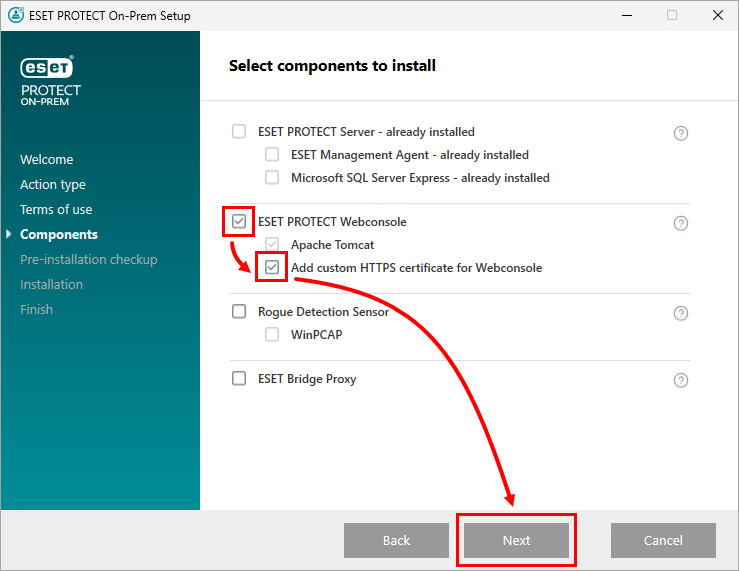
Marque a caixa de seleção ao lado de ESET PROTECT Webconsole e Adicionar certificado HTTPS personalizado para o Webconsole e clique em Avançar.
-
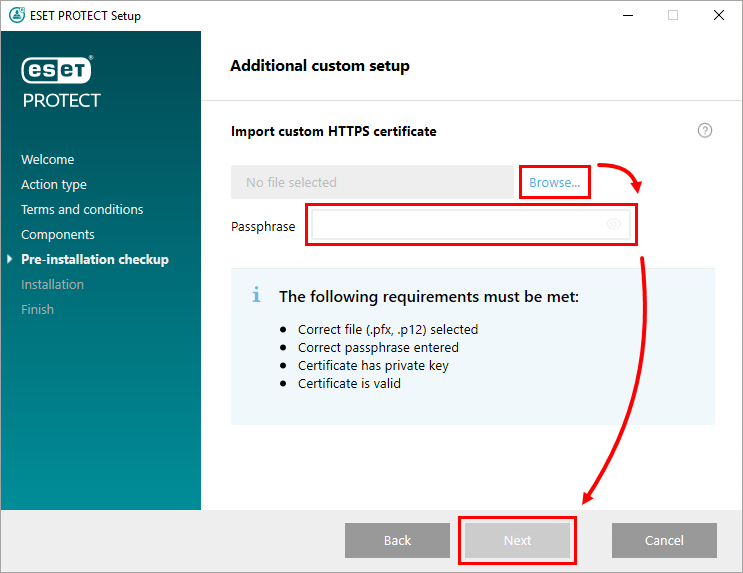
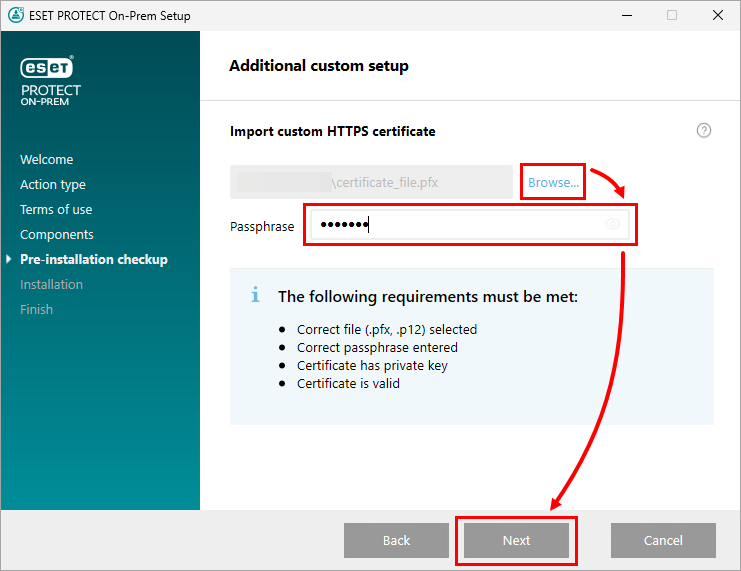
Clique em Procurar, navegue até seu certificado personalizado e selecione-o, digite a Frase secreta e clique em Avançar.
-
Selecione a instalação do Java e clique em Install (Instalar).
-
O certificado personalizado será utilizado durante a instalação. Após a instalação bem-sucedida, você pode acessar o Console da Web do ESET PROTECT On-Prem usando a conexão segura. Clique em Concluir.
Gerar um novo certificado e configurar a conexão HTTPS para o Console da Web do ESET PROTECT no local
Gere um novo certificado através do armazenamento de chaves Java e configure a conexão HTTPS no Apache Tomcat para o Console da Web do ESET PROTECT no local.
-
Crie um repositório de chaves com um certificado SSL.
O Java inclui o keytool.exe, que permite que você crie um certificado através da linha de comando. É necessário gerar um novo certificado para cada instância do Tomcat (se você tiver várias instâncias do Tomcat) para garantir que outras instâncias do Tomcat permaneçam seguras se um certificado for comprometido.
Navegue até o local exato do arquivo keytool.exe. O caminho depende do sistema operacional e da versão do Java, veja o exemplo abaixo:
C:\Program Files\Java\jre1.8.0_201\bin -
Abra a linha de comando/terminal no local do keytool.exe.
-
Edite e execute o seguinte comando. Edite os parâmetros -keystore, -storepass e -keypass com base em seu ambiente.
keytool.exe -genkeypair -alias "tomcat" -keyalg RSA -keysize 4096 -validity 3650 -keystore "C:\Program Files\Apache Software Foundation\Tomcat_folder\tomcat.keystore" -storepass "yourpassword" -keypass "yourpassword" -dname "CN=Unknown, OU=Unknown, O=Unknown, L=Unknown, ST=Unknown, C=Unknown" -
Edite e execute o seguinte comando. Edite os parâmetros -file e -ext para exportar a solicitação de assinatura de certificado do repositório de chaves.
keytool.exe -certreq -alias tomcat -file "C:\Install\Tomcat\tomcat.csr" -keystore "C:\Program Files\Apache Software Foundation\Tomcat_folder\tomcat.keystore" -ext san=dns:ESETPROTECT -
Obtenha o certificado SSL assinado com a Autoridade de certificação raiz (CA) de sua escolha.
Você pode prosseguir para a etapa 8 se planeja importar uma Autoridade de certificação raiz posteriormente. Se optar por proceder dessa forma, seu navegador da Web poderá exibir avisos sobre um certificado autoassinado e você precisará adicionar uma exceção para se conectar ao Console da Web do ESET PROTECT On-Prem via HTTPS.
-
Importe o certificado raiz e o certificado intermediário de sua CA para seu repositório de chaves. A entidade que assinou seu certificado geralmente disponibiliza esses certificados. Isso é necessário porque a resposta do certificado é validada usando certificados confiáveis do repositório de chaves.
Edite e execute os seguintes comandos. Edite os parâmetros -keystore e -file com base em seu ambiente.
keytool.exe -import -alias root -keystore "C:\Program Files\Apache Software Foundation\Tomcat_folder\tomcat.keystore" -trustcacerts -file "C:\root.crt"keytool.exe -import -alias intermediate -keystore "C:\Program Files\Apache Software Foundation\Tomcat_folder\tomcat.keystore" -trustcacerts -file "C:\intermediate.crt.pem" -
Quando você receber o certificado assinado com a CA raiz, importe a chave pública da CA e, em seguida, o certificado tomcat.cer para o repositório de chaves.
Edite e execute o seguinte comando. Edite os parâmetros -file e -keystore.
keytool.exe -import -alias tomcat -file "C:\Install\Tomcat\tomcat.cer" -keystore "C:\Program Files\Apache Software Foundation\Tomcat_folder\tomcat.keystore" -
Navegue até a pasta de configuração do Apache Tomcat. O caminho depende do sistema operacional e da versão do Apache Tomcat, veja o exemplo abaixo:
C:\Program Files\Apache Software Foundation\apache-tomcat-9.0.112\conf -
Abra o arquivo server.xml usando um editor de texto (por exemplo, o Bloco de Notas) e adicione o seguinte código após a tag </Engine> (se já houver uma tag <Connector presente, edite o código conforme o exemplo abaixo).
Edite os parâmetros keystoreFile e keystorePass com base em seu ambiente.
<Connector server="OtherWebServer" port="443" protocol="org.apache.coyote.http11.Http11NioProtocol" SSLEnabled="true" maxThreads="150" scheme="https" secure="true" clientAuth="false" sslProtocol="TLS" keystoreFile="C:\Program Files\Apache Software Foundation\Tomcat_folder\tomcat.keystore" keystorePass="yourpassword"/> -
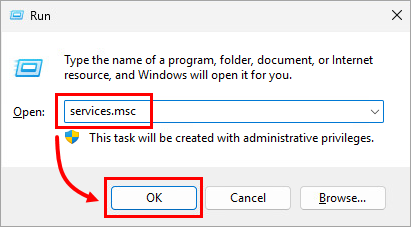
Pressione a tecla Windows + R, digite services.msc e clique em OK.
-
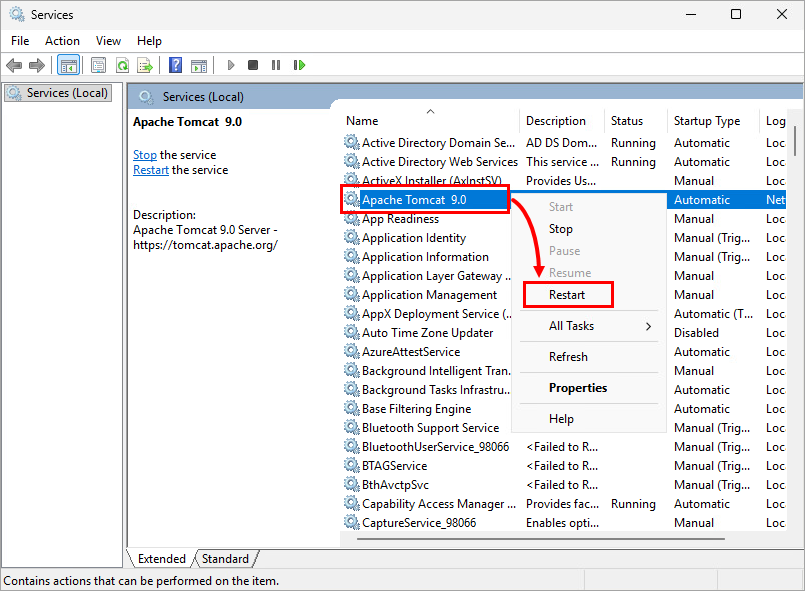
Clique com o botão direito do mouse no serviço Apache Tomcat 9.0 e selecione Reiniciar no menu de contexto.
Configurar a conexão HTTPS para o Console da Web do ESET PROTECT On-Prem usando um certificado personalizado
Configure a conexão HTTPS no Apache Tomcat para o Console da Web do ESET PROTECT On-Prem usando um certificado personalizado.
- Mova o arquivo certificate.pfx para a pasta de instalação do Apache Tomcat. O caminho depende do sistema operacional e da versão do Apache Tomcat, veja o exemplo abaixo:
C:\Program Files\Apache Software Foundation\apache-tomcat-9.0.112\ -
Navegue até a pasta de configuração do Apache Tomcat. O caminho depende do sistema operacional e da versão do Apache Tomcat, veja o exemplo abaixo:
C:\Program Files\Apache Software Foundation\apache-tomcat-9.0.112\conf\ -
Abra o arquivo server.xml usando um editor de texto (por exemplo, Notepad).
-
Se não houver nenhuma tag <Connector após a tag </Engine> (por exemplo, quando você executar uma nova instalação do Apache Tomcat), copie a seguinte cadeia de caracteres no Server.xml após a tag </Engine>.
Edite os parâmetros keystoreFile, keystorePass e keystoreTag com base em seu ambiente.
<Connector server="OtherWebServer" port="443" protocol="org.apache.coyote.http11.Http11NioProtocol" SSLEnabled="true" maxThreads="150" scheme="https" secure="true" clientAuth="false" sslProtocol="TLS" keystoreFile="C:\Program Files\Apache Software Foundation\Tomcat_folder\certificate_file.pfx" keystorePass="Secret_Password_123" keystoreType="PKCS12" sslEnabledProtocols="TLSv1.2,TLSv1.3" ciphers="TLS_AES_256_GCM_SHA384, TLS_CHACHA20_POLY1305_SHA256, TLS_AES_128_GCM_SHA256, TLS_ECDHE_RSA_WITH_AES_128_CBC_SHA256, TLS_ECDHE_RSA_WITH_AES_128_GCM_SHA256, TLS_ECDHE_RSA_WITH_AES_128_CBC_SHA, TLS_ECDHE_RSA_WITH_AES_256_CBC_SHA384, TLS_ECDHE_RSA_WITH_AES_256_GCM_SHA384, TLS_ECDHE_RSA_WITH_AES_256_CBC_SHA, TLS_RSA_WITH_AES_128_CBC_SHA256, TLS_RSA_WITH_AES_128_GCM_SHA256, TLS_RSA_WITH_AES_128_CBC_SHA, TLS_RSA_WITH_AES_256_CBC_SHA256, TLS_RSA_WITH_AES_256_GCM_SHA384, TLS_RSA_WITH_AES_256_CBC_SHA" />? -
Se a tag <Connector estiver presente após a tag</Engine> (por exemplo, quando você restaurar o arquivo server.xml após uma atualização do Apache Tomcat), substitua os valores dos parâmetros listados abaixo pelos seus valores.
- keystoreFile - Forneça o caminho completo para o arquivo de certificado (.pfx, .keystore ou outro). Se você usar um certificado que não seja JKS (por exemplo, um arquivo .pfx), exclua o keyAlias (ele está presente no Server.xml por padrão) e adicione o keystoreType adequado.
- keystorePass - Forneça a frase secreta do certificado.
- keystoreType - Especifique o tipo de certificado.
-
-
Pressione a tecla Windows + R, digite services.msc e clique em OK.
-
Clique com o botão direito do mouse no serviço Apache Tomcat 9.0 e selecione Reiniciar no menu de contexto.


