문제
- ESET PROTECT On-Prem 웹 콘솔에 접속할 때 "암호화되지 않은 연결을 사용하고 있습니다! HTTPS를 사용하도록 웹 서버를 구성하십시오"라는 경고 메시지가 표시됩니다
- 올인원 설치 프로그램을 사용하여 ESET PROTECT On-Prem 웹 콘솔을 다시 설치하고, 자동으로 생성된 인증서를 사용하십시오.
- 올인원 설치 프로그램을 사용하여 ESET PROTECT On-Prem 웹 콘솔을 다시 설치하고 사용자 지정 인증서를 사용하십시오
- 새 인증서를 생성하고 ESET PROTECT On-Prem 웹 콘솔에 대해 HTTPS 연결을 구성하십시오.
- 사용자 지정 인증서를 사용하여 ESET PROTECT On-Prem 웹 콘솔에 대한 HTTPS 연결을 구성하십시오
상세 정보
확장하려면 클릭하세요
수동으로 설치된 ESET PROTECT On-Prem 웹 콘솔은 기본적으로 HTTP를 사용합니다. 보안상의 이유로 ESET PROTECT On-Prem을 HTTPS를 사용하도록 설정할 것을 권장합니다.
HTTPS를 사용하려면 올인원 설치 프로그램을 사용하여 ESET PROTECT On-Prem 웹 콘솔을 다시 설치하거나, Apache Tomcat이 HTTPS 연결을 사용하도록 구성할 수 있습니다.
해결 방법
관련 해결 방법: Linux 사용자
올인원 설치 프로그램을 사용하여 ESET PROTECT On-Prem 웹 콘솔을 재설치하고 자동으로 생성된 인증서를 사용하십시오
올인원 설치 프로그램을 사용하여 ESET PROTECT On-Prem 웹 콘솔을 다시 설치하면 보안 연결(HTTPS) 인증서가 자동으로 생성됩니다.
-
Apache Tomcat이 ESET PROTECT On-Prem 웹 콘솔에서만 사용되도록 하십시오.
-
Apache Tomcat을 제거하십시오. 이렇게 하면 ESET PROTECT On-Prem 웹 콘솔도 함께 제거됩니다.
-
ESET PROTECT On-Prem 올인원 설치 프로그램을 다운로드하십시오. ESET PROTECT On-Prem 서버와 동일한 버전을 사용하십시오. ESET PROTECT On-Prem 및 관련 구성 요소의 버전 확인.
-
ESET PROTECT On-Prem 올인원 설치 프로그램을 실행하십시오. 언어를 선택하고 ‘다음’을 클릭하십시오.
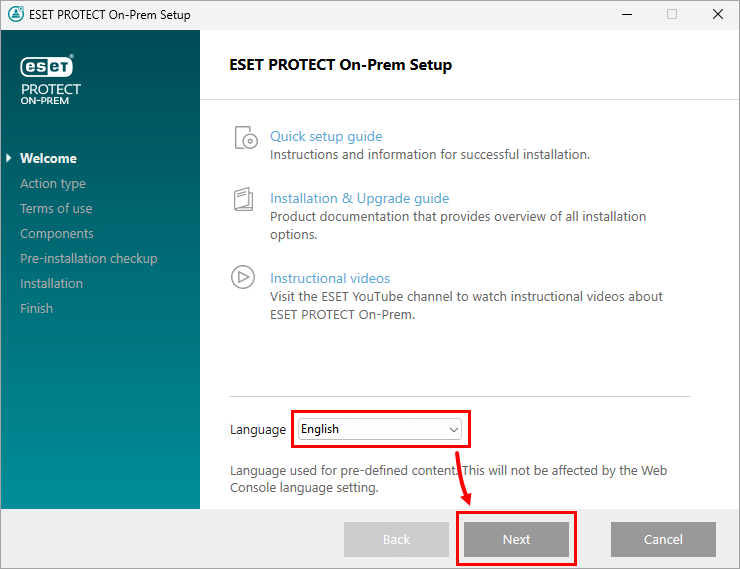
-
설치를 선택하고 다음을 클릭하십시오.
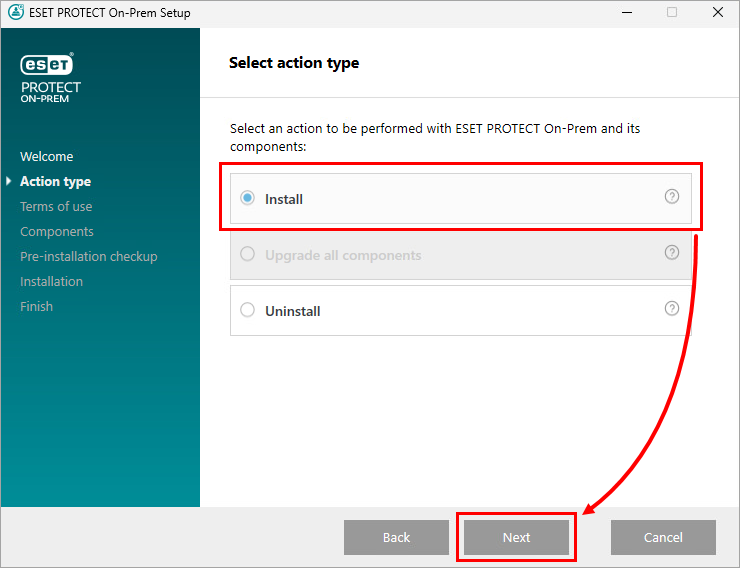
-
사용 약관을 검토하고, ‘사용 약관에 동의합니다’ 옆의 확인란을 선택한 다음 ‘다음’을 클릭하십시오.
-
ESET PROTECT Webconsole 옆의 확인란을 선택하고 ‘다음’을 클릭합니다.
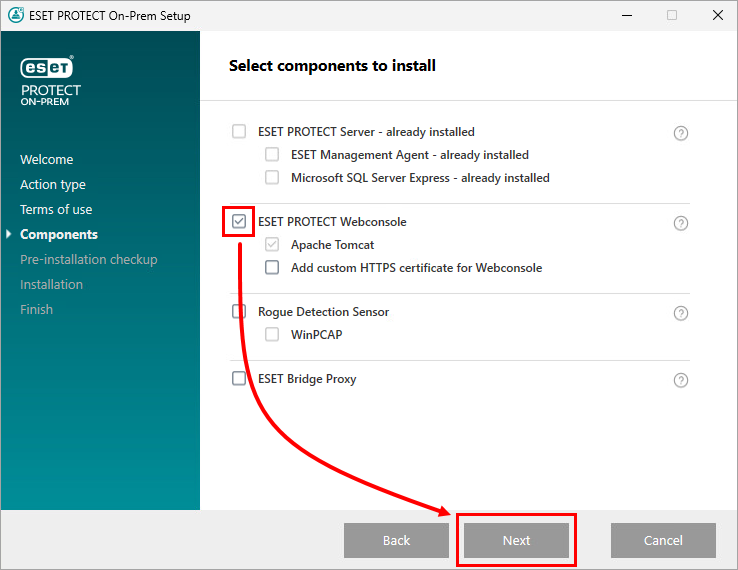
-
Java 설치 위치를 선택하고 ‘설치’를 클릭합니다.
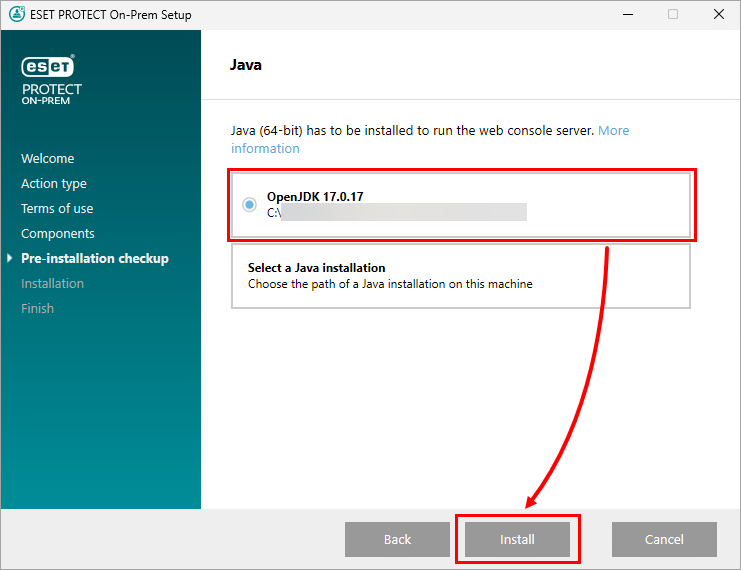
-
설치 과정에서 HTTPS 인증서가 자동으로 생성됩니다. 설치가 성공적으로 완료되면 보안 연결을 통해 ESET PROTECT On-Prem 웹 콘솔에 액세스할 수 있습니다. ‘마침’을 클릭하십시오.
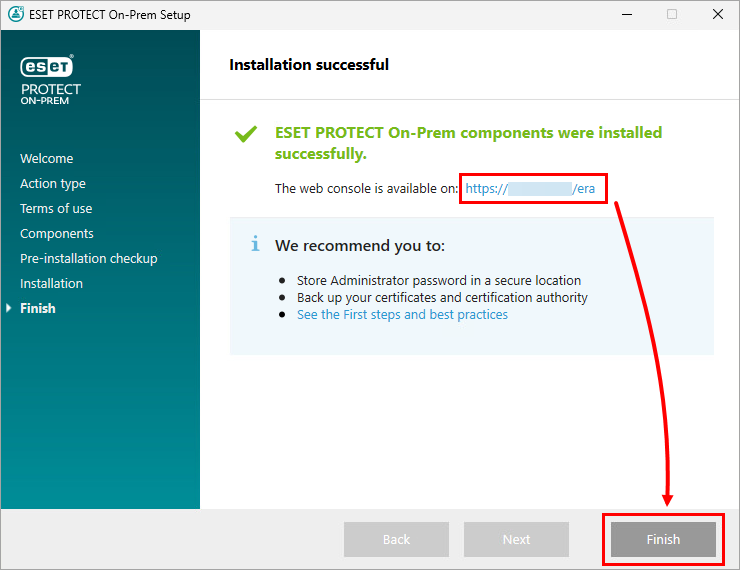
올인원 설치 프로그램을 사용하여 ESET PROTECT On-Prem 웹 콘솔을 다시 설치하고 사용자 지정 인증서를 사용하십시오.
올인원 설치 프로그램을 사용하여 ESET PROTECT On-Prem 웹 콘솔을 다시 설치하고 사용자 지정 HTTPS 인증서를 추가하십시오.
-
Apache Tomcat이 ESET PROTECT On-Prem 웹 콘솔에서만 사용되도록 하십시오.
-
Apache Tomcat을 제거하십시오. 이렇게 하면 ESET PROTECT On-Prem 웹 콘솔도 함께 제거됩니다.
-
ESET PROTECT On-Prem 올인원 설치 프로그램을 다운로드하십시오. ESET PROTECT On-Prem 서버와 동일한 버전을 사용하십시오. ESET PROTECT On-Prem 및 관련 구성 요소의 버전 확인.
-
ESET PROTECT On-Prem 올인원 설치 프로그램을 실행하십시오. 언어를 선택하고 ‘다음’을 클릭하십시오.
-
설치를 선택하고 다음을 클릭하십시오.
-
사용 약관을 검토하고, ‘사용 약관에 동의합니다’ 옆의 확인란을 선택한 다음 ‘다음’을 클릭하십시오.
-
ESET PROTECT 웹 콘솔 및 웹 콘솔용 사용자 지정 HTTPS 인증서 추가 옆의 확인란을 선택하고 다음을 클릭합니다.
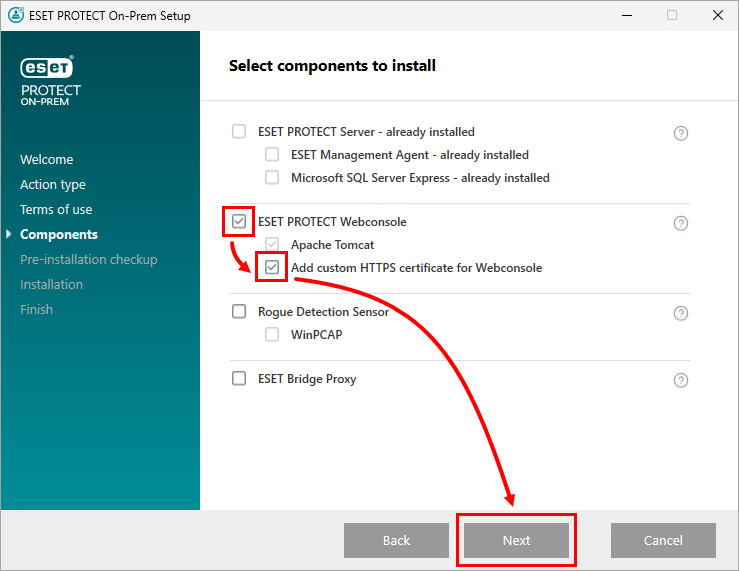
-
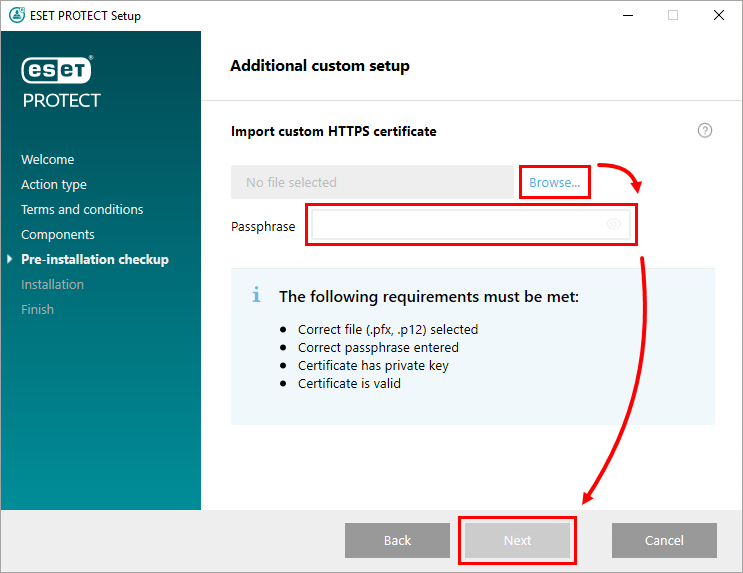
'찾아보기'를 클릭하고 사용자 지정 인증서를 찾아 선택한 다음, 암호를 입력하고 '다음'을 클릭합니다.
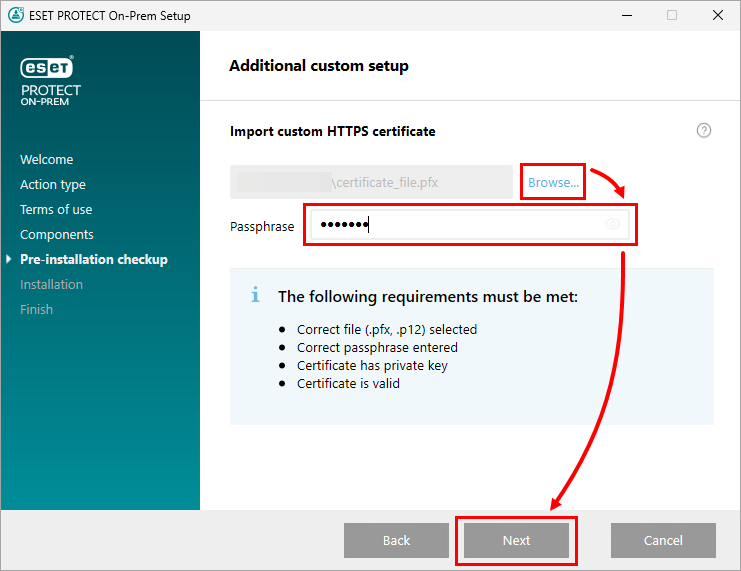
-
사용 중인 Java 설치 경로를 선택하고 ‘설치’를 클릭하십시오.
-
설치 과정에서 사용자 지정 인증서가 사용됩니다. 설치가 성공적으로 완료되면 보안 연결을 통해 ESET PROTECT On-Prem 웹 콘솔에 액세스할 수 있습니다. ‘마침’을 클릭하십시오.
새 인증서를 생성하고 ESET PROTECT On-Prem 웹 콘솔에 대한 HTTPS 연결을 구성합니다.
Java 키스토어를 통해 새 인증서를 생성하고, ESET PROTECT On-Prem 웹 콘솔을 위해 Apache Tomcat에서 HTTPS 연결을 구성합니다.
-
SSL 인증서가 포함된 키스토어를 생성합니다.
Java에는 명령줄을 통해 인증서를 생성할 수 있는 keytool.exe가 포함되어 있습니다. 하나의 인증서가 유출되더라도 다른 Tomcat 인스턴스의 보안이 유지되도록 하려면, Tomcat 인스턴스가 여러 개인 경우 각 인스턴스마다 새 인증서를 생성해야 합니다.
keytool.exe 파일이 있는 정확한 위치로 이동하십시오. 경로는 OS 및 Java 버전에 따라 다르며, 아래 예시를 참조하십시오.
C:\Program Files\Java\jre1.8.0_201\bin -
keytool.exe 파일이 있는 위치에서 명령줄/터미널을 엽니다.
-
다음 명령어를 편집하여 실행하십시오. -keystore, -storepass 및 -keypass 매개변수는 사용 중인 환경에 맞게 수정하십시오.
keytool.exe -genkeypair -alias "tomcat" -keyalg RSA -keysize 4096 -validity 3650 -keystore "C:\Program Files\Apache Software Foundation\Tomcat_folder\tomcat.keystore" -storepass "yourpassword" -keypass "yourpassword" -dname "CN=Unknown, OU=Unknown, O=Unknown, L=Unknown, ST=Unknown, C=Unknown" -
다음 명령을 편집하여 실행하십시오. 키스토어에서 인증서 서명 요청을 내보내려면 -file 및 -ext 매개변수를 편집하십시오.
keytool.exe -certreq -alias tomcat -file "C:\Install\Tomcat\tomcat.csr" -keystore "C:\Program Files\Apache Software Foundation\Tomcat_folder\tomcat.keystore" -ext san=dns:ESETPROTECT -
원하는 루트 인증 기관(CA)을 사용하여 SSL 인증서에 서명을 받으십시오.
나중에 루트 인증 기관(CA)을 가져올 계획이라면 8단계로 진행해도 됩니다. 이 방법으로 진행하기로 선택한 경우, 웹 브라우저에 자체 서명된 인증서에 대한 경고가 표시될 수 있으며, HTTPS를 통해 ESET PROTECT On-Prem 웹 콘솔에 연결하려면 예외를 추가해야 합니다.
-
CA의 루트 인증서와 중간 인증서를 키스토어에 가져오십시오. 일반적으로 인증서에 서명한 기관에서 이러한 인증서를 제공합니다. 인증서 응답은 키스토어의 신뢰할 수 있는 인증서를 사용하여 검증되므로 이 과정이 필요합니다.
다음 명령을 편집하여 실행하십시오. 환경에 따라 -keystore 및 -file 매개변수를 수정하십시오.
keytool.exe -import -alias root -keystore "C:\Program Files\Apache Software Foundation\Tomcat_folder\tomcat.keystore" -trustcacerts -file "C:\root.crt"keytool.exe -import -alias intermediate -keystore "C:\Program Files\Apache Software Foundation\Tomcat_folder\tomcat.keystore" -trustcacerts -file "C:\intermediate.crt.pem" -
루트 CA가 서명한 인증서를 수신하면, CA의 공개 키를 먼저 가져온 다음 tomcat.cer 인증서를 키스토어에 가져오십시오.
다음 명령어를 편집하여 실행하십시오. -file 및 -keystore 매개변수를 수정하십시오.
keytool.exe -import -alias tomcat -file "C:\Install\Tomcat\tomcat.cer" -keystore "C:\Program Files\Apache Software Foundation\Tomcat_folder\tomcat.keystore" -
Apache Tomcat 구성 폴더로 이동합니다. 경로는 OS 및 Apache Tomcat 버전에 따라 다르며, 아래 예시를 참조하십시오:
C:\Program Files\Apache Software Foundation\apache-tomcat-9.0.112\conf -
텍스트 편집기(예: 메모장)를 사용하여 server.xml 파일을 열고, </Engine> 태그 뒤에 다음 코드를 추가합니다(이미 <Connector> 태그가 있는 경우, 코드를 아래 예시와 같이 수정하십시오).
사용자의 환경에 맞게 keystoreFile 및 keystorePass 매개변수를 수정하십시오.
<Connector server="OtherWebServer" port="443" protocol="org.apache.coyote.http11.Http11NioProtocol" SSLEnabled="true" maxThreads="150" scheme="https" secure="true" clientAuth="false" sslProtocol="TLS" keystoreFile="C:\Program Files\Apache Software Foundation\Tomcat_folder\tomcat.keystore" keystorePass="yourpassword"/> -
Windows 키 + R을 누르고 services.msc를 입력한 다음 확인을 클릭합니다.
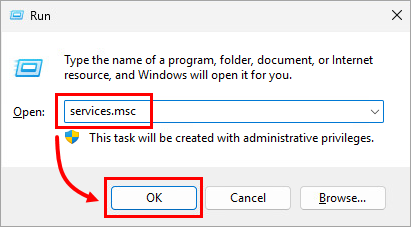
-
Apache Tomcat 9.0 서비스를 마우스 오른쪽 버튼으로 클릭하고 컨텍스트 메뉴에서 ‘다시 시작’을 선택합니다.
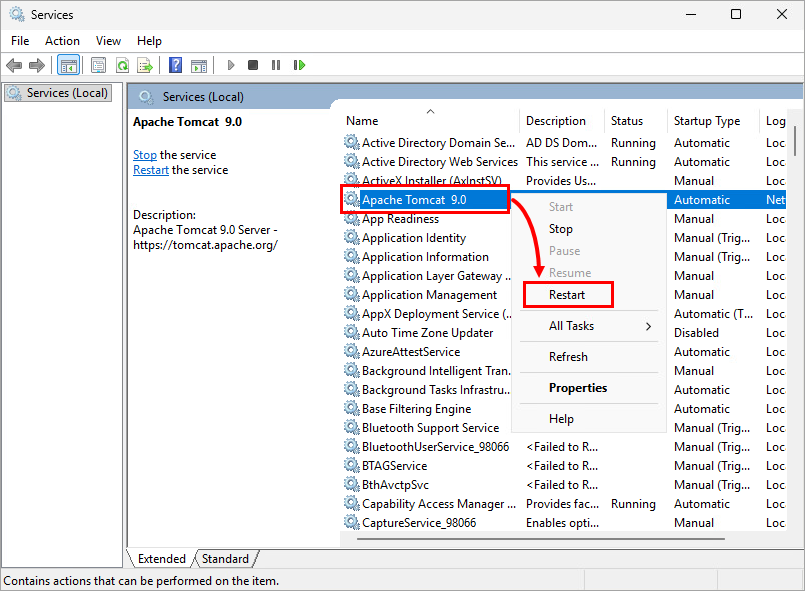
사용자 지정 인증서를 사용하여 ESET PROTECT On-Prem 웹 콘솔의 HTTPS 연결 구성
사용자 지정 인증서를 사용하여 ESET PROTECT On-Prem 웹 콘솔용 Apache Tomcat에서 HTTPS 연결을 구성합니다.
- 인증서 파일(예:
certificate.pfx)을 Apache Tomcat 설치 폴더(예:C:\Program Files\Apache Software Foundation\apache-tomcat-9.0.112\)로 이동합니다. -
Apache Tomcat 설치 폴더에서 텍스트 편집기를 사용하여
Server.xml파일을 열고 다음과 같이 편집하십시오.-
Apache Tomcat 9
-
</Engine>태그 뒤에<Connector>태그가 없는 경우, 다음 문자열을 복사하여</Engine>태그 뒤에 붙여넣으십시오.keystoreFile,keystorePass및keystoreType에는 실제 값을 입력하십시오.<Connector server="OtherWebServer" port="443" protocol="org.apache.coyote.http11.Http11NioProtocol" SSLEnabled="true" maxThreads="150" scheme="https" secure="true" clientAuth="false" sslProtocol="TLS" sslEnabledProtocols="TLSv1.2,TLSv1.3" ciphers="TLS_AES_256_GCM_SHA384, TLS_CHACHA20_POLY1305_SHA256, TLS_AES_128_GCM_SHA256, TLS_ECDHE_RSA_WITH_AES_128_CBC_SHA256, TLS_ECDHE_RSA_WITH_AES_128_GCM_SHA256, TLS_ECDHE_RSA_WITH_AES_128_CBC_SHA, TLS_ECDHE_RSA_WITH_AES_256_CBC_SHA384, TLS_ECDHE_RSA_WITH_AES_256_GCM_SHA384, TLS_ECDHE_RSA_WITH_AES_256_CBC_SHA, TLS_RSA_WITH_AES_128_CBC_SHA256, TLS_RSA_WITH_AES_128_GCM_SHA256, TLS_RSA_WITH_AES_128_CBC_SHA, TLS_RSA_WITH_AES_256_CBC_SHA256, TLS_RSA_WITH_AES_256_GCM_SHA384, TLS_RSA_WITH_AES_256_CBC_SHA" keystoreFile="C:\Program Files\Apache Software Foundation\Tomcat_folder\certificate_file.pfx" keystorePass="Secret_Password_123" keystoreType="PKCS12" /> -
</Engine>태그 뒤에<Connector>태그가 있는 경우, 아래 나열된 매개변수에 사용자 지정 값을 입력하십시오.keystoreFile– 인증서 파일(.pfx,.keystore등)의 전체 경로를 지정하십시오. JKS가 아닌 인증서(예:.pfx파일)를 사용하는 경우,keyAlias를 삭제하고(기본적으로Server.xml에 존재함) 적절한keystoreType을 추가하십시오.- keystorePass–인증서 암호를
입력하십시오. - keyst
oreType– 인증서 유형을지정합니다.
-
-
Apache Tomcat 10
<Connector>태그를 다음과 같이 편집하십시오.아래에 나열된 매개변수에는 적절한 값을 입력하십시오.
certificateKeystoreFile– 인증서 파일의 전체 경로를 지정합니다.- certificateKeystorePassword – 인증서 암호를
입력합니다.
<Connector port="443"
               protocol="org.apache.coyote.http11.Http11NioProtocol"
               maxThreads="150"
               SSLEnabled="true">
               <SSLHostConfig>
                <Certificate certificateKeystoreFile="C:\Program Files\Apache Software Foundation\Tomcat 10.1\console.pfx"
                    certificateKeystorePassword="admin.1234"
                     type="RSA"/>
               </SSLHostConfig>
            </Connector>
-
-
Windows 키 + R을 누르고
services.msc를입력한 다음 확인을 클릭합니다. -
Apache Tomcat 서비스를 마우스 오른쪽 버튼으로 클릭하고 컨텍스트 메뉴에서 '다시 시작'을 선택합니다.


