Problem
- Du får advarselen «Bruker ukryptert tilkobling! Konfigurer webserveren til å bruke HTTPS» når du åpner ESET PROTECT On-Prem Web Console
- Installer ESET PROTECT On-Prem Web Console på nytt ved hjelp av alt-i-ett-installasjonsprogrammet, og bruk et automatisk generert sertifikat
- Installer ESET PROTECT On-Prem Web Console på nytt ved hjelp av «All-in-one»-installasjonsprogrammet, og bruk et tilpasset sertifikat
- Generer et nytt sertifikat og konfigurer HTTPS-tilkoblingen for ESET PROTECT On-Prem Web Console
- Konfigurer HTTPS-tilkobling for ESET PROTECT On-Prem Web Console ved hjelp av et tilpasset sertifikat
Detaljer
Klikk for å utvide
ESET PROTECT On-Prem Web Console som er installert manuelt, bruker HTTP som standard. Av sikkerhetsmessige årsaker anbefaler vi at du konfigurerer ESET PROTECT On-Prem til å bruke HTTPS.
For å bruke HTTPS kan du installere ESET PROTECT On-Prem Web Console på nytt ved hjelp av alt-i-ett-installasjonsprogrammet eller konfigurere Apache Tomcat til å bruke en HTTPS-tilkobling.
Løsning
Relatert løsning: Linux-brukere
Installer ESET PROTECT On-Prem Web Console på nytt ved hjelp av alt-i-ett-installasjonsprogrammet, og bruk et automatisk generert sertifikat
Installer ESET PROTECT On-Prem Web Console på nytt ved hjelp av alt-i-ett-installasjonsprogrammet for å generere sertifikatet for sikker tilkobling (HTTPS) automatisk.
-
Sørg for at Apache Tomcat kun brukes av ESET PROTECT On-Prem Web Console.
-
Avinstaller Apache Tomcat. Dette vil også avinstallere ESET PROTECT On-Prem Web Console.
-
Last ned ESET PROTECT On-Prem All-in-one-installasjonsprogrammet. Bruk samme versjon som ESET PROTECT On-Prem-serveren din. Sjekk versjonen av ESET PROTECT On-Prem og relaterte komponenter.
-
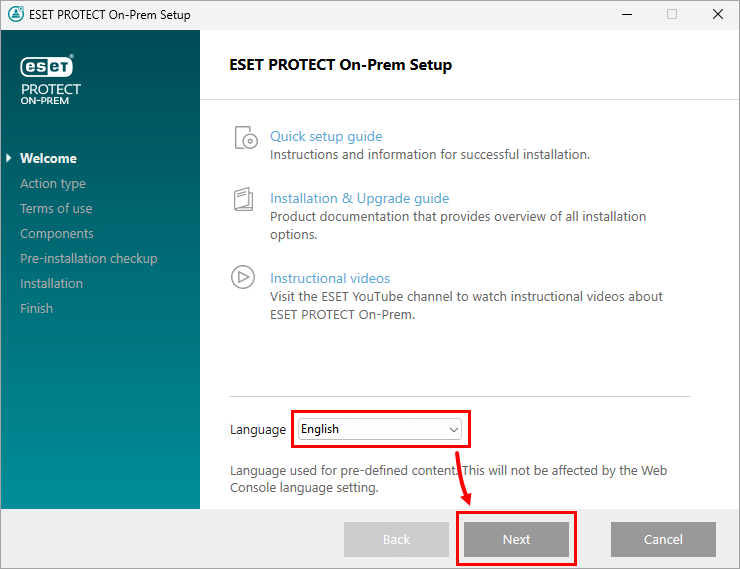
Kjør ESET PROTECT On-Prem All-in-one-installasjonsprogrammet. Velg språk og klikk på Neste.
-
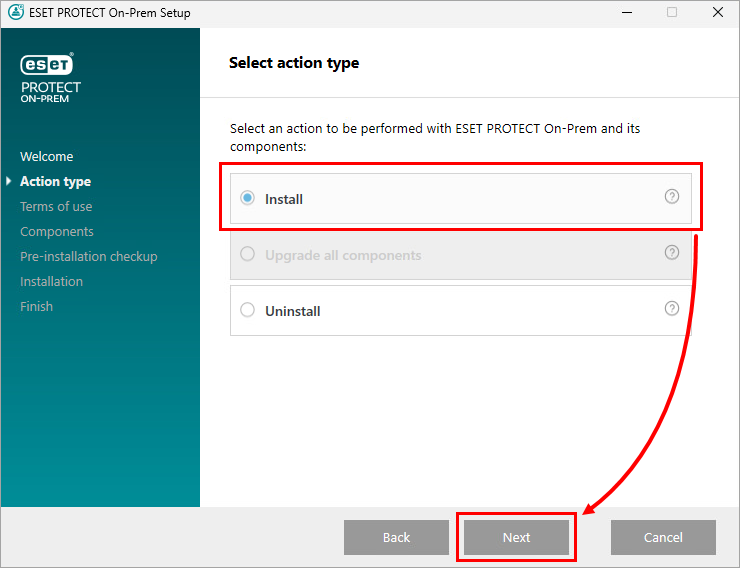
Velg Installer og klikk på Neste.
-
Les gjennom bruksvilkårene, merk av i boksen ved siden av Jeg godtar bruksvilkårene og klikk på Neste.
-
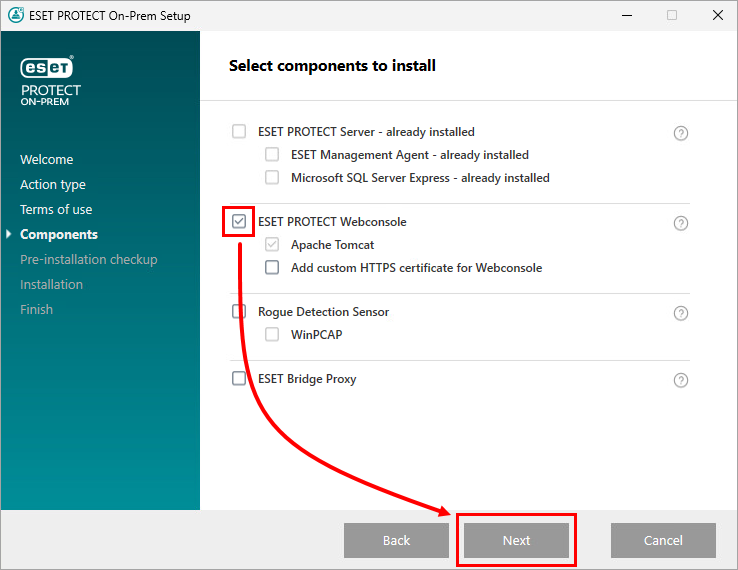
Merk av i boksen ved siden av ESET PROTECT Webconsole og klikk på Neste.
-
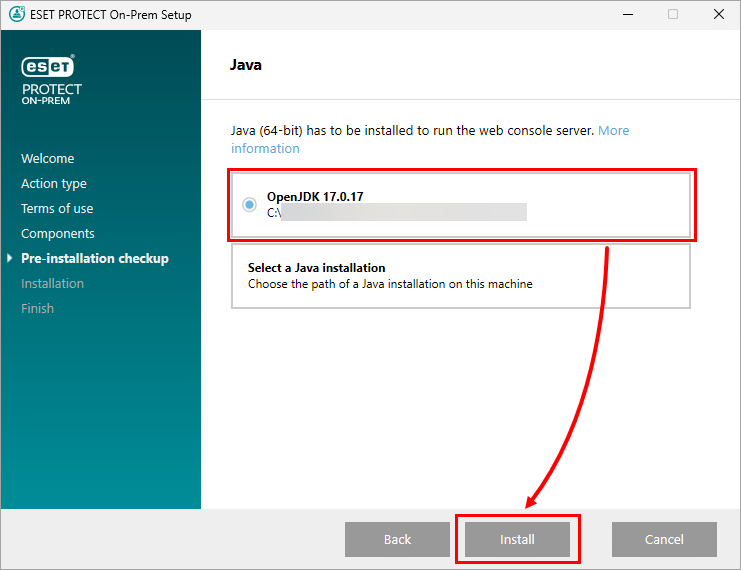
Velg Java-installasjonen din og klikk på Installer.
-
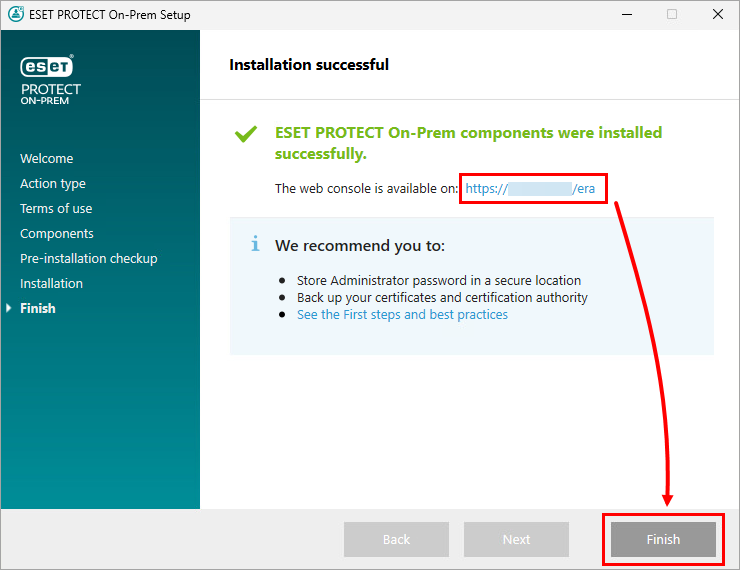
HTTPS-sertifikatet genereres automatisk under installasjonen. Når installasjonen er fullført, kan du få tilgang til ESET PROTECT On-Prem Web Console via den sikre tilkoblingen. Klikk på Fullfør.
Installer ESET PROTECT On-Prem Web Console på nytt ved hjelp av alt-i-ett-installasjonsprogrammet, og bruk et tilpasset sertifikat
Installer ESET PROTECT On-Prem Web Console på nytt ved hjelp av alt-i-ett-installasjonsprogrammet, og legg til et tilpasset HTTPS-sertifikat.
-
Sørg for at Apache Tomcat kun brukes av ESET PROTECT On-Prem Web Console.
-
Avinstaller Apache Tomcat. Dette vil også avinstallere ESET PROTECT On-Prem Web Console.
-
Last ned ESET PROTECT On-Prem alt-i-ett-installasjonsprogrammet. Bruk samme versjon som ESET PROTECT On-Prem-serveren din. Sjekk versjonen av ESET PROTECT On-Prem og relaterte komponenter.
-
Kjør ESET PROTECT On-Prem All-in-one-installasjonsprogrammet. Velg språk og klikk på Neste.
-
Velg Installer og klikk på Neste.
-
Les gjennom bruksvilkårene, merk av i boksen ved siden av «Jeg godtar bruksvilkårene» og klikk på «Neste».
-
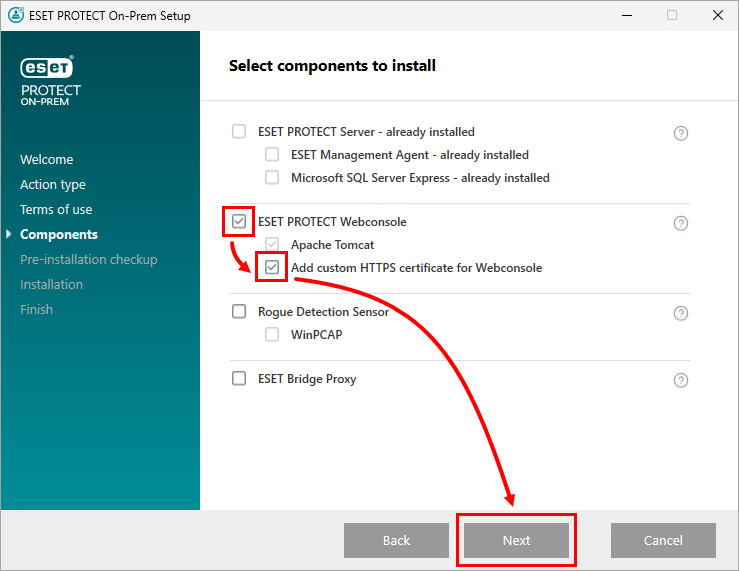
Merk av i avmerkingsboksen ved siden av «ESET PROTECT Webconsole » og «Legg til tilpasset HTTPS-sertifikat for Webconsole», og klikk på «Neste».
-
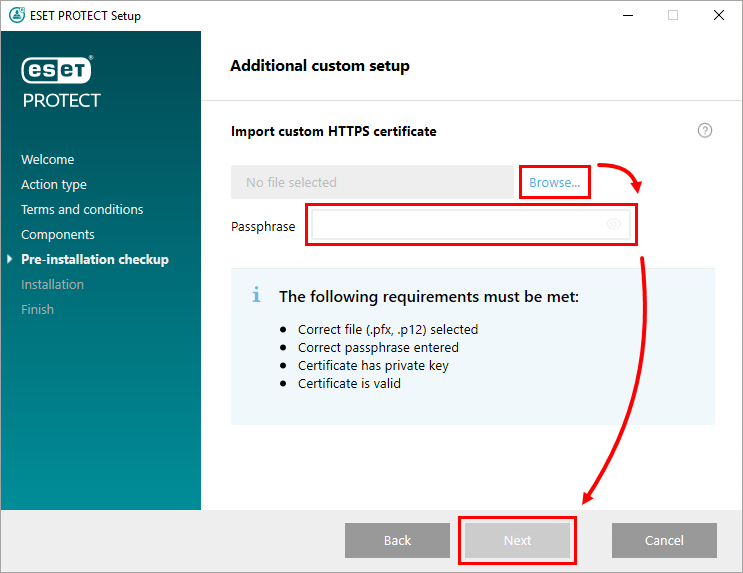
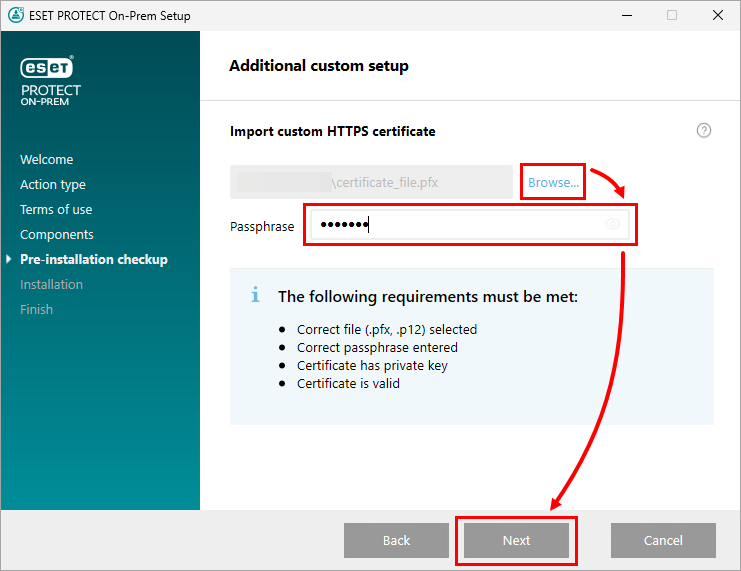
Klikk på «Bla gjennom», naviger til og velg det tilpassede sertifikatet ditt, skriv inn passordfrasen og klikk på «Neste».
-
Velg Java-installasjonen din og klikk på Installer.
-
Det tilpassede sertifikatet vil bli brukt under installasjonen. Etter vellykket installasjon kan du få tilgang til ESET PROTECT On-Prem Web Console via den sikre tilkoblingen. Klikk på Fullfør.
Generer et nytt sertifikat og konfigurer HTTPS-tilkoblingen for ESET PROTECT On-Prem Web Console
Generer et nytt sertifikat via Java-nøkkelbeholderen og konfigurer HTTPS-tilkoblingen i Apache Tomcat for ESET PROTECT On-Prem Web Console.
-
Opprett en nøkkelbeholder med et SSL-sertifikat.
Java inkluderer keytool.exe, som lar deg opprette et sertifikat via kommandolinjen. Du må generere et nytt sertifikat for hver Tomcat-instans (hvis du har flere Tomcat-instanser) for å sikre at andre Tomcat-instanser forblir sikre hvis ett sertifikat blir kompromittert.
Naviger til den nøyaktige plasseringen av filen keytool.exe. Stien avhenger av operativsystemet og Java-versjonen, se eksemplet nedenfor:
C:\Program Files\Java\jre1.8.0_201\bin -
Åpne kommandolinjen/terminalen i mappen der keytool.exe ligger.
-
Rediger og kjør følgende kommando. Rediger parametrene -keystore, -storepass og -keypass i henhold til ditt miljø.
keytool.exe -genkeypair -alias "tomcat" -keyalg RSA -keysize 4096 -validity 3650 -keystore "C:\Program Files\Apache Software Foundation\Tomcat_folder\tomcat.keystore" -storepass "dittpassord" -keypass "dittpassord" -dname "CN=Unknown, OU=Unknown, O=Unknown, L=Unknown, ST=Unknown, C=Unknown" -
Rediger og kjør følgende kommando. Rediger parametrene -file og -ext for å eksportere sertifikatsignaturforespørselen fra nøkkelbeholderen.
keytool.exe -certreq -alias tomcat -file "C:\Install\Tomcat\tomcat.csr" -keystore "C:\Program Files\Apache Software Foundation\Tomcat_folder\tomcat.keystore" -ext san=dns:ESETPROTECT -
Få SSL-sertifikatet signert av den rot-sertifiseringsinstansen (CA) du ønsker.
Du kan gå videre til trinn 8 hvis du planlegger å importere en rot-sertifiseringsmyndighet senere. Hvis du velger å fortsette på denne måten, kan nettleseren din vise advarsler om et selvsignert sertifikat, og du må legge til et unntak for å koble til ESET PROTECT On-Prem-nettkonsollen via HTTPS.
-
Importer rotsertifikatet og mellomliggende sertifikatet fra din CA til nøkkelbeholderen din. Enheten som signerte sertifikatet ditt, stiller vanligvis disse sertifikatene til rådighet. Dette er nødvendig fordi sertifikatsvaret valideres ved hjelp av pålitelige sertifikater fra nøkkelbeholderen.
Rediger og kjør følgende kommandoer. Rediger parametrene -keystore og -file i henhold til ditt miljø.
keytool.exe -import -alias root -keystore "C:\Program Files\Apache Software Foundation\Tomcat_folder\tomcat.keystore" -trustcacerts -file "C:\root.crt"keytool.exe -import -alias intermediate -keystore "C:\Program Files\Apache Software Foundation\Tomcat_folder\tomcat.keystore" -trustcacerts -file "C:\intermediate.crt.pem" -
Når du mottar det signerte sertifikatet fra rot-CA-en, må du importere CA-ens offentlige nøkkel og deretter sertifikatet tomcat.cer til nøkkelbeholderen din.
Rediger og kjør følgende kommando. Rediger parametrene -file og -keystore.
keytool.exe -import -alias tomcat -file "C:\Install\Tomcat\tomcat.cer" -keystore "C:\Program Files\Apache Software Foundation\Tomcat_folder\tomcat.keystore" -
Naviger til konfigurasjonsmappen for Apache Tomcat. Stien avhenger av operativsystemet og versjonen av Apache Tomcat, se eksemplet nedenfor:
C:\Program Files\Apache Software Foundation\apache-tomcat-9.0.112\conf -
Åpne filen server.xml med et tekstredigeringsprogram (for eksempel Notisblokk) og legg til følgende kode etter </Engine> -taggen (hvis det allerede finnes en <Connector> -tag, må du redigere koden i henhold til eksemplet nedenfor).
Rediger parametrene keystoreFile og keystorePass i henhold til ditt miljø.
<Connector server="OtherWebServer" port="443" protocol="org.apache.coyote.http11.Http11NioProtocol" SSLEnabled="true" maxThreads="150" scheme="https" secure="true" clientAuth="false" sslProtocol="TLS" keystoreFile="C:\Program Files\Apache Software Foundation\Tomcat_folder\tomcat.keystore" keystorePass="dittpassord"/> -
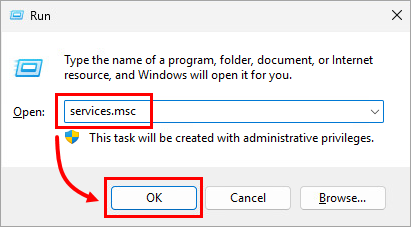
Trykk på Windows- tasten + R, skriv inn services.msc og klikk på OK.
-
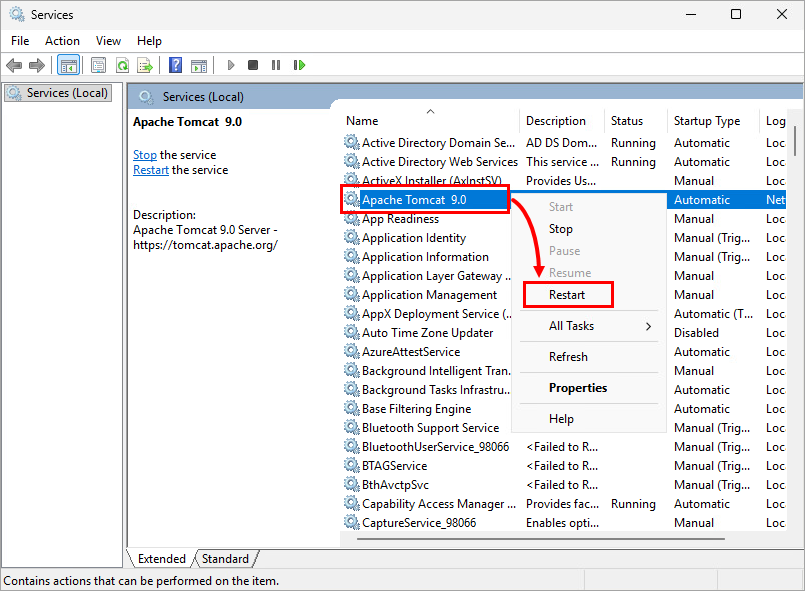
Høyreklikk på tjenesten Apache Tomcat 9.0 og velg Start på nytt fra hurtigmenyen.
Konfigurer HTTPS-tilkobling for ESET PROTECT On-Prem Web Console ved hjelp av et tilpasset sertifikat
Konfigurer HTTPS-tilkobling i Apache Tomcat for ESET PROTECT On-Prem-nettkonsollen ved hjelp av et tilpasset sertifikat.
- Flytt sertifikatfilen (for eksempel
certificate.pfx) til installasjonsmappen for Apache Tomcat (for eksempelC:\Program Files\Apache Software Foundation\apache-tomcat-9.0.112\). -
I installasjonsmappen til Apache Tomcat åpner du
Server.xmlmed en tekstredigerer og redigerer filen som følger:-
Apache Tomcat 9
-
Hvis det ikke finnes noen
<Connector-tag etter</Engine>-taggen, kopier følgende streng og lim den inn etter</Engine>-taggen.Bruk dine egne verdier for
keystoreFile,keystorePassogkeystoreType.<Connector server="OtherWebServer" port="443" protocol="org.apache.coyote.http11.Http11NioProtocol" SSLEnabled="true" maxThreads="150" scheme="https" secure="true" clientAuth="false" sslProtocol="TLS" sslEnabledProtocols="TLSv1.2,TLSv1.3" ciphers="TLS_AES_256_GCM_SHA384, TLS_CHACHA20_POLY1305_SHA256, TLS_AES_128_GCM_SHA256, TLS_ECDHE_RSA_WITH_AES_128_CBC_SHA256, TLS_ECDHE_RSA_WITH_AES_128_GCM_SHA256, TLS_ECDHE_RSA_WITH_AES_128_CBC_SHA, TLS_ECDHE_RSA_WITH_AES_256_CBC_SHA384, TLS_ECDHE_RSA_WITH_AES_256_GCM_SHA384, TLS_ECDHE_RSA_WITH_AES_256_CBC_SHA, TLS_RSA_WITH_AES_128_CBC_SHA256, TLS_RSA_WITH_AES_128_GCM_SHA256, TLS_RSA_WITH_AES_128_CBC_SHA, TLS_RSA_WITH_AES_256_CBC_SHA256, TLS_RSA_WITH_AES_256_GCM_SHA384, TLS_RSA_WITH_AES_256_CBC_SHA" keystoreFile="C:\Program Files\Apache Software Foundation\Tomcat_folder\certificate_file.pfx" keystorePass="Secret_Password_123" keystoreType="PKCS12" /> -
Hvis
<Connector-taggen finnes etter</Engine>-taggen, bruk dine egne verdier for parametrene som er oppført nedenfor.keystoreFile – Angiden fullstendige banen til sertifikatfilen (.pfx,.keystoreeller annet). Hvis du bruker et sertifikat som ikke er JKS (for eksempel en.pfx-fil), må du slettekeyAlias(den finnes som standard iServer.xml) og legge til riktigkeystoreType.keystorePass –Angipassordfrasen for sertifikatet.keystoreType–Angisertifikattypen.
-
-
Apache Tomcat 10
Rediger
<Connector-taggen som følger:Bruk dine egne verdier for parametrene som er oppført nedenfor.
certificateKeystoreFile–Angiden fullstendige banen til sertifikatfilen.- certificateKeystorePassword –
Angipassordfrasen for sertifikatet.
<Connector port="443"
               protocol="org.apache.coyote.http11.Http11NioProtocol"
               maxThreads="150"
               SSLEnabled="true">
               <SSLHostConfig>
                <Certificate certificateKeystoreFile="C:\Program Files\Apache Software Foundation\Tomcat 10.1\console.pfx"
                    certificateKeystorePassword="admin.1234"
                     type="RSA"/>
               </SSLHostConfig>
            </Connector>
-
-
Trykk på Windows- tasten + R, skriv inn
services.mscog klikk på OK. -
Høyreklikk på Apache Tomcat -tjenesten og velg Start på nytt fra hurtigmenyen.


