Çözüm
ESET Authentication Server hizmeti başlamazsa veya başlayıp bir bölgeyi yükleyip başarıyla yapılandırdıktan ve anahtarları oluşturduktan hemen sonra durursa aşağıdaki yönergeleri izleyin. Çözüm 1 ile başlayın ve yalnızca sorun çözülmezse Çözüm 2'ye devam edin.
Çözüm 1: Kimlik Doğrulama sunucusu anahtarlarını ortak klasöre taşıyın
Özel anahtar, Masaüstü gibi erişimi kısıtlı bir klasörde saklanırsa hizmet başlamaz. Bunu çözmek için, anahtarı varsayılan konum C:Program Files\ESET\ESET Authentication Server gibi yeterli ayrıcalıklara sahip bir klasörde saklayın. Bunu yapmak için "Configuring ESET Authentication Server" bölümündeki yönergeleri izleyin. Ek ayar gerekmez. Hizmet hala başlamazsa, aşağıdaki Çözüm 2 ile devam edin.
Çözüm 2: Yerel Sistem hesabı hizmetini yapılandırma
ESET Authentication Server, Windows 7 gibi bir iş istasyonu işletim sistemine yüklenirse ve bu makine bir etki alanının parçası değilse veya grup ilkesi yönetimine tabi değilse, kurulumdan sonra "Ağ Hizmeti" hesabı yerine "Yerel Sistem" hesabını kullanacak şekilde yeniden yapılandırılması gerekebilir.
- Başlat → Çalıştır'a tıklayın,
services.mscyazın ve Enter tuşuna basın.
- Listede "ESET Zone Authentication Service" öğesini bulun ve Özellikler iletişim kutusunu açmak için çift tıklatın.
- Oturum Aç sekmesini seçin ve ardından Yerel Sistem hesabı radyo düğmesini seçin.
- Allow services to interact with desktop (Hizmetlerin masaüstüyle etkileşimine izin ver) onay kutusunu seçin ve OK (Tamam) düğmesini tıklatın.
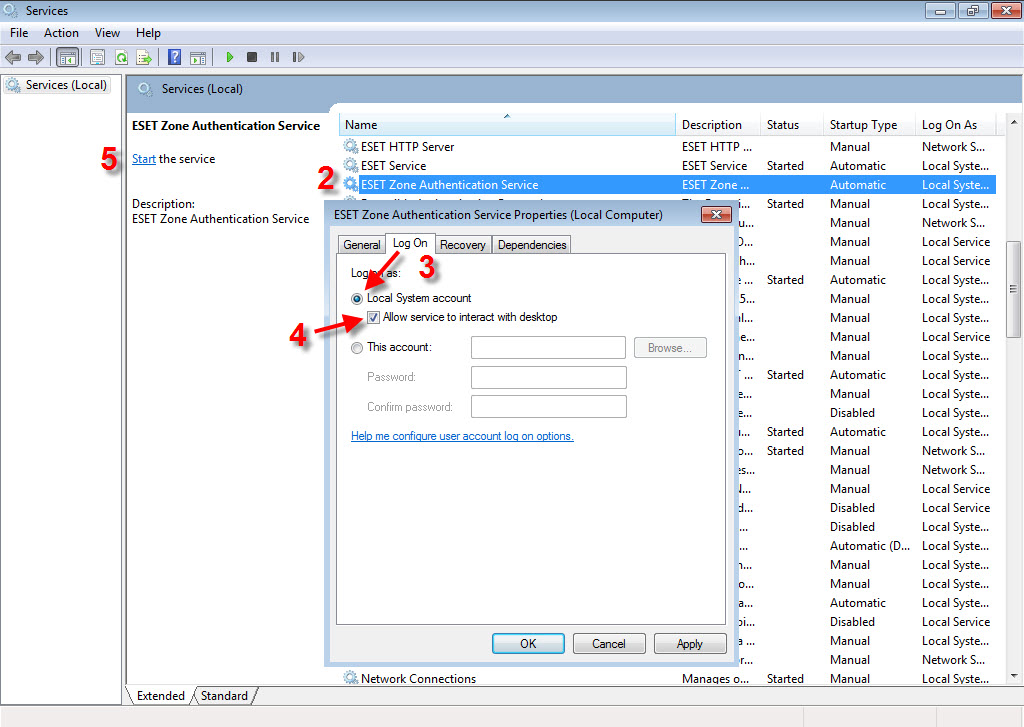
Şekil 1-1
- Soldaki Başlat öğesine tıklayarak hizmeti başlatın (bkz. yukarıdaki Şekil 1-1).
Need further assistance? Contact ESET Technical Support.


