Lösung
Wenn der ESET Authentication Server-Dienst nicht startet oder wenn er startet und dann sofort nach Installation und erfolgreiche Konfiguration einer Zone und Generierung von Schlüsseln anhält, folgen Sie den folgenden Anweisungen. Beginnen Sie mit Lösung 1 und fahren Sie nur mit Lösung 2 fort, wenn das Problem nicht behoben ist.
Lösung 1: Verschieben Sie die Schlüssel des Authentifizierungsservers in den öffentlichen Ordner
Der Dienst lässt sich nicht starten, wenn ein privater Schlüssel in einem Ordner mit eingeschränktem Zugriff gespeichert ist, z. B. auf dem Desktop. Um dieses Problem zu beheben, speichern Sie den Schlüssel in einem Ordner mit ausreichenden Berechtigungen, z. B. im Standardspeicherort C:Program Files\ESET\ESET Authentication Server. Folgen Sie dazu den Anweisungen im Abschnitt "Configuring ESET Authentication Server". Es sollten keine weiteren Einstellungen erforderlich sein. Wenn der Dienst immer noch nicht startet, fahren Sie mit Lösung 2 unten fort.
Lösung 2: Konfigurieren Sie den Dienst für das lokale Systemkonto
Wenn ESET Authentication Server auf einem Workstation-Betriebssystem wie Windows 7 installiert wird und dieser Computer nicht Teil einer Domäne ist oder der Gruppenrichtlinienverwaltung unterliegt, muss er nach der Installation möglicherweise neu konfiguriert werden, um das Konto "Lokales System" anstelle des Kontos "Netzwerkdienst" zu verwenden.
- Klicken Sie auf Start → Ausführen, geben Sie
services.mscein und drücken Sie die Eingabetaste.
- Suchen Sie in der Liste nach "ESET Zone Authentication Service" und doppelklicken Sie darauf, um das Dialogfeld Eigenschaften zu öffnen.
- Wählen Sie die Registerkarte " Anmelden" und dann das Optionsfeld " Lokales Systemkonto ".
- Aktivieren Sie das Kontrollkästchen Diensten die Interaktion mit dem Desktop erlauben und klicken Sie auf OK.
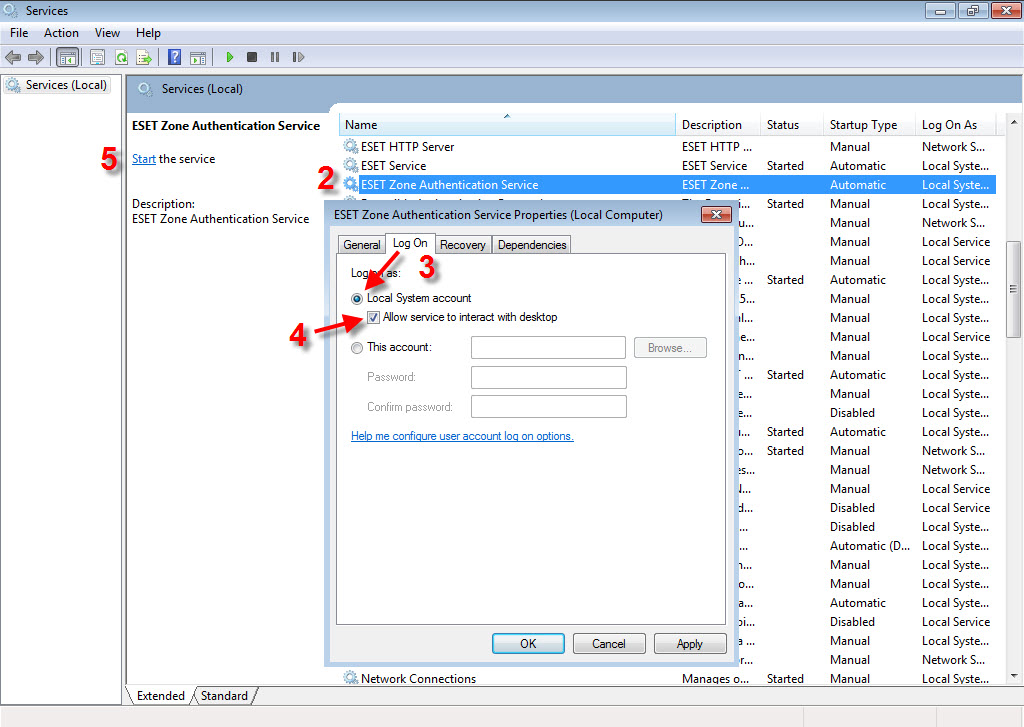
Abbildung 1-1
- Starten Sie den Dienst, indem Sie links auf Start klicken (siehe Abbildung 1-1, oben).
Need further assistance? Contact ESET Technical Support.


