Lösning
Om tjänsten ESET Authentication Server inte startar eller om den startar och sedan stannar omedelbart efter installation and successfully configuring a zone and generating keys, följ instruktionerna nedan. Börja med lösning 1 och fortsätt med lösning 2 endast om problemet inte är löst.
Lösning 1: Flytta autentiseringsserverns nycklar till den offentliga mappen
Tjänsten startar inte om en privat nyckel lagras i en mapp med begränsad åtkomst, t.ex. på skrivbordet. Du löser problemet genom att lagra nyckeln i en mapp med tillräckliga behörigheter, t.ex. standardplatsen C:Program Files\ESET\ESET Authentication Server. Följ instruktionerna i avsnittet "Configuring ESET Authentication Server" för att göra detta. Inga ytterligare inställningar bör krävas. Om tjänsten fortfarande inte startar fortsätter du med lösning 2 nedan.
Lösning 2: Konfigurera tjänsten Lokalt systemkonto
Om ESET Authentication Server installeras på en arbetsstation, t.ex. Windows 7, och den datorn inte ingår i en domän eller omfattas av grupprinciphantering, kan den behöva konfigureras om efter installationen för att använda kontot "Lokalt system" i stället för kontot "Nätverkstjänst".
- Klicka på Start → Kör, skriv
services.mscoch tryck på Enter.
- Leta reda på "ESET Zone Authentication Service" i listan och dubbelklicka på den för att öppna dialogrutan Egenskaper.
- Välj fliken Logga in och välj sedan alternativknappen Lokalt systemkonto.
- Markera kryssrutan Tillåt tjänster att interagera med skrivbordet och klicka på OK.
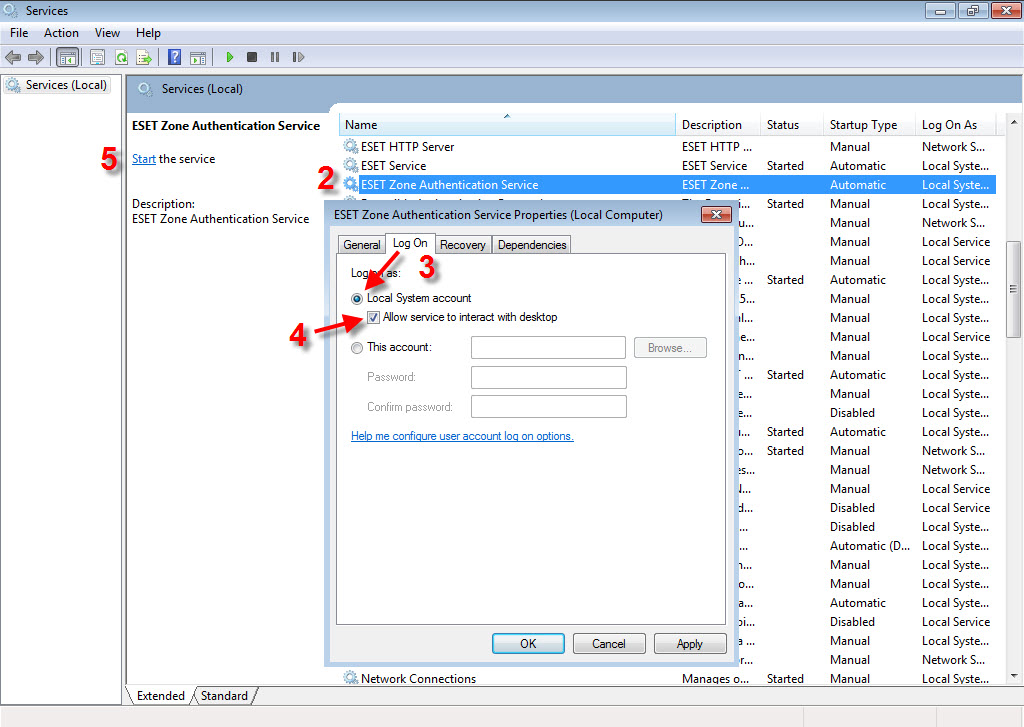
Bild 1-1
- Starta tjänsten genom att klicka på Start till vänster (se Figur 1-1, ovan).
Need further assistance? Contact ESET Technical Support.


